AIコーディング初心者は、CursorよりVS Codeがおすすめ、AI開発環境(Claude Code&ChatGPT Codex|Githubの謎解き)を作る手順【Windows / Mac対応】 ※初心者のわたし向けメモ
タイトルが長くなりすぎて『誰でもエンジニアプロジェクト?』と書けなかった広報・さなです。
近ごろAIハラスメントを受けているかな?と思いつつもAIの可能性に気づき始めている部分もあり、テクノロジーチームとの雑談の中でAIコーディングをする環境のおすすめを聞いたら、初心者は VS Code + GitHub Desktop + Claude Code + Codex の組み合わせとのことで、自分のPCでやってみることにしました。
Cursorも便利とのことですが、無料プランだとCursor独自AI、Claude拡張、Codex拡張の画面が分かれやすく、「どこに入力すればいいのか」が初心者には混乱しやすいです(泣)
一方で、VS CodeならClaude CodeもCodexも VS Codeの拡張機能として同じIDE内(統合開発環境)で使える ため、画面構成が理解しやすく感じました。
VS CodeとCursorの比較
項目 | VS Code | Cursor
初心者向け | ◎ | △
Claude Code |拡張機能として使いやすい|Cursor独自AIと混在しやすい
Codex |拡張機能として使いやすい|Cursor独自AIと混在しやすい
分かりやすさ |比較的シンプル |AI画面が複数になりやすい
AI統合の強さ |拡張機能で対応 |Cursor 無料版は難しい?
コーディング初心者にはどちらも難しく聞こえますが、テクノロジーチームが言うにはやってみればすぐにイメージがつくとのこと。。。
この記事で作る環境
この記事では、初心者としてはコマンドはなるべく使いたくないので、GitHub上のコードを本体として、普段のGit操作はできるだけ GitHub Desktop で行い、コード編集は VS Code、AI開発支援は Claude Code と ChatGPT Codex を切り替えて使う環境を作ります。
VS CodeでGithub Copilotは無料で使えるとのことですが、今回は扱いません。
今後のチームメンバーへ向けても共有できるように、Windows / Mac 両対応 です。

使い分けイメージ
コードの本体 | GitHub
Git 操作 | GitHub Desktop
コード編集 | VS Code
Claudeで相談・修正 | Claude Code ※ Claude 有料プラン
ChatGPTで相談・修正 | ChatGPT Codex ※ ChatGPT 有料プラン
変更の確認 | GitHub Desktop
保存・共有 | GitHubへPush
公式ダウンロードURL
ツール公式URL
VS Code https://code.visualstudio.com/download
Git https://git-scm.com/downloads
Git for Windows https://git-scm.com/install/
GitHub Desktop https://desktop.github.com/download/
Claude Code for VS Code https://marketplace.visualstudio.com/items?itemName=anthropic.claude-code
OpenAI Codex IDE Extension https://developers.openai.com/codex/ide
初心者は、Gitコマンドを覚えるよりも、まず GitHub Desktop を使うのがおすすめです。
GitとGitHubの違い
手順に入る前に、初心者は混乱しやすいので、少しでも理解しやすいように整理します。
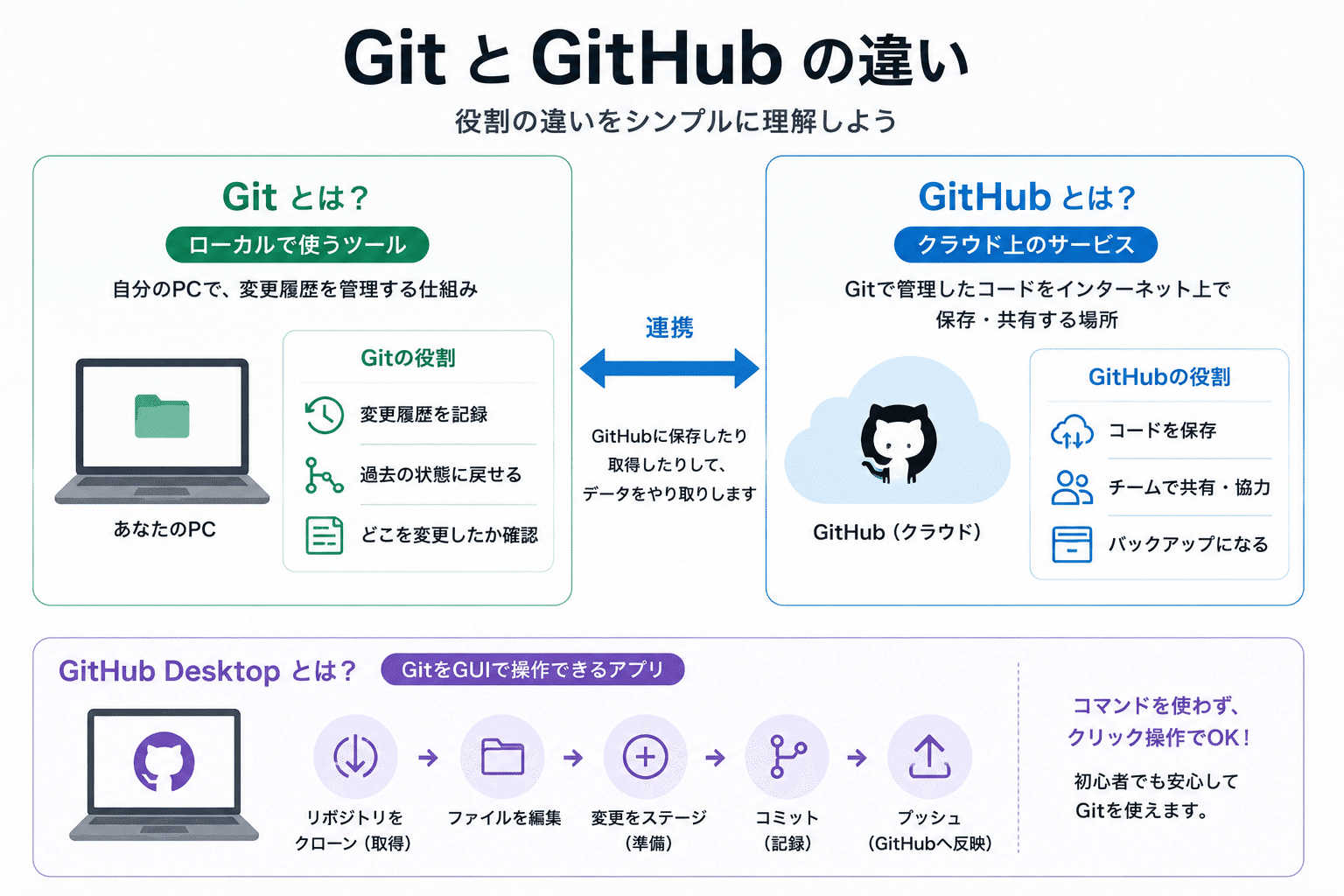
Gitとは
Gitは、パソコンの中でコードの変更履歴を管理する仕組みです。
たとえば、
昨日の状態に戻す
どのファイルを変更したか見る
変更内容を保存する
ために使います。
GitHubとは
GitHubは、Gitで管理しているコードをインターネット上に保存するサービスです。
たとえるなら、
Git = 変更履歴を管理する道具
GitHub = コードを置いておくクラウド倉庫
GitHub Desktop = GitをGUIで操作するアプリです。
初心者は、Gitコマンドを覚えるよりも、まず GitHub Desktop を使うのがおすすめです。
とはいえ、わたしも含め初心者には理解が追いつかない部分もあるので、Githubの使い方の流れを図にしました。参考になれば嬉しいです。

Windowsでの構築手順
1. VS Codeをインストールする
公式ページを開きます。
Windows版をダウンロードします。
通常は、
Windows User Installer x64
を選べばOKです。
インストーラーを起動して、基本的にはそのまま進めます。
途中で以下のようなチェック項目が出る場合があります。
Add to PATH
Register Code as an editor for supported file types
Add "Open with Code" action
初心者は、チェックできるものは基本的に入れておいてOKとのこと。
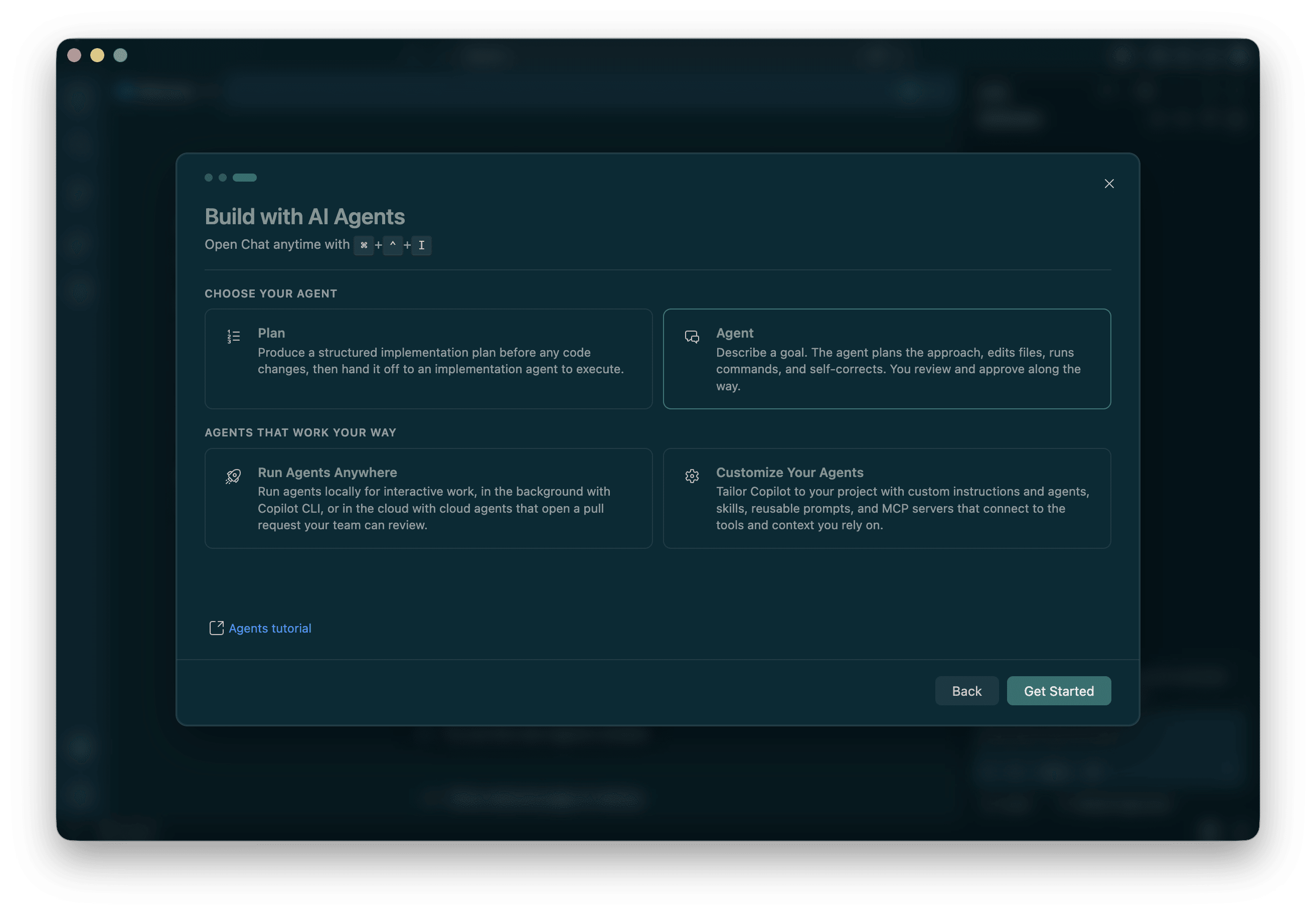
初回起動時に選択肢が出るので、ここではAgentを選択。
2. Gitをインストールする
VS Codeを使っていると、途中で
Gitが見つかりません
Gitをインストールしてくださいのような案内が出ることがあります。
これは正常で、VS CodeはGitと連携できますが、Git本体がパソコンに入っていないと動かないためです。
公式ページを開きます。
Windowsの場合は、Git for Windowsをダウンロードします。
インストーラーが起動したら、基本的には初期設定のまま Next を押して進めればOKですが、テクノロジーチームに教えてもらった設定を残しておきます。
インストールが終わったら、VS Codeを一度閉じて、もう一度開きます。
3. GitHub Desktopをインストールする
公式ページを開きます。
Windows版をダウンロードしてインストールします。
起動したら、GitHubアカウントでログインします。
GitHub Desktopは、GitHub上のリポジトリをパソコンにコピーしたり、変更をGitHubへアップロードしたりするためのGUIアプリです。GitHub公式でも、GitHub Desktopからリポジトリをcloneできることが案内されています。
4. GitHubのリポジトリをPCにコピーする
GitHub上に、たとえば次のリポジトリがあるとします。
https://github.com/your-name/sample-ai-appGitHub Desktopを開きます。
File
↓
Clone Repository
をクリックします。
URLタブに、次のように入力します。
Repository URL:
https://github.com/your-name/sample-ai-app
保存先の例:
C:\Users\your-name\Documents\GitHub\sample-ai-app最後に、
Cloneをクリックします。
5. VS Codeでプロジェクトを開く
VS Codeを開きます。
File
↓
Open Folder
をクリックします。
先ほどGitHub Desktopでコピーしたフォルダを選びます。
例:
C:\Users\your-name\Documents\GitHub\sample-ai-appこれで、VS CodeでGitHub上のコードを編集できるようになります。
Macでの構築手順
1. VS Codeをインストールする
公式ページを開きます。
Mac版をダウンロードします。
Macは機種によって種類が分かれます。
Macの種類選ぶものApple SiliconMac Apple siliconIntel MacMac Intel chip分からない場合Universal
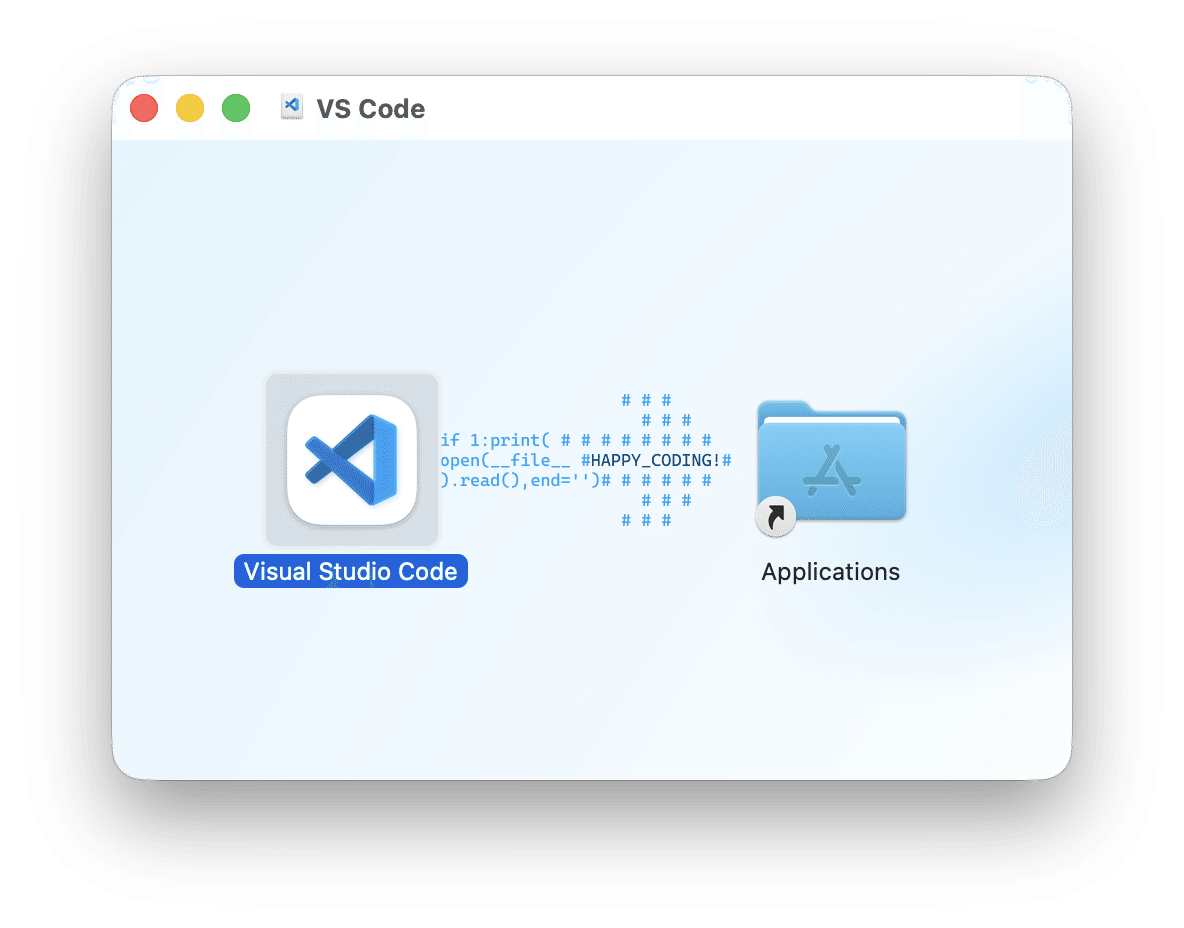
ダウンロードしたファイルを開き、VS CodeをApplicationsフォルダへ移動します。
2. Gitをインストールする
Macでは、すでにGitが入っている場合もあります。
VS CodeやGitHub Desktopを使っている途中で、
Gitが必要です
Command Line Toolsをインストールしますか?
のような案内が出る場合があります。
その場合は、
Installを押して進めてOKです。
Git公式ページはこちらです。
https://git-scm.com/downloads初心者の場合、Macではまず画面の案内に従ってCommand Line Toolsを入れる方法が分かりやすいです。
3. GitHub Desktopをインストールする
公式ページを開きます。
Mac版をダウンロードします。
アプリをApplicationsフォルダへ移動し、起動します。
GitHubアカウントでログインします。
4. GitHubのリポジトリをMacにコピーする ※すでにリポジトリがある場合
GitHub Desktopを開きます。
File
↓
Clone Repository
をクリックします。
URLタブに、次のように入力します。
https://github.com/your-name/sample-ai-app保存先の例:
/Users/your-name/Documents/GitHub/sample-ai-app最後に、
Cloneをクリックします。
5. VS Codeでプロジェクトを開く
VS Codeを開きます。
File
↓
Open Folder
をクリックします。
次のフォルダを選びます。
/Users/your-name/Documents/GitHub/sample-ai-appVS Codeの設定
Claude CodeをVS Codeに入れる
VS Codeを開きます。
左側の四角いアイコンをクリックします。
Extensions検索欄に入力します。
Claude Code以下を選びます。
Claude Code for VS Code
Anthropic
そして、
Installをクリックします。
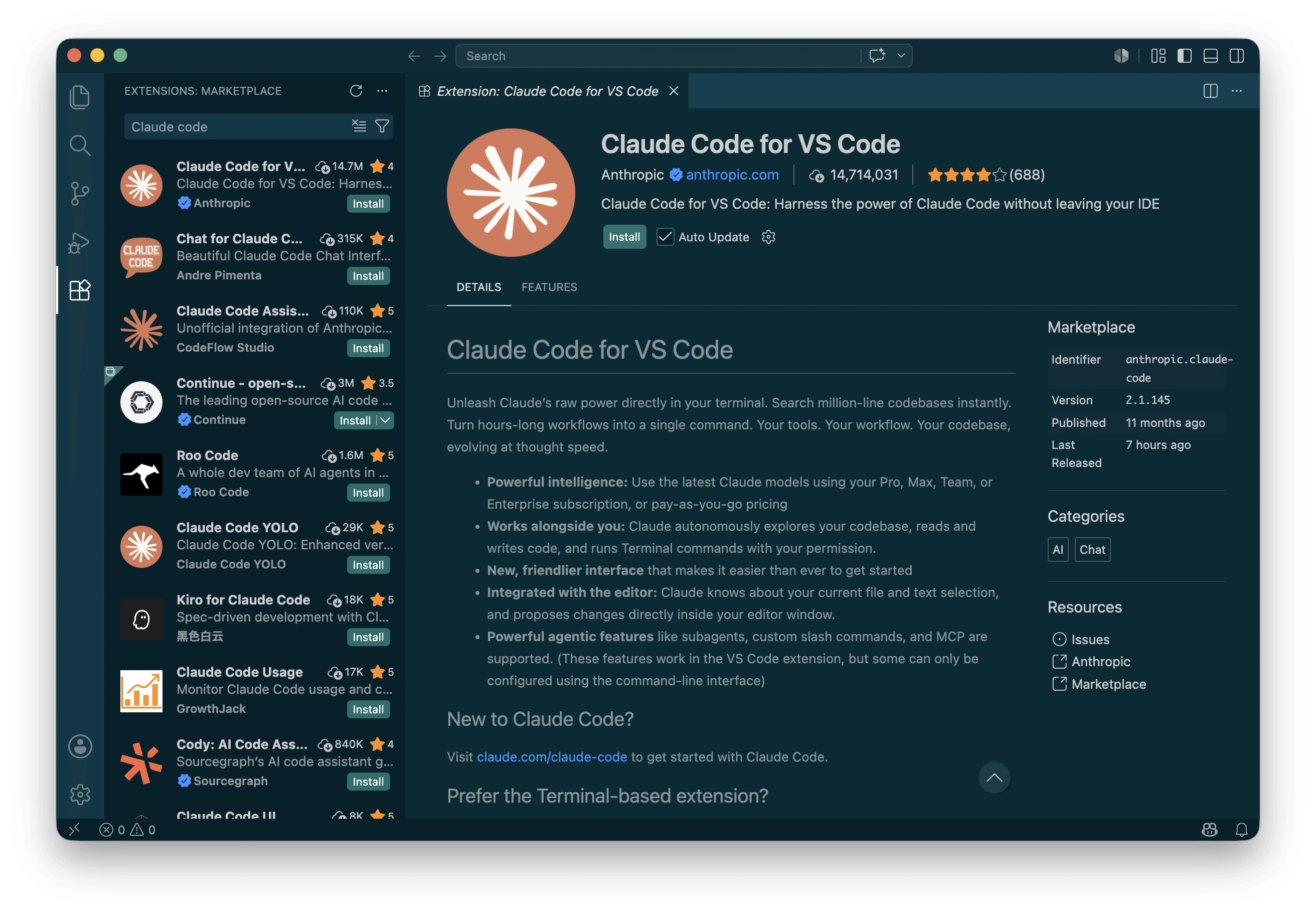
Claude Codeは、Claude Pro、Max、Team、Enterpriseなどの契約で利用できます。
インストール後、画面の案内に従ってAnthropicアカウントでログインします。
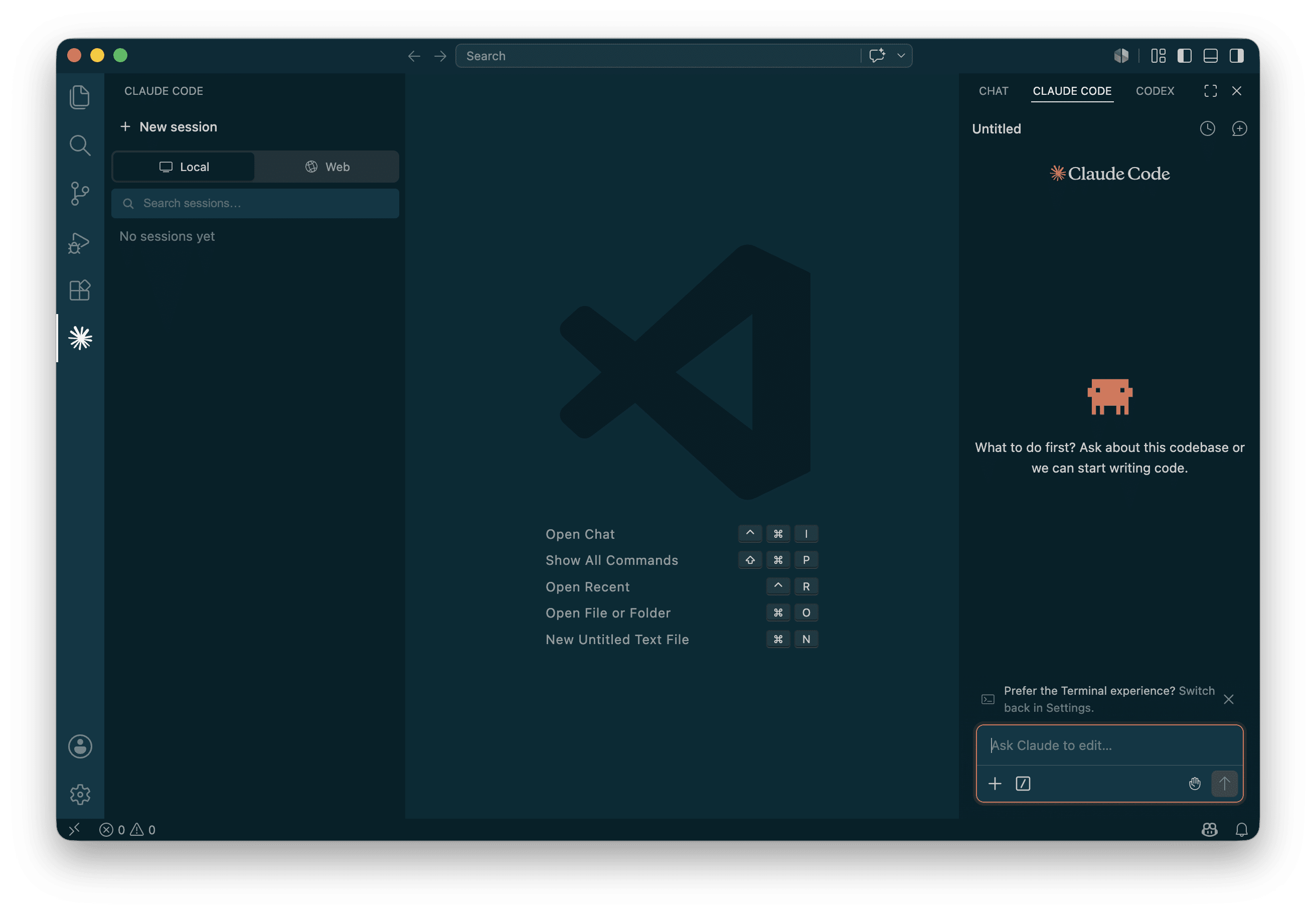
Claude Codeの開き方
VS Codeで、
Ctrl + Shift + PMacの場合は、
Cmd + Shift + Pを押します。
検索欄に入力します。
Claude Code初心者は、まず以下を選ぶのがおすすめです。
Claude Code: Open in Side BarこれでVS CodeのサイドバーにClaude Codeが開きます。
CodexをVS Codeに入れる
VS CodeのExtensionsを開きます。
検索欄に入力します。
Codex以下を選びます。
Codex - OpenAI's coding agent
OpenAI
そして、
Installをクリックします。
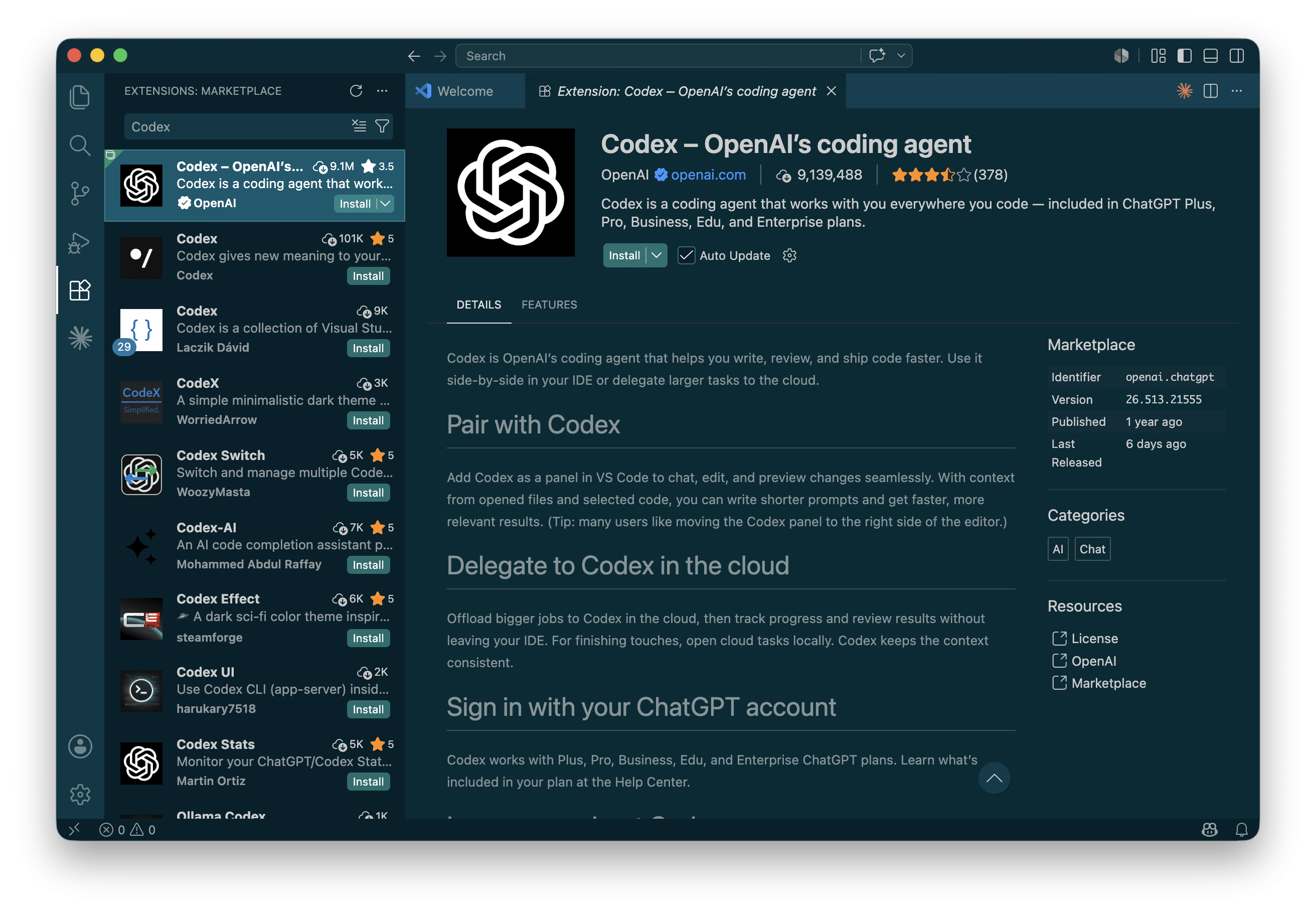
OpenAI公式ドキュメントでは、Codex IDE拡張によりIDE内でCodexを使えると説明されています。CodexはChatGPT Plus、Pro、Business、Edu、Enterpriseプランに含まれます。
インストール後、ChatGPT有料プランを契約しているOpenAIアカウントでログインします。
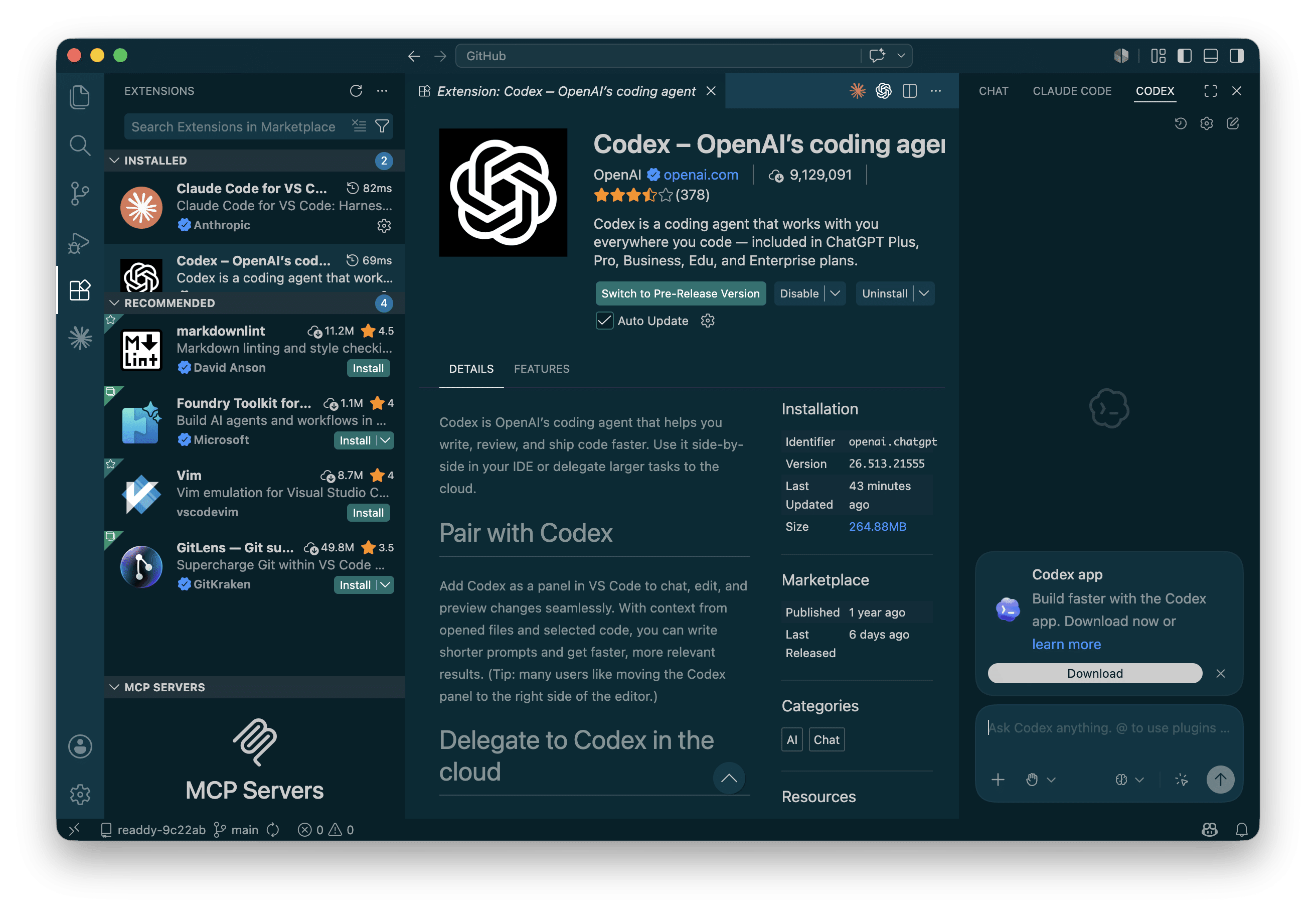
Codexの開き方
VS Codeで、
Ctrl + Shift + PMacの場合は、
Cmd + Shift + Pを押します。
検索欄に入力します。
Codex以下を選びます。
Codex: Open Codex Sidebarまたは、
Codex: New Codex Agent画面に従ってOpenAIアカウントでログインします。
Claude CodeとCodexの使い分け
作業おすすめプロジェクト全体の理解Claude Code設計相談Claude Code大きめの方針整理Claude Code小さなコード修正Codexバグ修正Codexテスト作成CodexコードレビューClaude Code / Codexどちらでも可
最初は以下のように使うと安全です。
1. Claude Codeに全体像を説明してもらう
2. Codexに小さな修正を依頼する
3. GitHub Desktopで差分を見る
4. 問題なければCommit
5. PushしてGitHubへ保存
最初にAIへ依頼する文章
最初は、いきなり修正させない方が安全です。