ローカルPCにあるソースコードをGitHubで管理する手順
〜GitHub Desktopを使って、できるだけコマンドを使わずに運用する方法〜
「コードの管理、そろそろちゃんとしたいんですよね」——最近、社内でそんな声をよく耳にするようになりました。
株式会社マネジメント・広報の、さなです。
私はエンジニアではないのですが、AIに頼んでちょっとした修正をしてもらう、という場面がこのところ増えていて。そうなると気になってくるのが、「いま手元にあるこのコード、どれが最新なんだっけ?」という小さな不安でした。
GitHubという名前は聞いたことがあっても、コマンドが並ぶ黒い画面を思い浮かべると、それだけで身構えてしまう人は少なくないと思います。私もそうでした。
でも、できるだけコマンドを使わず、GitHub Desktopという公式アプリのボタン操作だけで進められると知って、それなら触れそうかも、と。
この記事では、ローカルPCのソースコードをGitHubで管理していく手順を、初心者の目線でひとつずつ整理していきます。むずかしく考えず、一緒に確認していけたらと思います。
はじめに
この記事では、ローカルPCにあるソースコードをGitHubのリポジトリで管理する手順を、初心者向けにできるだけわかりやすく整理します。
目的は、次のような状態を作ることです。
ソースコードの正本はGitHubに置く
ローカルPCではGitHubから取得したコードを編集する
修正内容はGitHub Desktopで確認してからGitHubへ反映する
できるだけコマンドを使わず、GUI操作で進める
プログラミングに詳しくない人でも、AIにコード修正を依頼しながら、GitHubで安全にコードを管理できるようにすることを目指します。
全体像
まず、考え方を整理します。
GitHubを「正」とする
今後は、GitHubにあるコードを正式な最新版として扱います。
ローカルPCのコードは、GitHubのコードを編集するための作業コピーです。
イメージとしては、次のようになります。
GitHubのリポジトリ
= 正式なコード置き場

↓ Clone / Pull

ローカルPCの作業フォルダ
= 編集する場所

↓ Commit / Push

GitHubのリポジトリに反映
用語の整理
リポジトリ
リポジトリとは、ソースコード一式を管理する箱のようなものです。
アプリやWebサイトのコード、設定ファイル、画像、説明文などをまとめて管理できます。
GitHub上にあるリポジトリを「リモートリポジトリ」と呼びます。
ローカルPCにある作業用のコピーを「ローカルリポジトリ」または「作業フォルダ」と考えるとわかりやすいです。
Clone
GitHubにあるリポジトリを、ローカルPCにコピーする操作です。
今後は、GitHubを正として管理するため、基本的にはGitHubからCloneしたフォルダで作業します。
Pull
GitHubにある最新コードを、ローカルPCに取り込む操作です。
作業前にはPullして、ローカルPCのコードを最新にしてから編集するのが安全です。
Commit
ローカルPCで行った修正を、ひとまとまりの変更として記録する操作です。
たとえば、
トップページの文言を修正
ログイン画面の表示崩れを修正
問い合わせフォームのバリデーションを追加
のように、何を変更したかが後からわかるメッセージを付けます。
Push
ローカルPCでCommitした修正を、GitHubへ反映する操作です。
Pushすると、GitHub上のリポジトリに変更内容が保存されます。
事前に準備するもの
1. GitHubアカウント
GitHubのアカウントを作成しておきます。
無料アカウントでも、非公開リポジトリを作成できます。
2. GitHub Desktop
GitHub Desktopは、GitHubをGUIで操作できる公式アプリです。
コマンドを使わずに、次のような操作ができます。
リポジトリのClone
変更内容の確認
Commit
Push
Pull
ブランチ作成
Pull Request作成
初心者の場合、まずはGitHub Desktopを使うのがおすすめです。
3. コード編集アプリ
コードを編集するアプリも用意します。
おすすめは次のいずれかです。
VS Code
Cursor
Kiro
その他のコードエディタ
AIにコード修正を依頼する場合は、VS Code + AI拡張機能などを使うと作業しやすいです。
作業前の注意点
重要:ローカルPCの元コードは必ずバックアップする
最初に、現在ローカルPCにあるソースコードフォルダをコピーして、バックアップを作っておきます。
例:
my-app
my-app_backup_20260601
GitHubにアップロードする前に作業ミスがあっても、バックアップがあれば元に戻せます。
重要:GitHubに上げてはいけないファイルを確認する
次のようなファイルは、GitHubにアップロードしないように注意します。
.env
.env.local
秘密鍵
APIキー
パスワードが書かれたファイル
個人情報が入ったファイル
特に .env にはAPIキーや接続情報が入っていることが多いため、GitHubに上げないのが基本です。
おすすめの進め方
今回は、GitHubを正として管理したいので、次の流れがおすすめです。
1. GitHubで空のリポジトリを作る
2. GitHub DesktopでローカルPCにCloneする
3. 既存のソースコードをCloneしたフォルダへコピーする
4. GitHub Desktopで変更内容を確認する
5. Commitする
6. PushしてGitHubへ反映する
7. 以後はCloneしたフォルダを作業場所にする
この方法にすると、GitHubとローカルPCの関係が整理しやすくなります。
手順1:GitHubで新しいリポジトリを作成する
まず、GitHub上にソースコードを置くためのリポジトリを作成します。
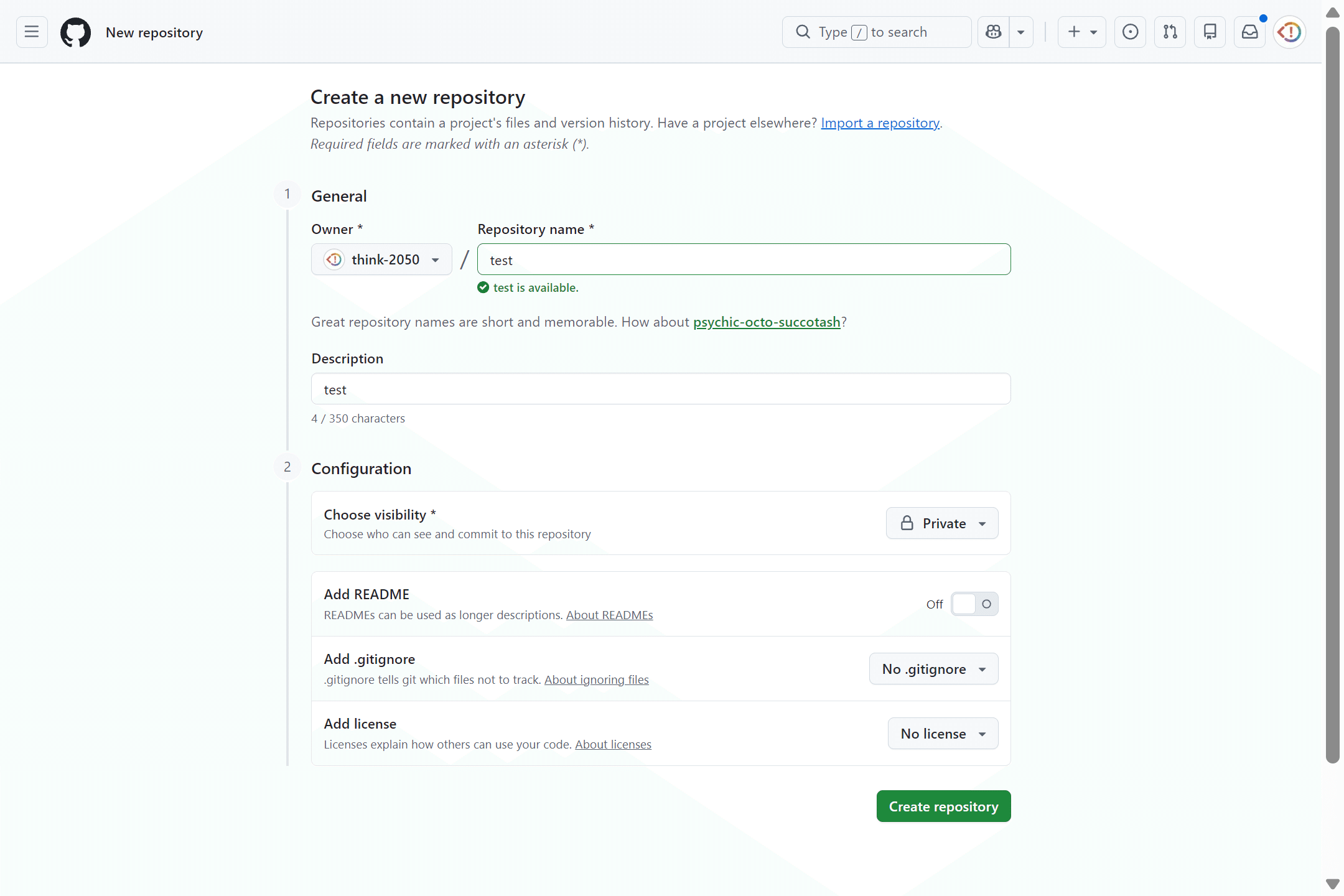
操作手順
GitHubにログインする
右上の「+」ボタンをクリックする
「New repository」をクリックする
Repository name に名前を入力する
例:my-app公開範囲を選ぶ
「Create repository」をクリックする
公開範囲は、基本的には次のように考えます。
Public
誰でも見られる公開リポジトリ

Private
自分や招待した人だけが見られる非公開リポジトリ
業務用や公開しないコードの場合は、Privateを選ぶのが安全です。
Repository name:任意の名前を入力 *英数字
Description:空欄でもOK
Choose visibility:Private
Add README:Off
Add .gitignore:No .gitignore *後ほどで作成。
Add license:No license
これで、GitHub上に空のリポジトリが作成されます。
手順2:GitHub DesktopでリポジトリをCloneする
次に、GitHub上に作ったリポジトリをローカルPCへコピーします。
操作手順
GitHub Desktopを開く
メニューから「File」をクリックする
「Clone repository」をクリックする
「GitHub.com」タブを選ぶ
作成したリポジトリを選ぶ
Local path に保存先を指定する
例:
Documents/GitHub/my-app「Clone」をクリックする
これで、GitHub上のリポジトリがローカルPCにコピーされます。
今後は、このCloneしたフォルダを作業場所として使います。
手順3:.gitignoreを作成する
プロジェクトフォルダの直下に .gitignore という名前のファイルを作成します。
.gitignore は、GitHubに上げないファイルを指定するためのファイルです。
Windowsの場合、ファイル名の先頭がドットだと作りにくいことがありますが、VS CodeやCursorなどのエディタ上で新規ファイルを作ると簡単です。
下記の例のような内容を書いておくと、不要なファイルや秘密情報をGitHubに上げるミスが少なくなります。
node_modules
.env
.env.local
.DS_Store
dist
build
手順4:既存のソースコードをCloneしたフォルダにコピーする
次に、もともとローカルPCにあったソースコードを、Cloneしたフォルダの中にコピーします。
例
もともとのコードがここにあるとします。
Desktop/old-my-appGitHub DesktopでCloneしたフォルダがここにあるとします。
Documents/GitHub/my-app
この場合、old-my-app の中身を my-app の中にコピーします。
注意点として、フォルダそのものを入れ子にしないようにします。
NG例
Documents/GitHub/my-app/old-my-app/src
このように、アプリのフォルダが二重になると、後でわかりにくくなります。
OK例
Documents/GitHub/my-app/src
Documents/GitHub/my-app/package.json
Documents/GitHub/my-app/README.md
Cloneしたフォルダの直下に、ソースコード一式が入るようにします。
手順5:GitHub Desktopで変更内容を確認する
ソースコードをコピーすると、GitHub Desktopに変更されたファイル一覧が表示されます。
確認するポイント
左側に追加したファイルの一覧が表示されます。
この中に、アップロードしてはいけないファイルが含まれていないか確認します。
手順通りに進めていれば、.gitignoreに記載があるので大丈夫ですが、自分で作成した中に以下のような機密情報が含まれていないかは確認が必要です。
・秘密鍵
・APIキー
・パスワード
node_modules
.env
.env.local
dist
build
秘密鍵の記載があるファイル
APIキーの記載があるファイル
パスワードの記載があるファイル
node_modules は、Node.js系のプロジェクトで大量に生成されるフォルダです。
通常はGitHubに上げません。
手順6:最初のCommitを作成する
GitHub Desktopで、変更内容に問題がないことを確認したらCommitします。
操作手順
GitHub Desktopの左下を見る
Summary に変更内容を書く
例:
初回ソースコードを追加必要であれば Description に詳細を書く
「Commit to main」をクリックする
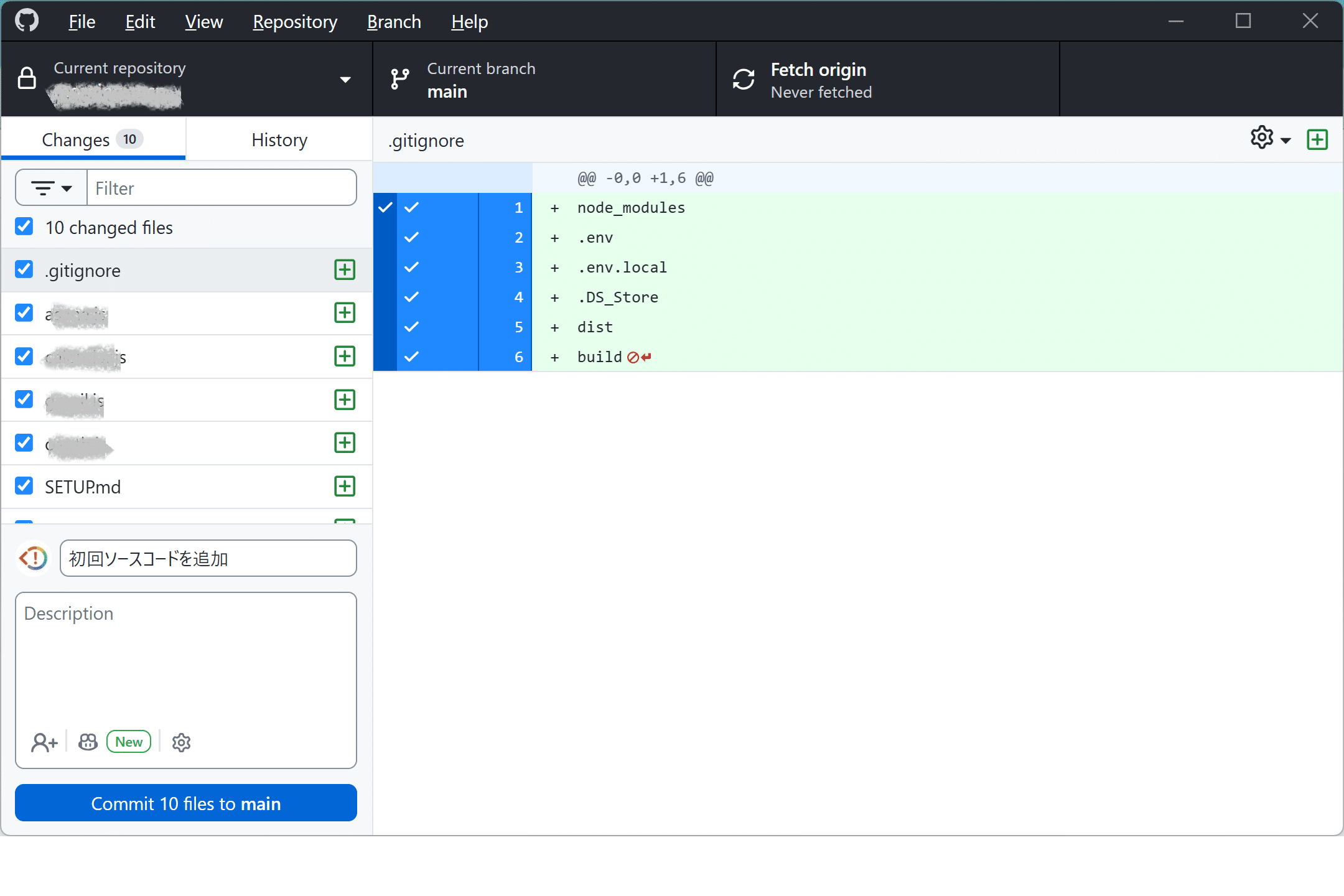
これで、ローカルPC上に変更内容が記録されます。
この時点では、まだGitHubには反映されていません。
手順7:PushしてGitHubに反映する
Commitした内容をGitHubに送ります。
操作手順
GitHub Desktop上部の「Push branch」をクリックする
処理が終わるまで待つ
GitHubのWeb画面を開いて、ファイルが反映されているか確認する
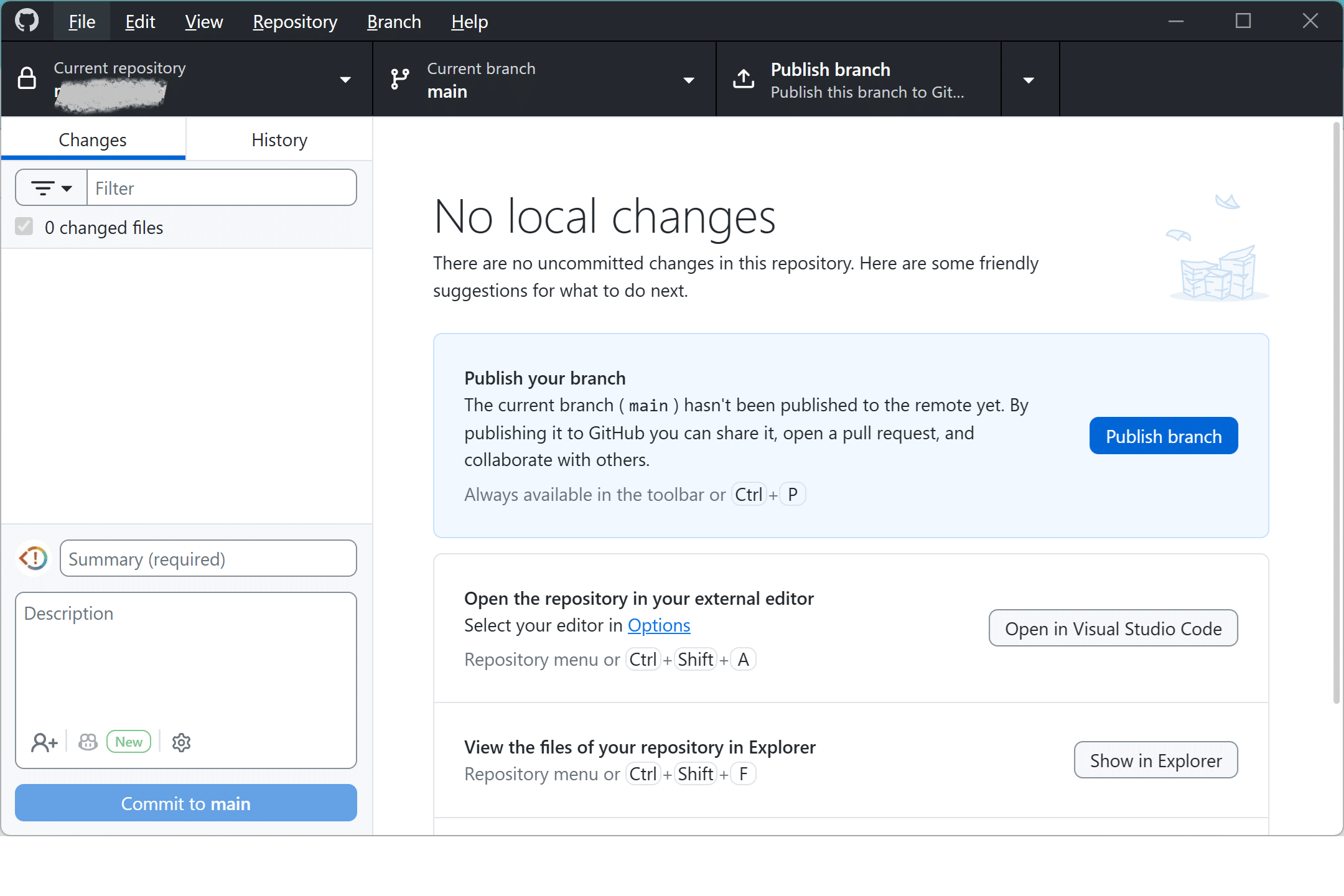
GitHub上にソースコードが表示されていれば成功です。
これで、ローカルPCにあったソースコードをGitHubで管理できる状態になりました。
Githubの設定が終わった後の基本運用
初回登録が終わったら、今後は次の流れで作業します。
1. GitHub DesktopでPullする
2. ローカルPCでコードを修正する
3. GitHub Desktopで変更内容を確認する
4. Commitする
5. Pushする
作業前は必ずPullする
作業を始める前に、GitHub DesktopでPullします。
これは、GitHub上の最新版をローカルPCへ取り込むためです。
1人で作業している場合でも、別のPCやAIツール、Web上の編集でGitHub側が更新されることがあります。
作業前にPullする癖をつけると、古いコードを編集してしまう事故を減らせます。
コードを修正する
コード修正は、CloneしたフォルダをVS CodeやCursorなどで開いて行います。
例:
Documents/GitHub/my-app
このフォルダをエディタで開きます。
AIに修正を依頼する場合も、このフォルダを開いた状態で依頼します。
変更内容を確認する
コードを修正すると、GitHub Desktopに変更されたファイルが表示されます。
ここで必ず差分を確認します。
差分確認のポイント
変更した覚えのないファイルが含まれていないか
.env など秘密情報が含まれていないか
大量の不要ファイルが追加されていないか
AIが意図しない場所まで変更していないか
AIにコード修正を依頼する場合、思ったより広い範囲が変更されることがあります。
そのため、Commit前にGitHub Desktopで差分を見ることがとても重要です。
Commitメッセージを書く
変更内容に問題がなければCommitします。
Commitメッセージは、後から見て何をしたかわかる内容にします。
良い例
ログイン画面の文言を修正
トップページの画像表示を調整
問い合わせフォームのエラー表示を改善
管理画面のユーザー一覧に検索機能を追加
悪い例
修正
変更
更新
test
いろいろ
後から見返したときに意味がわからないメッセージは避けます。
Pushする
Commitしたら、GitHub Desktopの「Push branch」をクリックします。
これで、GitHub上のリポジトリに変更が反映されます。