自家製Mythosに挑戦?ノートPC(GitHub+Ollama)で作るセキュリティ診断AI(第2回)
〜GitHub標準機能だけで脆弱性のあるライブラリを見つける〜
「たぶん、ここが危なそう」。
第1回でAIにそう教えてもらったとき、なるほどと思う一方で、本当にそうなのかな?と、心の隅にちいさな引っかかりが残っていました。
AIの見立ては鋭いけれど、最後の「本当に?」を確かめるのは、やっぱりこちらの仕事なんですよね。
マネジメント社・広報の、さなです。
前回は、自分のパソコンの中だけで動くAIにソースコードを読ませて、システムの全体像を整理してもらうところまでやってみました。
第2回はその続き。AIの「たぶん」を、今度は事実と突き合わせていきます。
ありがたいのは、ここでも特別なものはほとんど要らないこと。
GitHubに最初から備わっている標準機能だけで、「このライブラリには本当に脆弱性があるのか」を、かなりはっきり確かめられるんです。
しかも、見つけて終わりではなく、直すところまで道がつながっている。これがなかなか頼もしくて。
専門家として語るというより、実際にボタンを押して、アラートに少しドキッとして、対応してみて……という流れを、できるだけそのままの感触で。今回も、一緒に手を動かす気持ちで読んでもらえたらうれしいです。
はじめに
前回は、
GitHubのソースコードを
Ollama上のローカルLLMへ読ませ、
AIレビューを行いました。
しかし、
前回のレビューは
AIによる推測です。
例えば、
・このライブラリは古そう
・ この機能は危なそう
という判断はできますが、
実際に脆弱性があるかどうかはわかないですよね。
そこで今回は、
GitHubさんが提供してくれている
無料の脆弱性チェック機能を利用します。
今回の目標は、
使用ライブラリの把握
↓
脆弱性の発見
↓
AIで内容を理解
↓
対応方針を考える
になります。
完成イメージ
GitHub Repository
↓
Dependency Graph
↓
Dependabot
↓
脆弱性検出
↓
Ollama
↓
AI解説
今回使うもの
追加でインストールするものはなく、
GitHubの無料機能だけ使います。
・Dependency Graph
・Dependabot Alerts
・Dependabot
・Security Updates
Dependency Graph
Dependency
とは依存関係という意味です。
例えば、
いまのシステムが
React
Supabase
Stripe
OpenAI
を使っている場合、
それらは依存ライブラリになります。
さらに、
Reactが別のライブラリを利用している場合、
それも含めて追跡します。
これを一覧化したものが
・Dependency Graph
です。
Dependabot
GitHubの脆弱性監視機能です。
例えば、
Reactに脆弱性発見
↓
GitHubが検知
↓
通知
をしてくれます。
手順
STEP1 GitHubを開く
ブラウザで
GitHubへアクセス
↓
ログイン
↓
対象リポジトリを開く
STEP2 Setting→Advanced Securityを開く
対象リポジトリ
上部メニューのSetting
↓
左メニューのAdvanced Security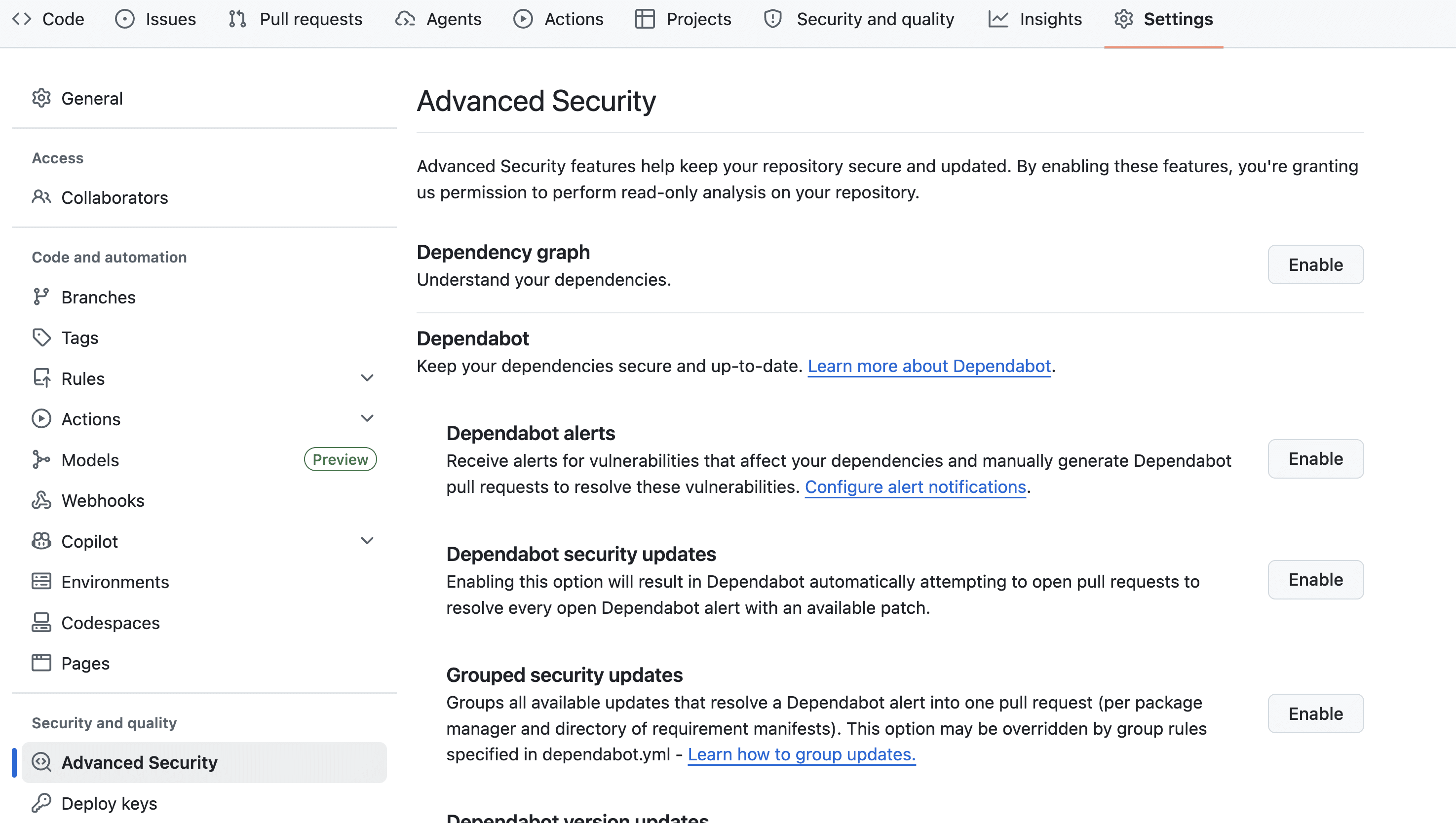
STEP3 Dependency Graphを開く
Dependency Grapをクリック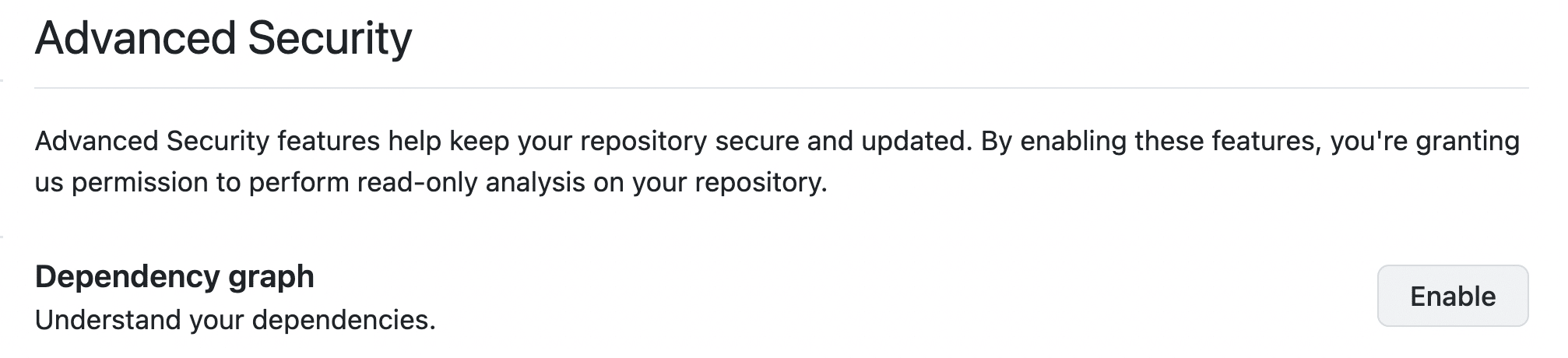
対象リポジトリ
上部メニューのInsights
↓
左メニューのDependency Graph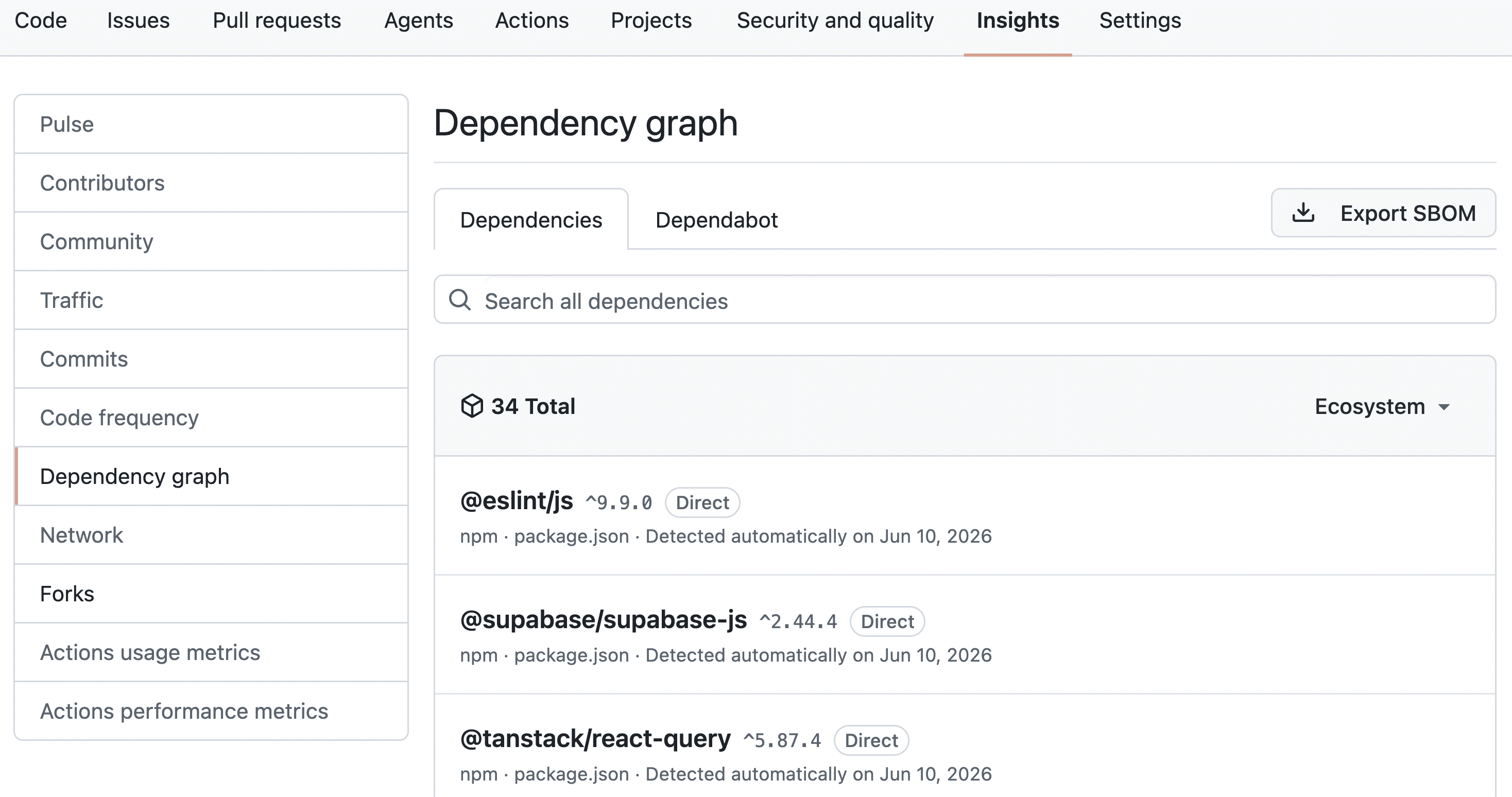
STEP4 使用ライブラリを確認する
例えば
React
Vite
Supabase
Stripe
Tailwind
などが表示されます。
この一覧が
現在システムで使用しているライブラリです。
STEP5 AIに読んでもらう
Dependency Graphを開いた状態で、
ライブラリの一覧をダウンロードします。
画面右側にある
Export SBOMボタンをクリック
↓
Jsonファイルをダウンロード
Ollamaへ入力するプロンプト例
以下のライブラリ構成を分析してください。

1. このシステムは何を作っている可能性がありますか
2. 認証機能はありますか
3. 決済機能はありますか
4. 外部公開サービスですか
5. 攻撃対象になりやすい箇所はどこですか

ライブラリ一覧:添付ファイル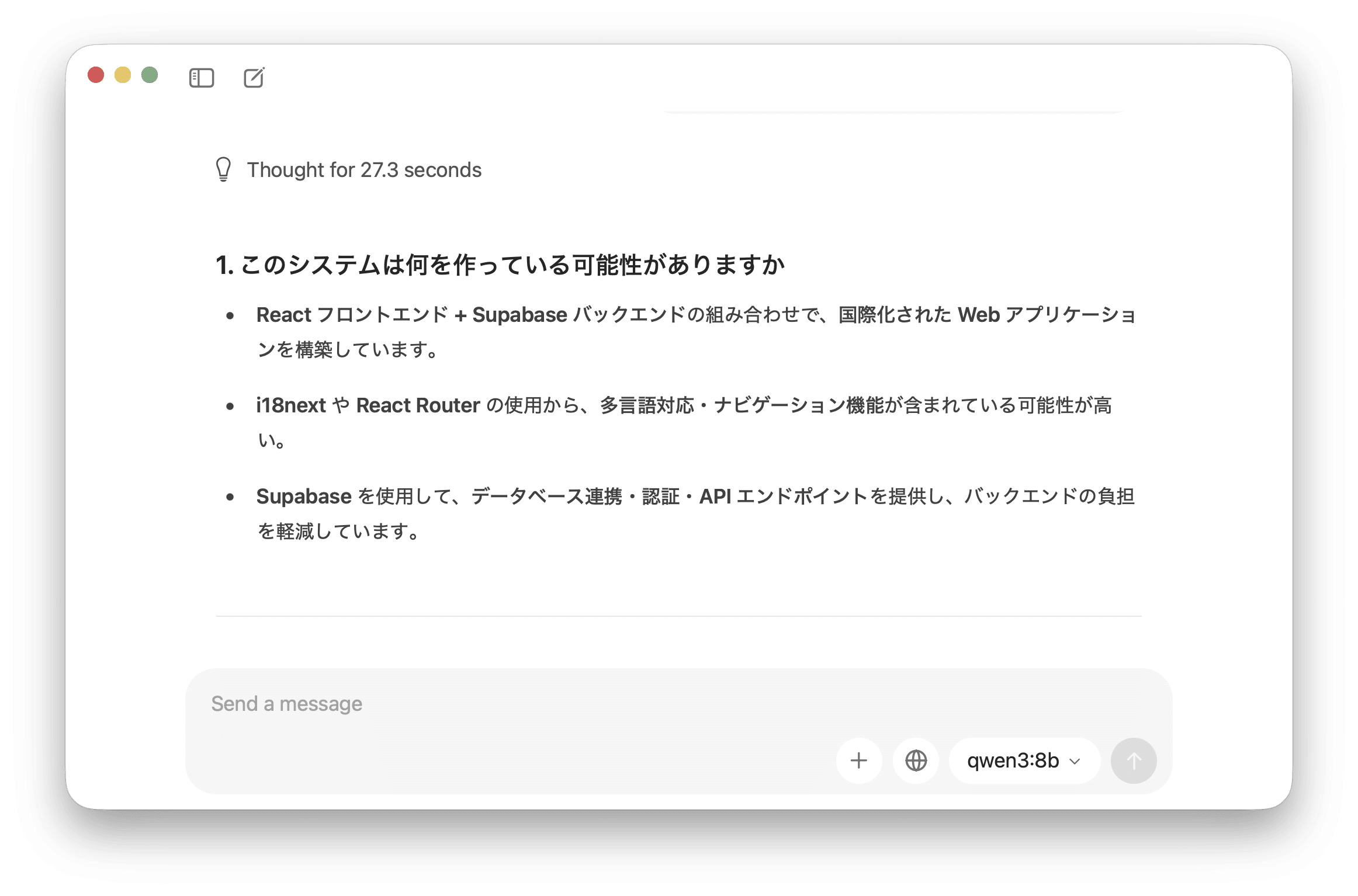
STEP6 Dependabot Alertsを確認
Security
↓
Dependabot
↓
Dependabot Alerts
を開きます。
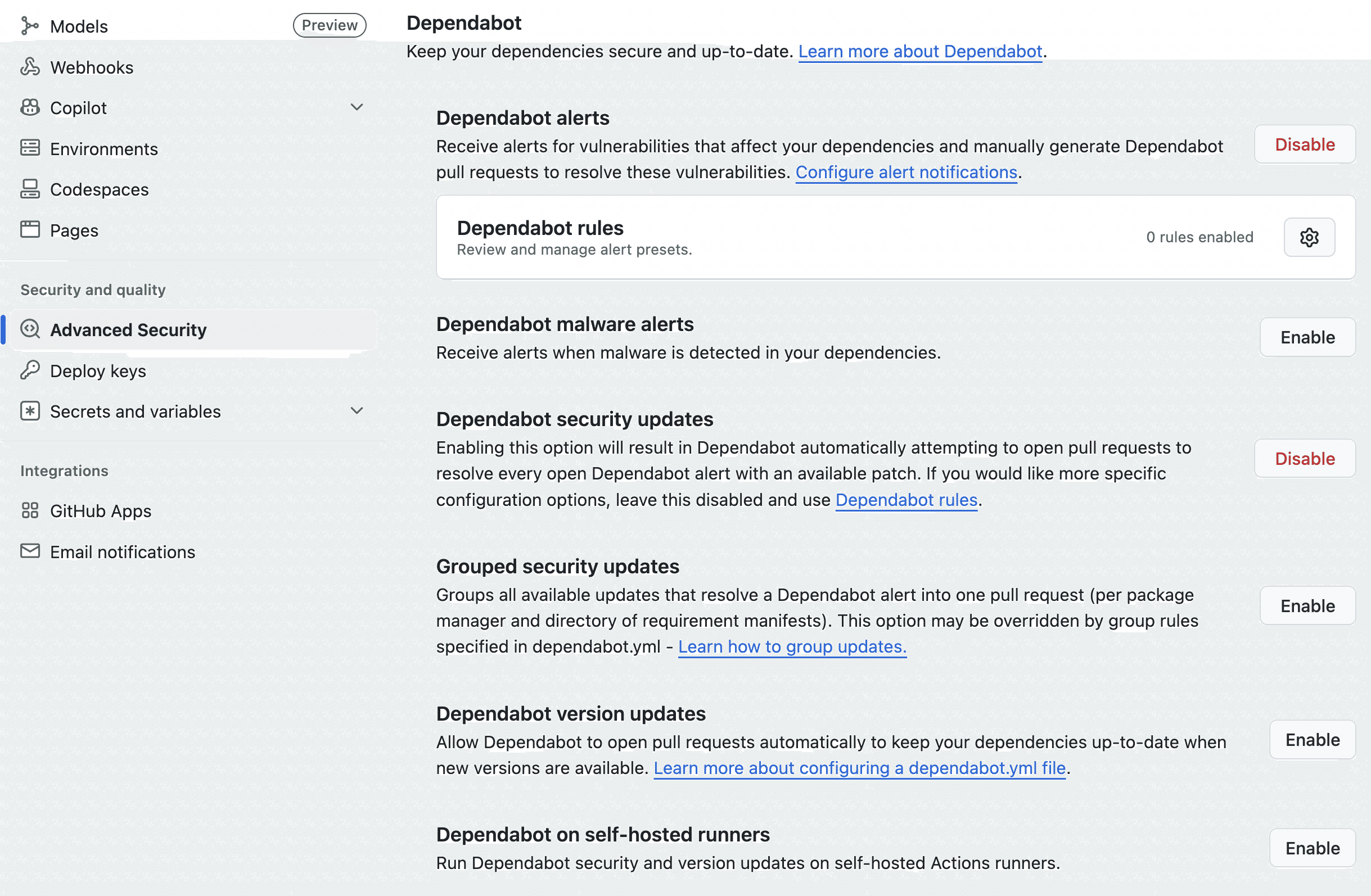
この記事の範囲では、まず2つだけ有効化します。
有効化するもの(必須)
・Dependabot alerts ON
依存関係に影響を与える脆弱性に関するアラートを受信。
・Dependabot security updates ON
脆弱性発見→GitHubが修正版PRを自動作成。
今はOFFのままでいいもの
・Dependabot malware alerts OFF
まだ新しい機能で、npmパッケージなどのマルウェア検出用。
便利ですが、第2回では不要です。
・Grouped security updates OFF
複数の更新をまとめる機能です。
リポジトリが大きくなってからでOK。
・Dependabot version updates OFF
脆弱性がなくても最新版に更新するPRを作ります。
慣れない人にはPRが大量発生して混乱するので、今はOFF推奨で。
・Dependabot on self-hosted runners OFF
GitHubのサーバーではなく自社サーバーでActionsを動かす人向け。
STEP7 脆弱性を確認
もし脆弱性があれば、一覧で表示されます。
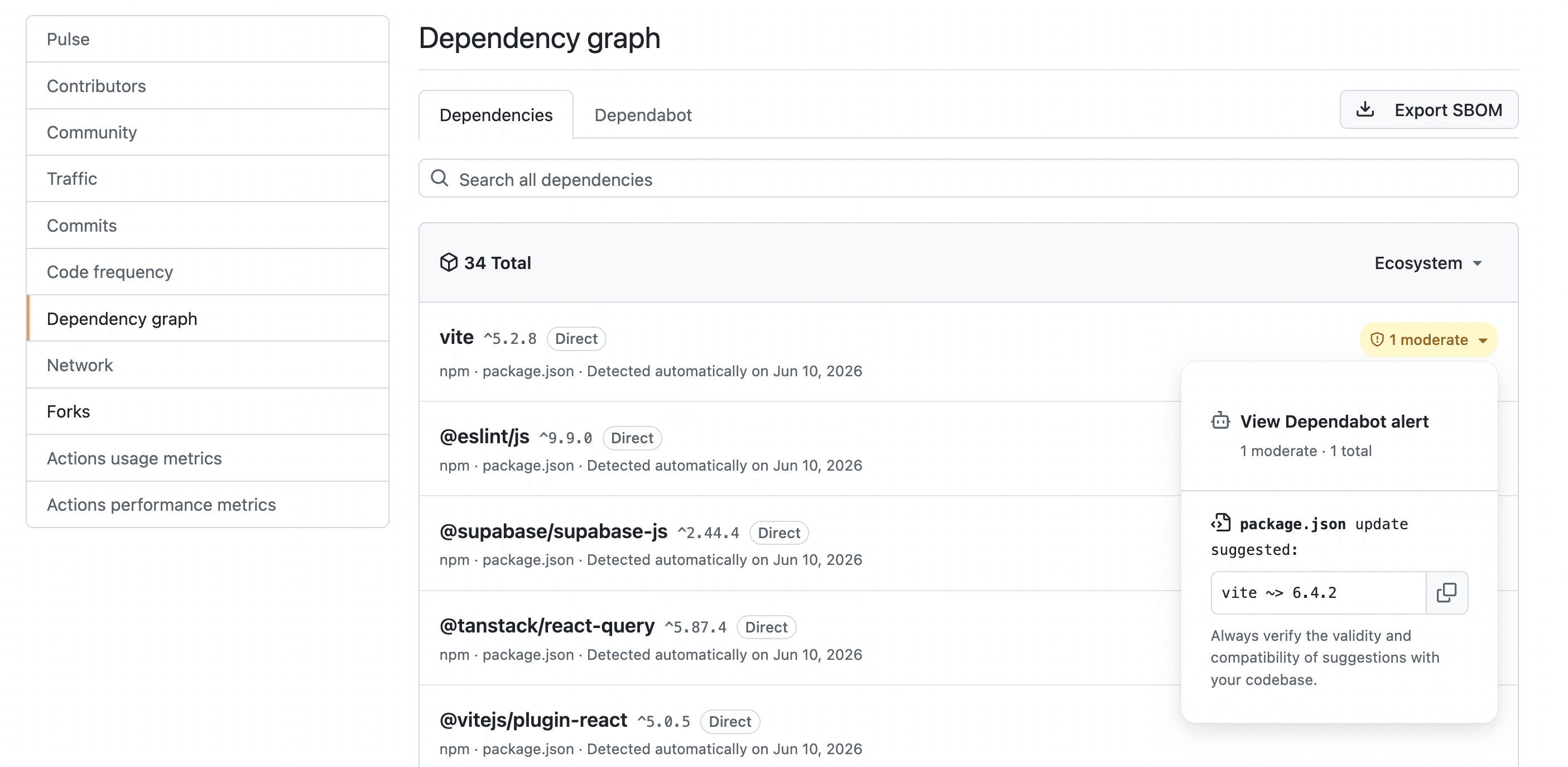
この画面では、GitHubが脆弱性を1件検出してる状態です。
右側に
1 moderateと表示されていて、これは
Moderate(中程度)の脆弱性 1件という意味です。
package.json update suggested:

vite → 6.4.2
となっていて、
GitHub推奨 vite 6.4.2が推奨ですよ、という意味です。
このポップアップの一番上にある
View Dependabot alert をクリック。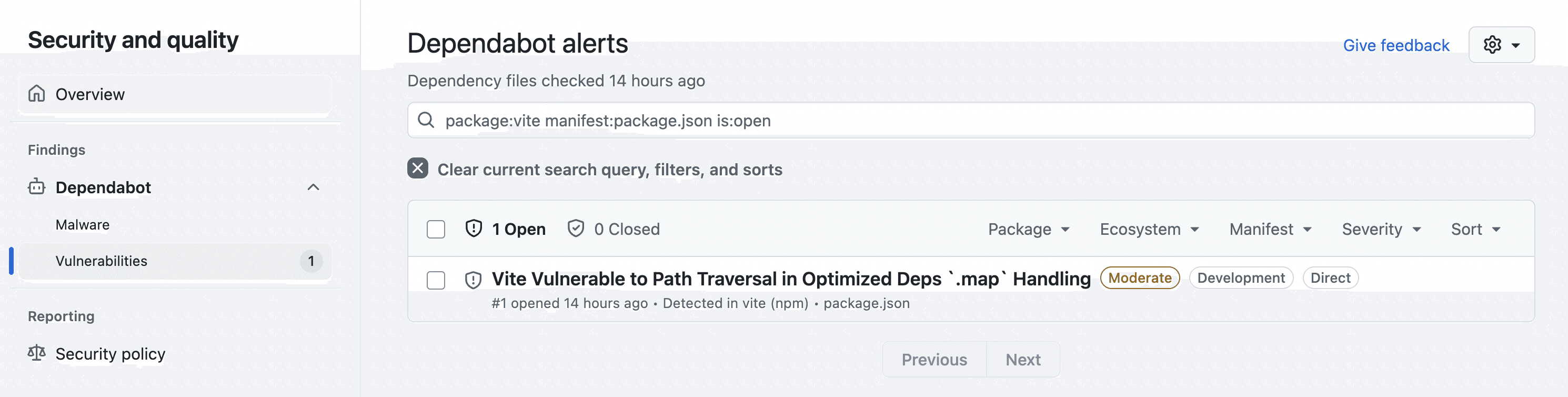
Dependabot alertsのタイトルをクリック。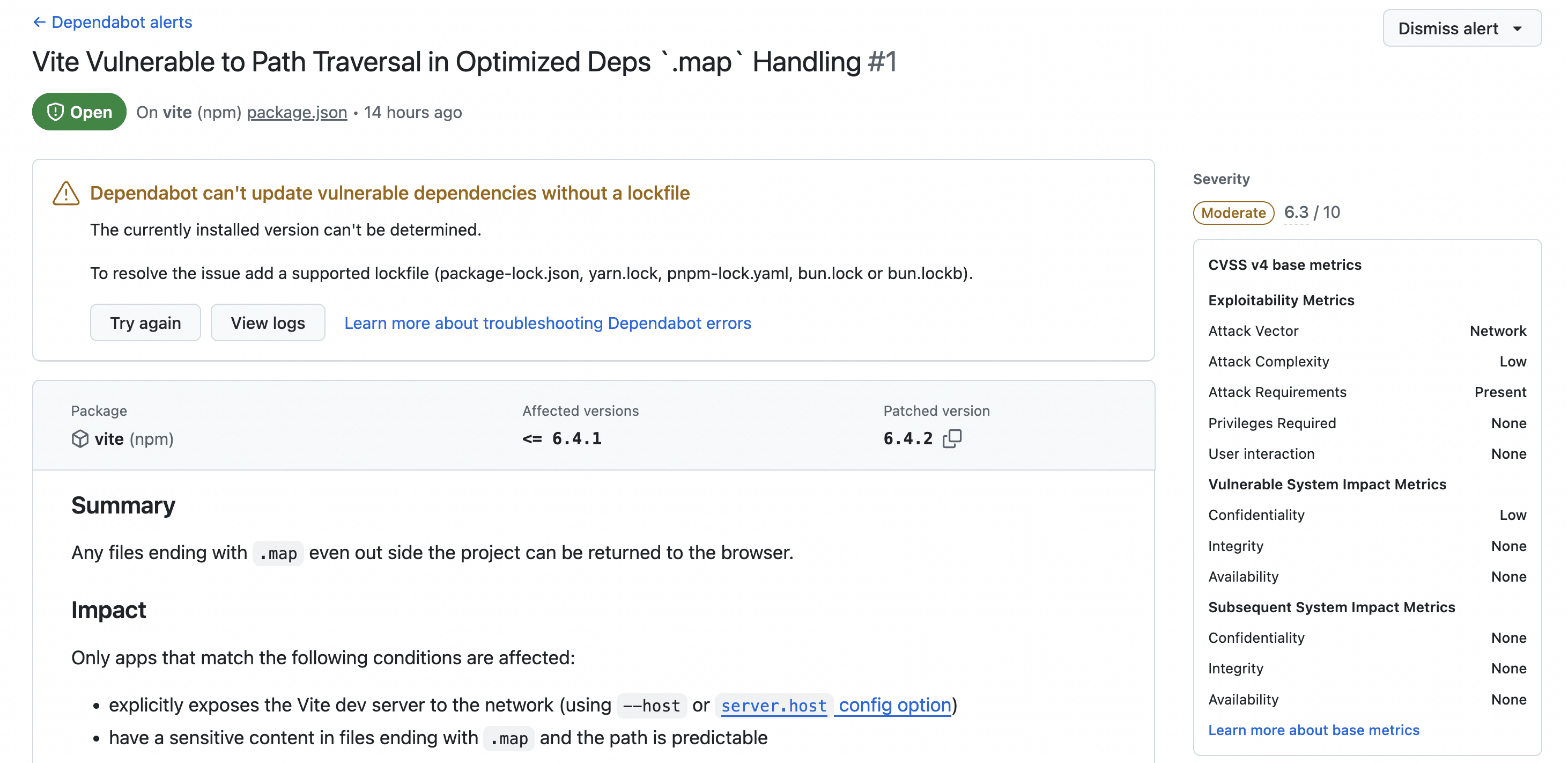
STEP8 AIに解説してもらう
脆弱性情報をコピー
↓
Ollamaへ貼り付け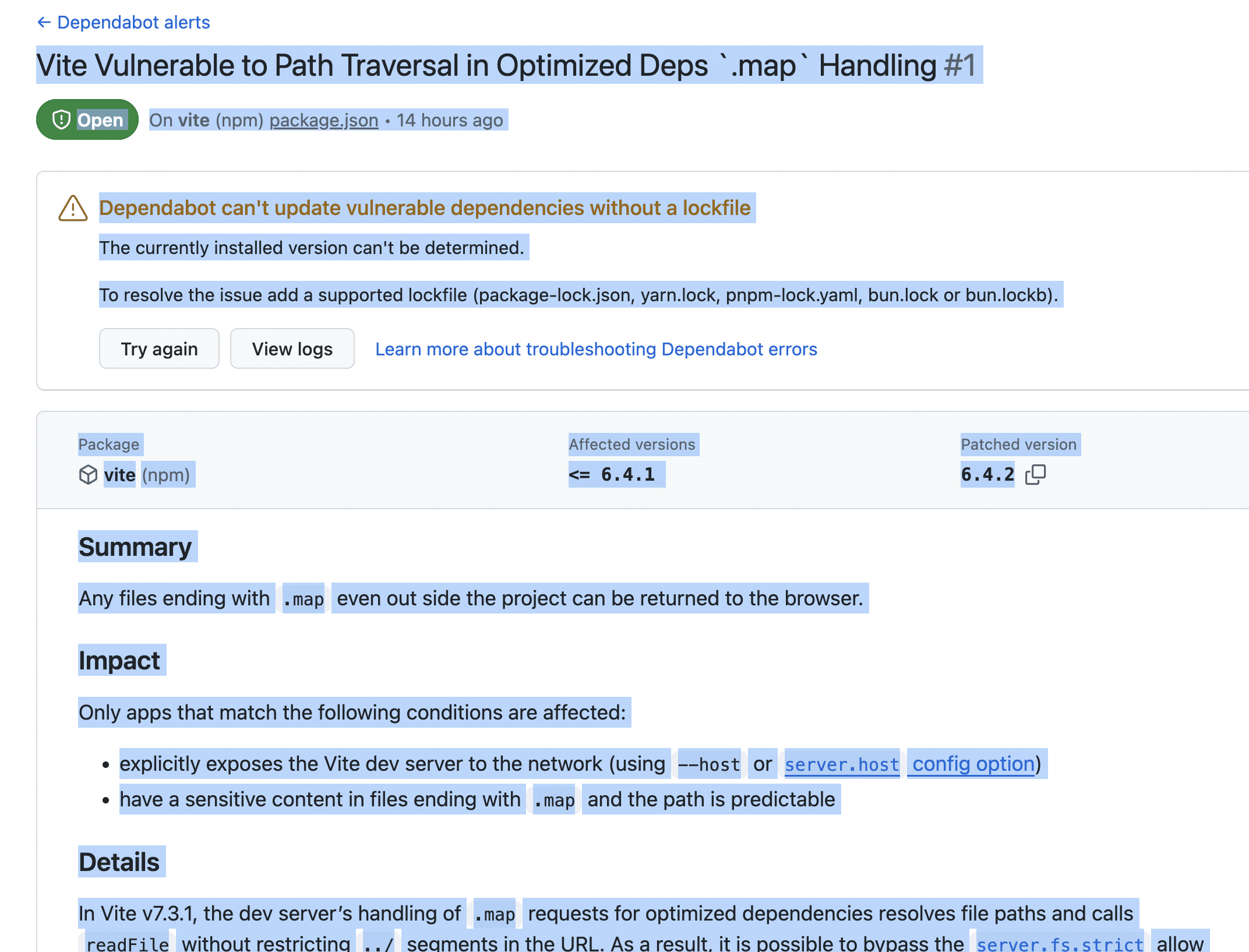
プロンプト例
以下の脆弱性を初心者向けに説明してください。

1. 何が危険なのか
2. どの機能に影響するのか
3. 今すぐ対応すべきか
4. どのファイルを確認するべきか
5. 放置すると何が起きるか

脆弱性情報:

(貼り付け)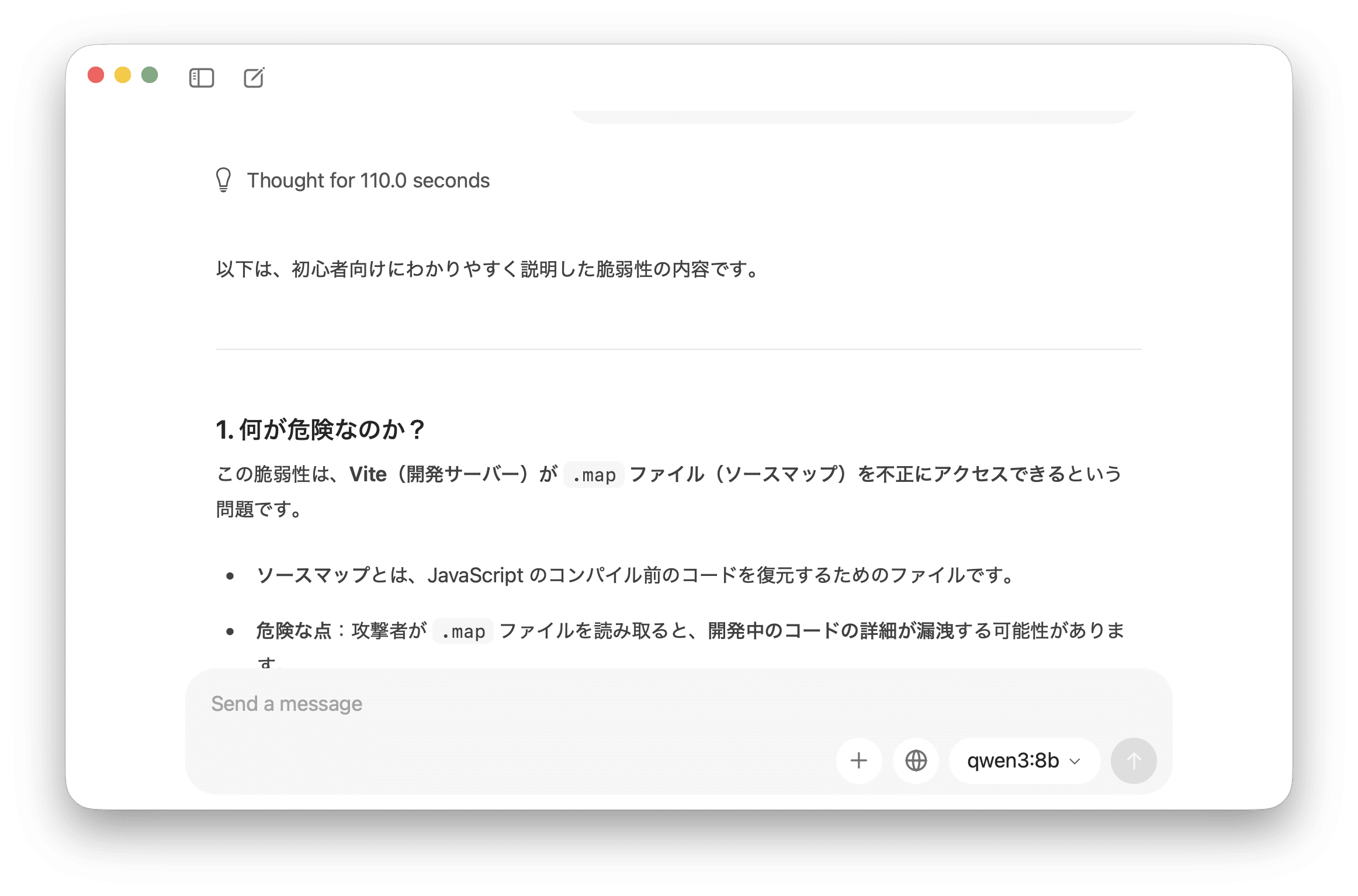
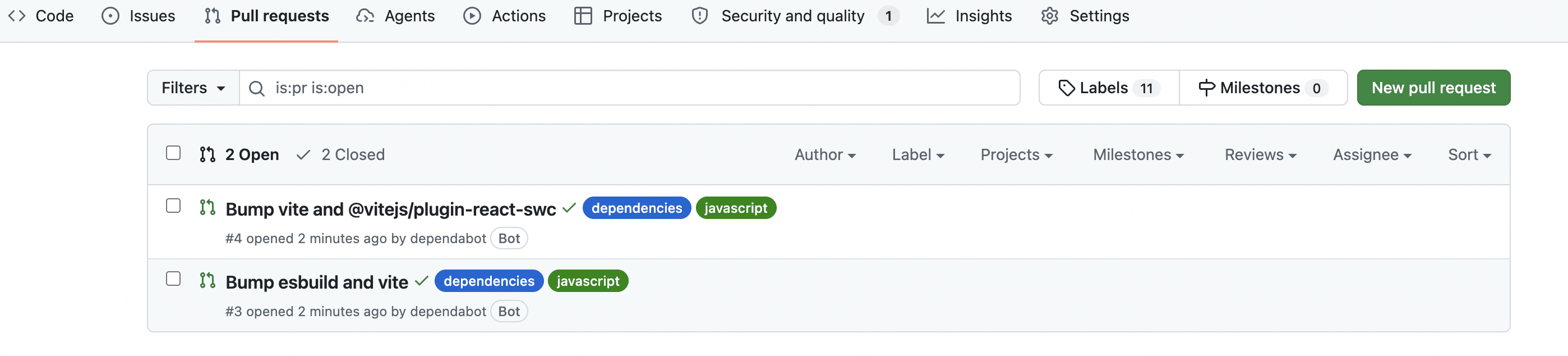
STEP9 Security Updatesを確認
Dependabotには
自動修正提案機能があります。
もし修正版がある場合、
Pull Requestが作成されます。
よくあるエラー
Dependabot Alertは表示されるのに、
Pull Requestが作成されない場合は、
package-lock.json
pnpm-lock.yaml
yarn.lock
などのロックファイルがGitHubに無いことです。
その場合は、
GitHubは脆弱性を検出できますが、自動修正版PRは作成できません。
解決方法:ローカルでlockファイルを作成してGitHubへ反映する。
ローカルPCで対象リポジトリを開きます。

GitHub Desktop
↓
Repository
↓
Open in Visual Studio Code
※Open in Terminal(VSCodeを利用していない場合)

をクリックします。

ターミナルが開いたら、以下を実行します。

npm install
※ npm install が実行できない場合は、Node.js がインストールされていない可能性があります。
 Node.js をインストールしてから再度実行してください。
Node.js v24 LTS
*currentは v26 LTS、安定版としてv24を採用。
完了すると、リポジトリ内に
package-lock.json
が作成されます。
Commit messageに
Add package-lock.json
と入力します。
※このタイミングでNode.jsをインストールした場合
大量にファイルをアップしないように、リポジトリ内の
.gitignore を開いて、
以下を一行追加してください。
node_modules/
Commit
↓
Push origin
を押します。
これでGitHub側でもlockファイルを確認できるようになります。
その後、Dependabot Alertsをもう一度開きます。
数分〜しばらく待つと、Dependabotが修正版Pull Requestを作成できるようになります。
STEP10 Pull Requestを確認してマージする。
Pull Request
↓
Dependabotが作成したPR
↓
Files Changed
ここで何が更新されるか
を確認することができます。
何書いているかわからないという部分もあるんですが、ひとまずは。。。
まだできないこと
今回の仕組みでは、
GitHubが把握している脆弱性しか検出できません。
つまり、
GitHubが知らない問題

設定ミス

クラウド設定

Docker設定

秘密情報漏洩
などは見つかりません。
まとめ
今回は、GitHubに最初から備わっている標準機能だけを使って、
いま使っているライブラリの一覧を確認する
そこに潜む脆弱性を見つける
Dependabotが「直した版」を提案してくれるしくみを確かめる
ここまでをやってみました。
正直に書くと、すべてがすんなり進んだわけではありません。lockファイルが足りなくて、自動修正のPRが作られないケースもありました。最初は「あれ、うまくいかない」と少し戸惑ったんです。
でも、思いがけずこれが良くて。なぜ作られないんだろう、と考えるうちに、GitHubがどうやって脆弱性を見つけて、どんな情報をもとに「この版にしては?」と提案しているのか、その裏側が前よりずっと見えてきたんです。うまくいかなかったからこそ、しくみが腑に落ちる。そういうこと、ありますよね。
次回はここにTrivyを足して、GitHubだけでは拾いきれないリスクも検査できるようにしていきます。
第3回予告
次回はいよいよ、Trivyを導入します。
Trivyを使うと、GitHubが知らないところで起きている問題まで、自分のパソコンの中で検査できるようになります。たとえば、
Docker
設定ファイル
Secrets
IaC(インフラの構成コード)
ライブラリ
このあたりが対象です。
ここまでは、どちらかというと「AIに相談しながらレビューする」段階でした。第3回からは、いよいよ「実際にセキュリティスキャンをかける」ところへ一歩進みます。
……少しずつ本格的になってきましたね。