(7/30まで?)Googleの利用規約変更前に確認しておきたい15の設定
~個人情報・位置情報・AI利用・共有・決済情報を、自分で管理するための手順~
マネジメント社・広報のさなです。
わたし自身も教えてもらった内容をもとに実施中ですが、期限が迫ってきているので一旦公開しています。
---
Googleの利用規約が、2026年7月30日に変更されます。
新しい規約では、Googleサービスに保存・送信・共有したコンテンツについて、コンテンツの所有権は利用者に残る一方で、サービスの運営・改善などに必要な範囲で、Googleに一定の使用許可を与えることが説明されています。
Googleは、ユーザーのコンテンツを、
ホスト・保存する
複製・配布・伝達する
形式を変更・翻訳する
自動システムやアルゴリズムで分析する
サービスを改善し、新しい機能を開発する
スパム、不正なソフトウェア、違法コンテンツを検出する
検索結果、コンテンツ、広告などを利用者に合わせて表示する
といった目的で処理できるとしています。
また、コンテンツの分析は、コンテンツが「送信・受信・保存されたとき」に行われると説明されています。
ただし、この規約変更だけを根拠に、
GmailやGoogle Driveの内容が、すべて無条件に生成AIの学習へ使われると断定することはできませんし、利用規約、プライバシーポリシー、Geminiなどの個別サービスの規約・設定は、それぞれ分けて確認する必要があります。
一方で、Googleには検索履歴、位置情報、メール、写真、文書、AIとの会話、決済情報など、多くの情報が集まっています。
そのため、規約変更をきっかけに、Googleに保存する情報と、保存しない情報を自分で選び直すことには大きな意味があります。
この記事では、Googleの利用を安心して続けるために、必要以上の保存・分析・連携・共有を減らすための設定を、実際の操作手順とともに紹介します。
はじめに:設定変更前の注意点
この記事では、履歴やデータを削除する操作も紹介します。
一度削除すると元に戻せない情報があるため、必要なデータがある人は、最初にGoogleデータエクスポートでバックアップしてください。
また、以下の設定を変更すると、おすすめ表示、検索候補、経路案内、過去の訪問場所、Geminiの会話履歴などが使いにくくなることがあります。
すべてを一律にオフにするのではなく、自分に必要な機能とのバランスを見て判断してください。
Googleの設定画面は、アカウント、端末、アプリのバージョンによって表示名が少し異なる場合があります。
1.最初にGoogleのデータをバックアップする
最初に、Googleに保存されているデータをダウンロードします。
Googleには「Googleデータエクスポート」という公式機能があります。
直接開くURL
Googleアカウントへのログインを求められた場合は、設定を確認したいアカウントでログインします。
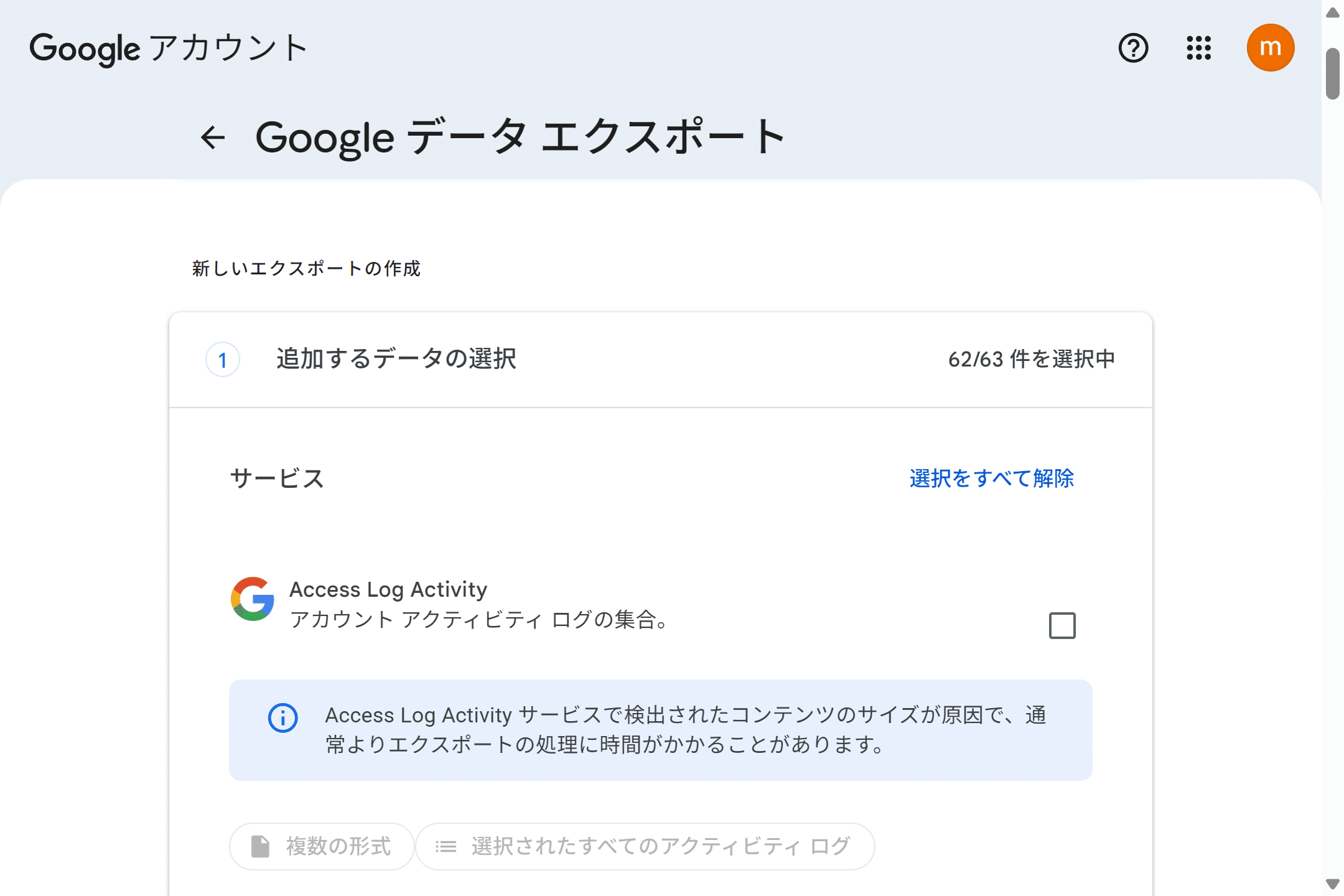
操作手順
Googleデータエクスポートを開く
「選択をすべて解除」を押す
保存したいサービスだけにチェックを入れる
画面下部の「次のステップ」を押す
エクスポート先を選ぶ
ファイル形式とファイルサイズを選ぶ
「エクスポートを作成」を押す
主にバックアップしておきたいもの
Gmail
Google Drive
Googleフォト
Googleカレンダー
Google連絡先
Google Keep
YouTube
Googleマップ
Googleアカウントのアクティビティ
Gemini関連データ
すべてを選択すると、データ量が非常に大きくなることがあります。
Googleは、重大なサービス変更やサービス終了の場合、適用される法律やポリシーを条件として、Googleデータエクスポートを利用してコンテンツを書き出す機会を提供すると説明しています。
2.プライバシー診断を実行する
Googleには、主要なプライバシー設定をまとめて確認できる「プライバシー診断」があります。
まずここを確認すると、自分のアカウントで有効になっている設定を大まかに把握できます。
直接開くURL
https://myaccount.google.com/privacycheckup?hl=ja
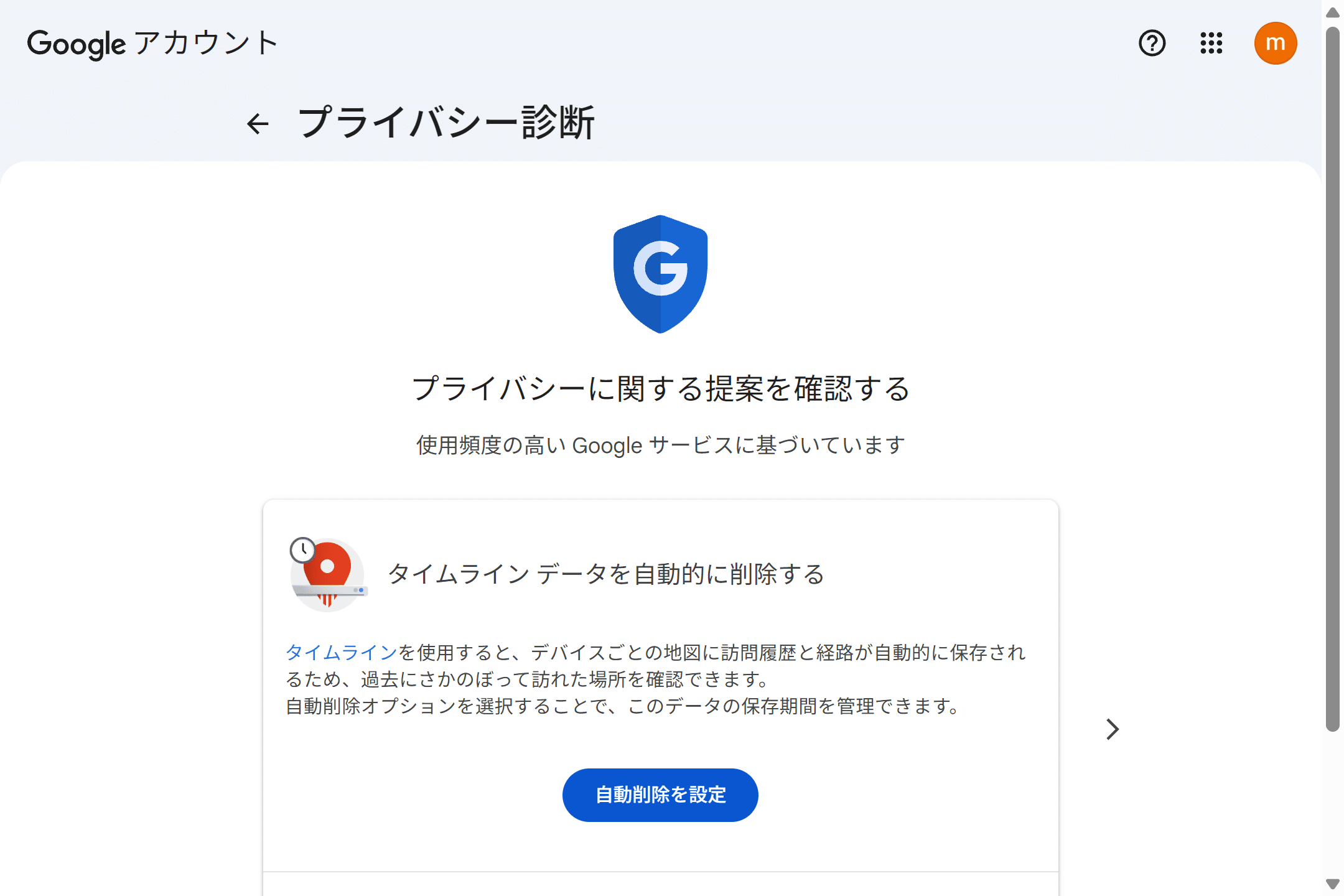
パソコンでのクリック順
Googleアカウントを開く
左側の「データとプライバシー」を押す
「プライバシーに関する提案」または「プライバシー診断」を開く
画面の案内に沿って各項目を確認する
主に確認する項目
ウェブとアプリのアクティビティ
YouTubeの履歴
タイムライン
Googleフォトの設定
Googleサービスの公開情報
広告のパーソナライズ
Googleと接続している第三者サービス
Googleのプライバシーポリシーでは、利用者が履歴やパーソナライズなどを管理するためのプライバシー設定を提供していると説明されています。
ただし、プライバシー診断だけですべての設定を確認できるわけではありません。
ここから先の項目も個別に確認してください。
3.「ウェブとアプリのアクティビティ」を停止する
「ウェブとアプリのアクティビティ」には、Google検索やGoogleサービスの利用状況などが保存されます。
Google Lens、Googleマップ、Google Playなどの利用状況にも関係します。
直接開くURL
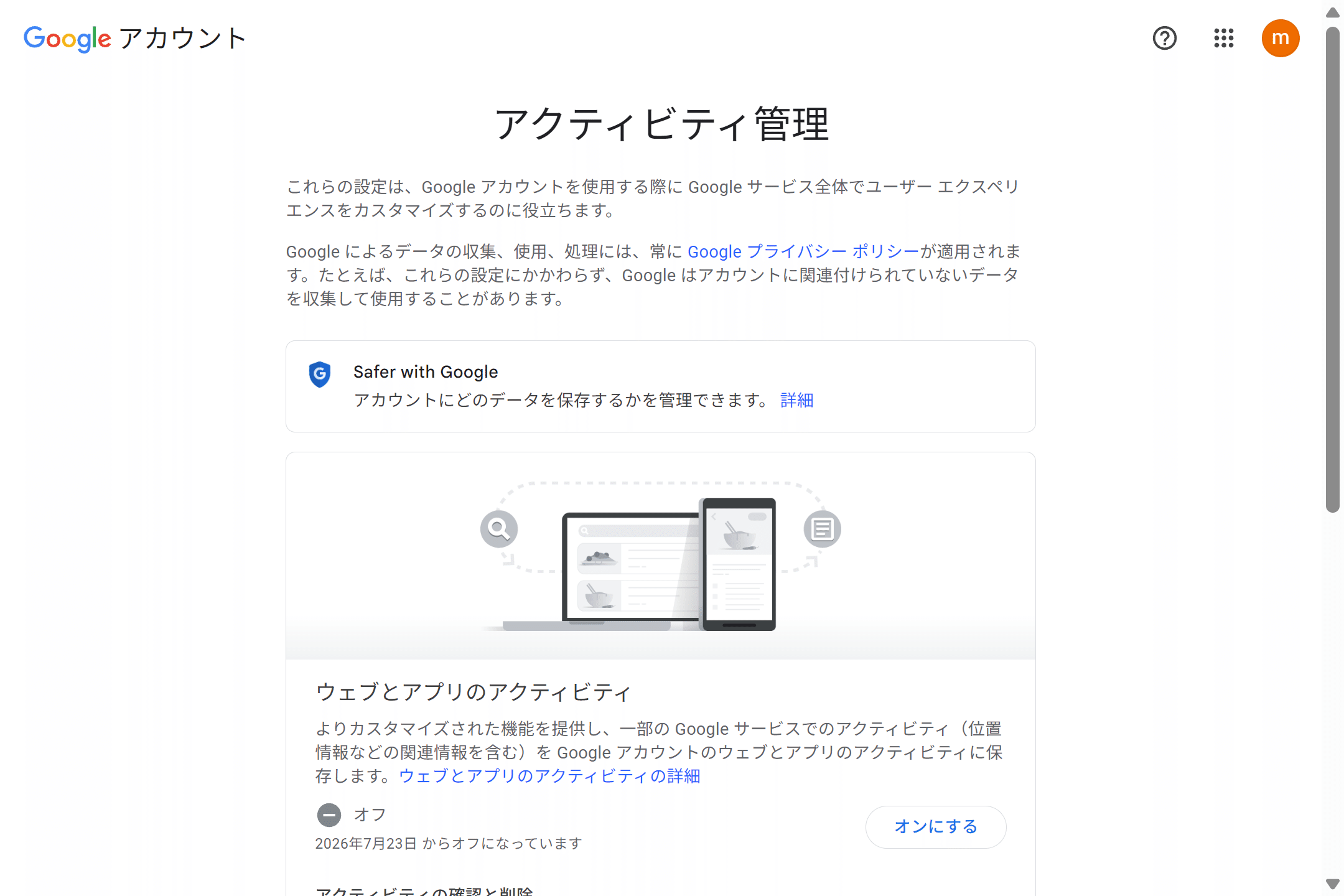
パソコンでのクリック順
Googleアカウントを開く
「データとプライバシー」を押す
「履歴の設定」まで移動する
「ウェブとアプリのアクティビティ」を押す
「オフにする」を押す
「オフにする」または「オフにしてアクティビティを削除」を選ぶ
過去の記録も不要な場合は、**「オフにしてアクティビティを削除」**を選びます。
Androidでのクリック順
Androidの「設定」を開く
「Google」を押す
「Googleアカウントを管理」を押す
「データとプライバシー」を開く
「履歴の設定」を探す
「ウェブとアプリのアクティビティ」を押す
「オフにする」を押す
Google公式の案内でも、Androidでは「Googleアカウントを管理」から「データとプライバシー」「履歴の設定」「ウェブとアプリのアクティビティ」の順に設定できると説明されています。
一緒に確認する項目
画面に次の項目が表示された場合は、それぞれ必要性を判断してください。
Chromeの履歴と、Googleサービスを使用するサイト・アプリ・デバイスでのアクティビティを含める
音声アクティビティを含める
視覚的な検索履歴を含める
保存を最小化したい場合は、これらもオフにします。
オフにすると起きること
検索候補の精度が下がることがある
Googleサービスのおすすめが弱くなる
過去の検索を探しにくくなる
GoogleアシスタントやGeminiの一部機能に影響することがある
4.過去の「マイアクティビティ」を削除する
設定をオフにしても、それ以前に保存された履歴は自動では消えないことがあります。
停止と削除は別の操作です。
直接開くURL
すべての履歴を削除する手順
「マイアクティビティ」を開く
「削除」を押す
「全期間」を選ぶ
削除するサービスを選ぶ
「次へ」を押す
内容を確認して「削除」を押す
サービスを選んで削除する方法
削除対象として、例えば次を選べます。
Google検索
Googleマップ
Google Play
Google Lens
Chrome
YouTube
Gemini
広告
画像検索
ニュース
全部を削除したくない場合は、サービスや期間を限定してください。
自動削除を設定する
「ウェブとアプリのアクティビティ」の設定画面に自動削除が表示される場合は、選択可能な中で短い期間を選びます。
ただし、保存自体が不要なら、自動削除ではなく「オフ」を選ぶ方が明確です。
5.Geminiのアクティビティを停止・削除する
Geminiを利用している場合は、Googleアカウント全体の履歴とは別に、Geminiの履歴も確認します。
Geminiアクティビティを直接開くURL
Gemini本体を開くURL
パソコンでのクリック順
表示は変更されることがありますが、基本的には次の順です。
Geminiを開く
左下の「設定とヘルプ」またはメニューを押す
「Geminiアプリ アクティビティ」を押す
「オフにする」を押す
必要に応じて「オフにしてアクティビティを削除」を選ぶ
または、上記の「Geminiアクティビティを直接開くURL」から設定します。
Android・iPhoneでのクリック順
Geminiアプリを開く
右上のプロフィール画像またはイニシャルを押す
「Geminiアプリ アクティビティ」を押す
「オフにする」を選ぶ
過去の会話も消す場合は削除を実行する
削除するときの注意
Geminiアクティビティを削除すると、Gemini上で過去の会話を見返せなくなる場合があります。
必要な文章、アイデア、作成物がある場合は、先に別の場所へ保存してください。
Google Messages内のGeminiについても、Geminiアプリアクティビティから個別のプロンプトを削除できます。Google Messages側では、チャット全体の削除になる場合があります。
特に入力しない方がよい情報
設定をオフにしても、次の情報はGeminiへそのまま入力しない方が安全です。
パスワード
APIキー
秘密鍵
クレジットカード番号
銀行の認証情報
マイナンバー
顧客名簿
医療情報
社外秘資料
本番環境の接続情報
他人の個人情報
6.GeminiとGmail・Driveなどの連携を確認する
Geminiでは、Gmail、Google Drive、Googleカレンダー、Googleフォトなどと連携できる場合があります。
連携すると便利ですが、Geminiが参照できる情報の範囲も広がります。
Geminiを直接開くURL
確認手順
Geminiを開く
「設定とヘルプ」を押す
「アプリ」または「拡張機能」を押す
接続されているサービスを確認する
不要なサービスをオフにする
主に確認するサービス
Gmail
Google Drive
Googleカレンダー
Google Keep
Google Tasks
Googleフォト
YouTube
YouTube Music
Googleマップ
Google Workspace
判断の目安
GmailやDriveに次の情報が入っている場合は、連携をオフにすることを検討してください。
顧客とのメール
契約書
請求書
履歴書
医療情報
家族の個人情報
未公開企画
ソースコード
障害ログ
業務上の秘密情報
連携をオフにしても、すでにGeminiとの会話で参照した内容が、過去の会話に残っている場合があります。
関連するGeminiの会話も確認し、不要なら削除してください。
7.Gmail・Google Driveなどの「スマート機能」を確認する
GoogleはGmail、Chat、Meet、Driveなどに、メールやコンテンツを利用したスマート機能を提供しています。
例えば、次のような機能です。
メールの自動分類
スマート作成
スマート返信
荷物の追跡
予定の自動追加
検索結果のパーソナライズ
他のGoogleサービスでの情報表示
Gmailを直接開くURL
Gmailでのクリック順
Gmailを開く
右上の歯車マークを押す
「すべての設定を表示」を押す
「全般」タブを開く
「スマート機能」の項目を探す
必要のないスマート機能をオフにする
画面下部の「変更を保存」を押す
アカウントによっては、次のように複数の設定に分かれています。
Gmail、Chat、Meetのスマート機能
Google Workspaceのスマート機能
他のGoogleサービスのスマート機能
Googleサービス全体でのパーソナライズ
保存内容の利用を減らしたい場合は、不要なものをオフにします。
Googleは、スマート機能をオフにすると、今後、該当するスマート機能の改善にWorkspaceのコンテンツとアクティビティが使われなくなると説明しています。
一方で、オフにする前の改善処理から得られた学習結果は、設定をオフにしたり、コンテンツを削除したりした後も残る可能性があると案内しています。
オフにすると影響する可能性がある機能
メールのカテゴリー分類
スマート返信
スマート作成
予定の自動認識
荷物の配送状況表示
Googleマップでの予約表示
GoogleアシスタントやGeminiの一部機能
8.Googleマップのタイムラインを停止する
Googleマップのタイムラインには、訪れた場所や移動履歴が保存されることがあります。
位置履歴を残したくない場合は停止します。
現在のタイムラインは、主にスマートフォンのGoogleマップアプリから管理します。
Android・iPhoneでのクリック順
Googleマップアプリを開く
右上のプロフィール画像を押す
「タイムライン」を押す
右上の「︙」または設定マークを押す
「タイムラインについて」または「設定とプライバシー」を押す
タイムラインの保存設定を確認する
タイムラインをオフにする
表示によっては、
タイムラインがオン
タイムラインの設定
位置情報設定を管理
タイムラインのデータを保存
などの名前になっていることがあります。
過去のタイムラインを削除する
同じ「設定とプライバシー」画面から、次のいずれかを選びます。
タイムラインの履歴をすべて削除
指定期間のタイムラインを削除
タイムラインの自動削除
バックアップも確認する
タイムラインのバックアップが有効になっている場合は、必要性を確認します。
タイムラインを残したくない場合は、次の両方を確認してください。
端末内のタイムライン
Googleアカウントへのバックアップ
削除前の注意
タイムラインを削除すると、過去に訪れた店や旅行先を確認できなくなります。
必要な旅行記録がある場合は、削除前にスクリーンショットなどで保存してください。
9.Googleマップの「現在地の共有」を解除する
タイムラインと現在地の共有は別の機能です。
タイムラインをオフにしても、家族や知人との現在地共有が残っている場合があります。
パソコンから開くURL
スマートフォンでのクリック順
Googleマップアプリを開く
右上のプロフィール画像を押す
「現在地の共有」を押す
現在地を共有している相手を確認する
不要な相手を選ぶ
「停止」を押す
共有相手がいない場合は、そのままで問題ありません。
家族や友人との待ち合わせなどで利用している場合は、常時共有ではなく、時間を限定して共有する方法もあります。
10.広告のパーソナライズをオフにする
Googleは、検索やGoogleサービスの利用状況などをもとに、広告を利用者に合わせて表示する機能を提供しています。
広告自体を完全になくす設定ではありませんが、行動や興味に基づく広告表示を減らせます。
マイアドセンターを直接開くURL
https://myadcenter.google.com/?hl=ja
操作手順
マイアドセンターを開く
「パーソナライズド広告」の設定を確認する
「オフ」を選ぶ
確認画面で設定を確定する
Google公式の案内では、パーソナライズド広告をオンまたはオフにして、設定、情報、アクティビティを関連性の高い広告表示に使うかどうかを管理できます。
一緒に確認したい項目
表示される場合は、次も確認します。
Googleサービス上のアクティビティ
YouTube履歴の広告利用
広告に使用されるカテゴリー
推定された年齢や性別
センシティブな広告トピック
Googleパートナーサイト上の広告
注意点
パーソナライズド広告をオフにしても、次の情報に基づく広告が表示されることがあります。
現在見ているページ
検索している内容
おおまかな地域
時刻
一般的な広告配信条件
新しい利用規約でも、広告のカスタマイズはGoogleの広告設定から変更またはオフにできると説明されています。
11.Googleと接続している外部アプリを解除する
「Googleでログイン」を使ったサービスや、Gmail、Google Drive、Googleカレンダーへのアクセスを許可したアプリを確認します。
接続済みサービスを直接開くURL
操作手順
「サードパーティ製のアプリとサービスとの接続」を開く
一覧からサービスを選ぶ
許可されているアクセス内容を確認する
不要なら「接続を削除」または「アクセス権を削除」を押す
確認画面で解除する
特に注意したい権限
Gmailのメールを読む
Gmailからメールを送る
Google Driveのファイルを読む
Google Driveのファイルを編集・削除する
Googleカレンダーを読む・編集する
Googleフォトへアクセスする
Google連絡先へアクセスする
Googleアカウントへのフルアクセス
単に「Googleでログイン」しているだけなのか、GmailやDriveまで読めるのかは、サービスごとに異なります。
重要な注意
Google側で接続を解除しても、相手サービスがすでにコピーしたデータは、自動では削除されない場合があります。
完全に削除したい場合は、
Google側で接続を解除する
相手サービス側でもGoogle連携を解除する
相手サービス側の保存データを削除する
必要なら相手サービスのアカウントを削除する
という順で対応します。
12.Google Driveの共有設定を確認する
Google Driveに保存しているファイルは、共有リンクの設定によって第三者が閲覧できる場合があります。
特に注意したいのが、
リンクを知っている全員
という共有設定です。
Google Driveを直接開くURL
共有ファイルを確認する方法
Google Driveを開く
左側の「共有アイテム」を押す
自分が共有しているファイルやフォルダを確認する
対象ファイルを右クリックする
「共有」を押す
「一般的なアクセス」を確認する
不要な共有相手を削除する
「リンクを知っている全員」になっていたら「制限付き」へ変更する
特に確認したいもの
契約書
見積書
請求書
履歴書
顧客名簿
会議資料
アンケート結果
個人情報を含むスプレッドシート
写真
ソースコード
API仕様書
システム構成資料
「ウェブに公開」も確認する
Googleドキュメント、スプレッドシート、スライドには、通常の共有とは別に「ウェブに公開」という機能があります。
対象ファイルを開き、次を確認します。
「ファイル」を押す
「共有」を押す
「ウェブに公開」が表示されたら開く
公開中の場合は「公開停止」を押す
通常の共有を「制限付き」にしても、ウェブ公開が残っている可能性があるため、別々に確認します。
13.Googleフォトの共有と位置情報を確認する
Googleフォトでは、アルバムや写真をリンクで共有している場合があります。
Googleフォトを直接開くURL
共有ページを直接開くURL
共有を確認する手順
Googleフォトを開く
「共有」を押す
共有アルバムや共有リンクを確認する
不要なアルバムを開く
「オプション」または「設定」を押す
リンク共有をオフにする
不要な参加者を削除する
パートナー共有を確認する
Googleフォトを開く
右上のプロフィール画像を押す
「Googleフォトの設定」を押す
「共有」を開く
「パートナーとの共有」を確認する
不要なら解除する
写真の位置情報を確認する
撮影した写真には、撮影場所の位置情報が記録されている場合があります。
写真を開いて、情報表示から撮影場所を確認します。
スマートフォンのカメラ側でも、今後の位置情報保存を停止できます。
Androidの一般的な操作
カメラアプリを開く
設定を開く
「位置情報を保存」「位置情報タグ」などを探す
オフにする
iPhoneの一般的な操作
iPhoneの「設定」を開く
「プライバシーとセキュリティ」を押す
「位置情報サービス」を押す
「カメラ」を押す
「しない」を選ぶ
14.Chromeの広告・同期・支払い情報を確認する
Googleアカウント側の設定だけでなく、Chrome側にも履歴、広告、支払い情報、住所などの設定があります。
Chromeの設定を直接開く
Chromeのアドレス欄に、次を貼り付けて開きます。
chrome://settings/
これは通常のWebページではなく、Chrome内部の設定画面です。
A.Googleアカウントとの同期を確認する
アドレス欄に入力します。
chrome://settings/syncSetup
確認する項目は次のとおりです。
履歴
開いているタブ
パスワード
支払い方法
住所
拡張機能
設定
ブックマーク
保存を最小化したい場合は、「すべてを同期」ではなく「同期をカスタマイズ」を選び、必要なものだけにします。
B.サードパーティCookieを制限する
アドレス欄に入力します。
chrome://settings/cookies
「サードパーティCookieをブロック」を選びます。
一部のWebサイトでログインや決済が正常に動かなくなる場合は、必要なサイトだけ例外登録します。
C.広告関連機能を確認する
アドレス欄に入力します。
chrome://settings/adPrivacy
表示された場合は、次を確認します。
広告のトピック
サイトによる広告の候補
広告の測定
広告目的の処理を減らしたい場合は、それぞれオフにします。
D.支払い方法を確認する
アドレス欄に入力します。
chrome://settings/payments
確認する項目は次のとおりです。
お支払い方法の保存と入力
セキュリティコードの保存
保存済みクレジットカード
サイトによる支払い方法の確認
不要なカードを削除し、自動保存をオフにします。
E.住所の自動入力を確認する
アドレス欄に入力します。
chrome://settings/addresses
不要な住所、電話番号、メールアドレスを削除します。
F.拡張機能を確認する
アドレス欄に入力します。
chrome://extensions/
次の権限を持つ拡張機能には特に注意してください。
アクセスしたすべてのウェブサイト上にある自分の全データの読み取りと変更
閲覧履歴の読み取り
クリップボードの読み取り
ダウンロードの管理
Google Driveへのアクセス
使っていない拡張機能は削除します。
15.Googleの決済情報と定期購入を確認する
Googleには、Google Pay、Google Wallet、Google Play、Chromeなど、複数の場所に決済関連情報が存在します。
Googleのお支払いセンター
Google Playの定期購入
Googleアカウントのお支払いと定期購入
https://myaccount.google.com/payments-and-subscriptions?hl=ja
確認する項目
保存済みクレジットカード
銀行口座
PayPalなどの決済手段
請求先住所
配送先住所
定期購入
購入履歴
Google Playの支払い方法
Google Walletに登録したカード
不要なカードを削除する手順
Googleのお支払いセンターを開く
「お支払い方法」を押す
不要なカードを選ぶ
「削除」を押す
確認画面で確定する
有効な定期購入の支払いに使われているカードは、そのままでは削除できない場合があります。
先に定期購入の支払い方法を変更するか、定期購入を解約してください。
削除しても残る可能性がある情報
カードをアカウントから削除しても、次の目的で過去の取引記録が一定期間保持される可能性があります。
会計処理
税務対応
返金
不正利用の調査
法令上の義務
購入履歴の提供
カード情報の表示を消すことと、過去の取引記録をすべて消すことは別です。
追加で確認したいセキュリティ設定
個人情報を守るには、情報の利用設定だけでなく、アカウントへの不正ログイン対策も必要です。
セキュリティ診断
Googleは、新しい利用規約でも、アカウントを安全に保つために定期的にセキュリティ診断を使うことを推奨しています。
確認する項目
ログイン中の端末
最近のセキュリティアクティビティ
再設定用メールアドレス
再設定用電話番号
2段階認証
パスキー
アプリパスワード
Googleでログインしているサービス
GmailやDriveへアクセスできる第三者アプリ
不明な端末があった場合
不明な端末を選ぶ
「ログアウト」を押す
Googleアカウントのパスワードを変更する
2段階認証を確認する
接続済みアプリを再確認する
設定後の確認表
以下を一つずつ確認してください。
Googleデータエクスポートで必要な情報を保存した
プライバシー診断を実行した
ウェブとアプリのアクティビティを確認した
過去のマイアクティビティを削除した
Geminiアプリアクティビティを確認した
GeminiとGmail・Driveなどの連携を確認した
Gmail・Workspaceのスマート機能を確認した
Googleマップのタイムラインを確認した
Googleマップの現在地共有を確認した
パーソナライズド広告を確認した
第三者アプリとの接続を確認した
Google Driveの共有リンクを確認した
Googleフォトの共有と位置情報を確認した
Chromeの同期・広告・Cookie・カード情報を確認した
Googleの決済方法と定期購入を確認した
セキュリティ診断を実行した
すべてをオフにすれば安全、ではない
ここまでの設定を行っても、Googleに情報が一切送信されなくなるわけではありません。
Googleのサービスを利用する以上、サービスの提供、安全性の確保、不正利用対策、システム運用、法令対応などに必要な情報処理は残ります。
また、Googleのプライバシーポリシーでは、Googleサービスを使うアプリ、ブラウザ、端末に関する情報として、端末識別子、ブラウザや端末の種類、OS、IPアドレス、クラッシュレポート、システムアクティビティなどを取得すると説明しています。
Googleアカウントからログアウトしていても、ブラウザ、アプリ、端末に関連付けられた識別子を使って、言語設定や検索結果、広告などのために情報を保存する場合があるとも説明されています。
そのため、最も重要なのは、
保存された後で削除することだけではなく、最初から保存しない情報を決めること
と言えるかとおもいます。
Googleへそのまま保存しない方がよい情報
個人向けGoogleアカウント、Gemini、Google Drive、Gmailなどへ、次の情報を無加工で保存・送信することは避けた方が安全です。
パスワード
ワンタイムパスワード
APIキー
SSH秘密鍵
OAuthトークン
セッションCookie
データベースの接続情報
クレジットカード番号
セキュリティコード
銀行のログイン情報
マイナンバー
パスポート番号
顧客名簿
未公開の医療情報
人事評価
NDA対象資料
本番環境のログ
未公開のソースコード
子どもの学校名や行動範囲
第三者の位置情報
本人の許可を得ていない個人情報
業務資料を扱う場合は、氏名、メールアドレス、電話番号、会社名、住所、顧客番号などを置き換えてから利用する方法もあります。
今回の規約変更で特に確認したいポイント
Googleの新しい利用規約は、2026年7月30日から発効します。
規約では、Googleサービスに提供したコンテンツの知的所有権は利用者に残るとされています。
一方で、サービスの運営・改善、新機能の作成、スパムや違法コンテンツの検出、パーソナライズなどの目的に限定して、Googleがコンテンツを保存、複製、使用、変更、分析できるライセンスが定められています。
このライセンスはプライバシーの権利そのものを対象にしたものではありませんが、「所有権が自分にあること」と「サービス上で情報が処理されないこと」は同じではありません。
今回の規約変更を必要以上に恐れる必要はありません。
ただし、Googleに保存している情報を一度棚卸しし、
履歴として残すもの
AIと連携するもの
広告に利用させるもの
他社アプリへ共有するもの
Google Driveやフォトで共有するもの
Googleに保存しないもの
を自分で決め直すよい機会ではあります。
まとめ
最低限、最初に確認したいのは次の7項目です。
Googleデータエクスポート
ウェブとアプリのアクティビティ
Geminiアプリアクティビティ
GeminiとGmail・Driveの連携
Googleマップのタイムライン
第三者アプリとの接続
Google DriveとGoogleフォトの共有
そのうえで、広告、Chrome、決済情報、セキュリティ設定も確認します。
大切なのは、Googleのサービスを使うか、使わないかの二択ではありません。
便利な機能は使いながら、渡す必要のない情報は渡さない。
保存する必要のない履歴は保存しない。
外部サービスとの接続は、必要な期間だけ許可する。
こうした小さな設定の積み重ねが、個人情報、位置情報、決済情報、業務上の機密情報を守ることにつながります。
※本記事は2026年7月23日時点のGoogle公式情報と個人向けGoogleアカウントの画面を前提にしています。
Googleは設定画面や機能名を変更することがあるため、表示が異なる場合は、各設定画面内で「アクティビティ」「プライバシー」「共有」「接続」「パーソナライズ」などの名称を探してもらえればとおもいます。