自家製Mythosに挑戦?ノートPC(GitHub+Ollama)で作るセキュリティ診断AI(第9回)
〜公開URLを安全に動的診断し、AIエージェントで擬似攻撃シナリオを確認する〜
夜、家を出る前に、もう一度だけ玄関の鍵を指先で確かめる。あの、確かめ終わるまでどこか落ち着かない感じ。
セキュリティって、少し似たところがある気がします。頭では大丈夫とわかっていても、実際に手で触れてみないと、なんとなく安心しきれないんですよね。
マネジメント社・広報の、さなです。
この連載では、自分たちの手でセキュリティ診断のAIを少しずつ育ててきました。
第7回・第8回では、コードそのものを"読んで"あやしい箇所を探す静的な診断を組み立てましたが、今回はそこから一歩進みます。
実際に公開されているURLに、動いている状態のまま診断をかけてみる。止まったコードを眺めるのと、動いているサイトに触れてみるのとでは、見えてくるものが少し違うんです。
……この「触れてみないとわからない感じ」が、たぶん今回いちばん伝えたいところかもしれません。
今回も、診断して終わり、ではなく、出てきた結果をAIエージェントに渡して、「もし攻撃するとしたら、どんな道筋がありうるのか」という擬似的なシナリオまで一緒に確かめてもらいます。
レポートを読むだけでなく、その先の一手まで隣で考えてくれるパートナーがいる感覚に近い心強さがあります。
もちろん、公開中のURLに触れるとなると、「どこまでやっていいんだろう」という迷いもついてきます。
だから今回は、許可済みのURLだけを安全に診断する、という前提をきちんと置いたうえで進める方法です。
第8回では、GitHub Actionsを使って、週1回の定期診断と公開前の手動診断を行う仕組みを作りました。
npm audit、Trivy、Syft、OSV Scanner、gitleaks、Semgrep、セキュリティヘッダー確認を自動実行し、結果をArtifactsとして保存しました。
さらに、診断結果をCodexやClaude Codeへ渡しやすいように、改善調査用プロンプトも自動生成できるようにしました。
ここまでで、次の仕組みができました。
ローカルPCで深く診断する仕組み
GitHub Actionsで週1回チェックする仕組み
診断結果をAIへ渡すためのプロンプト生成
ただし、第8回までの診断は、主に次のような確認でした。
ソースコード
依存ライブラリ
設定ファイル
Secrets混入
レスポンスヘッダー
既知の脆弱性これはとても大事ですが、Webアプリの場合はもう一歩進んで、実際の公開URLでどう動いているかも確認したいですよね。
例えば、次のような観点です。
公開URLで実際にどう見えているか
未ログインで見えてはいけない画面が見えないか
一般ユーザーが管理者機能に入れないか
入力フォームで想定外の動きをしないか
エラー画面に内部情報が出ていないか
Cookieやキャッシュの設定に問題がないか
そこで第9回では、公開URLに対して安全な範囲で動的診断を行います。
今回使うのは、OWASP ZAPのBaseline Scanです。
ZAP Baseline Scanは、指定したURLに対して短時間のスパイダーとパッシブスキャンを行う仕組みで、公式ドキュメントでも「実際の攻撃は行わない」「CI/CD環境での実行に向いている」と説明されています。
また、Webアプリのセキュリティテスト全体の考え方としては、OWASP Web Security Testing Guideが参考になります。
OWASP WSTGは、WebアプリやWebサービスのセキュリティテストのための包括的なガイドとして提供されています。
今回のゴール
第9回のゴールは、次の3つです。
公開URLを安全に動的診断する
ZAP Baseline Scanの結果をArtifactsに保存する
AIエージェントに渡す擬似攻撃シナリオ確認プロンプトを作る
第8回では、GitHub Actionsで静的診断やヘッダー確認を行いました。
第9回では、公開URLに対して実際にアクセスしながら、Webアプリとしての見え方や挙動を確認します。
ただし、今回は本格的なペネトレーションテストではありません。
あくまで、自社システムや許可された検証環境に対して、安全な範囲で確認するための仕組みです。
今回やらないこと
第9回では、次のことはやりません。
第三者のサイトを診断する
許可のないURLをスキャンする
破壊的な攻撃を行う
ログイン突破を試す
大量アクセスを行う
本番データを書き換える
脆弱性を悪用する
今回の目的は、攻撃ではありません。
目的は、自社システムを守るために、公開URLの状態を安全に確認することです。
第7回・第8回・第9回の役割
ここで、役割を整理します。
第7回 diagnose.command
→ 必要なときにローカルPCで深く解析する
→ ローカルLLMでAIレポートを作る
→ 修正手順書や対応方針まで作る

第8回 GitHub Actions
→ 週1回、機械的にチェックする
→ 診断結果をArtifactsに保存する
→ Codex / Claude Codeへ渡す改善調査用プロンプトを作る

第9回 Dynamic Security Check
→ 公開URLを安全に動的診断する
→ ZAP Baseline Scanの結果を保存する
→ AIエージェントで擬似攻撃シナリオを確認する
第8回までは、主にコードや依存関係、設定ファイルを見ていました。
第9回では、実際に公開URLへアクセスして、Webアプリとしての状態を確認します。
今回の完成イメージ
今回作る流れは、次のようになります。
GitHub Actionsを手動実行
↓
診断対象URLを指定
↓
自社・許可済みURLであることを確認
↓
OWASP ZAP Baseline Scanを実行
↓
ZAPレポートをArtifactsに保存
↓
ZAP改善プロンプトを作成
↓
AIエージェント用の擬似攻撃シナリオ確認プロンプトを作成
↓
OpenCode / Codex / Claude Codeなどに貼り付けて確認
第8回のWorkflowは週1回の定期診断にしました。
一方、第9回のWorkflowは、最初は手動実行のみにします。
理由は、公開URLにアクセスする診断だからです。
慣れるまでは、毎週自動で実行するよりも、公開前や重要な変更後に手動実行する方が安全です。
今回作るファイル
今回作るファイルは、次の1つです。
.github/workflows/security-dynamic-check.yml第8回で作った security-weekly-check.yml はそのまま残します。
今回は、それとは別に、公開URLの動的診断用Workflowを追加します。
.github/workflows/security-weekly-check.yml
→ 第8回の週次診断

.github/workflows/security-dynamic-check.yml
→ 第9回の公開URL動的診断
分けておくことで、役割が分かりやすくなります。
手順
STEP1 .github/workflows フォルダを確認する
まず、VS Codeでリポジトリを開きます。
すでに第8回でGitHub Actionsを作っているので、次のフォルダがあるはずです。
.github/workflowsもし見当たらない場合は、次のようにフォルダを作ります。
.github
└── workflows
STEP2 security-dynamic-check.yml を作る
.github/workflows フォルダの中に、次のファイルを作ります。
security-dynamic-check.ymlファイル構成はこうなります。
.github
└── workflows
    ├── security-weekly-check.yml *前回のファイル
    └── security-dynamic-check.yml *今回のファイル
STEP3 Workflowの完成版コードを貼り付ける
security-dynamic-check.yml に、次のコードをそのまま貼り付けます。
name: Dynamic Security Check
run-name: Dynamic Security Check - ${{ github.event_name }}

on:
  workflow_dispatch:
    inputs:
      target_url:
        description: "診断対象URL。空の場合はRepository variablesのPUBLIC_URLを使います"
        required: false
        default: ""
      confirm_authorized:
        description: "自社または許可済みURLの場合だけ yes と入力してください"
        required: true
        default: "no"

permissions:
  contents: read
  actions: read

jobs:
  dynamic-security-check:
    name: Dynamic Security Check
    runs-on: ubuntu-latest
    timeout-minutes: 30

    env:
      REPORT_DIR: security-dynamic-report
      DEFAULT_PUBLIC_URL: ${{ vars.PUBLIC_URL }}

    steps:
      - name: Checkout repository
        uses: actions/checkout@v4
        with:
          fetch-depth: 0
          persist-credentials: false

      - name: Prepare report directory
        run: |
          mkdir -p "$REPORT_DIR"
          chmod 777 "$REPORT_DIR"

          echo "# Dynamic Security Check" > "$REPORT_DIR/summary.md"
          echo "" >> "$REPORT_DIR/summary.md"
          echo "- Repository: ${{ github.repository }}" >> "$REPORT_DIR/summary.md"
          echo "- Branch: ${{ github.ref_name }}" >> "$REPORT_DIR/summary.md"
          echo "- Commit: ${{ github.sha }}" >> "$REPORT_DIR/summary.md"
          echo "- Event: ${{ github.event_name }}" >> "$REPORT_DIR/summary.md"
          echo "- Run URL: ${{ github.server_url }}/${{ github.repository }}/actions/runs/${{ github.run_id }}" >> "$REPORT_DIR/summary.md"
          echo "" >> "$REPORT_DIR/summary.md"

      - name: Resolve target URL and authorization
        run: |
          TARGET_URL_INPUT="${{ github.event.inputs.target_url }}"
          CONFIRM_AUTHORIZED="${{ github.event.inputs.confirm_authorized }}"

          if [ -n "$TARGET_URL_INPUT" ]; then
            TARGET_URL="$TARGET_URL_INPUT"
          else
            TARGET_URL="$DEFAULT_PUBLIC_URL"
          fi

          if [ -z "$TARGET_URL" ]; then
            echo "診断対象URLが設定されていません。" >> "$REPORT_DIR/summary.md"
            echo "target_url を入力するか、Repository variables に PUBLIC_URL を設定してください。" >> "$REPORT_DIR/summary.md"
            exit 1
          fi

          case "$TARGET_URL" in
            http://*|https://*)
              echo "URL形式を確認しました。"
              ;;
            *)
              echo "診断対象URLは http:// または https:// で始まる必要があります。" >> "$REPORT_DIR/summary.md"
              exit 1
              ;;
          esac

          if [ "$CONFIRM_AUTHORIZED" != "yes" ]; then
            echo "自社または許可済みURLであることが確認されていません。" >> "$REPORT_DIR/summary.md"
            echo "confirm_authorized に yes と入力した場合のみ実行できます。" >> "$REPORT_DIR/summary.md"
            exit 1
          fi

          echo "TARGET_URL=$TARGET_URL" >> "$GITHUB_ENV"

          echo "## Target URL" >> "$REPORT_DIR/summary.md"
          echo "" >> "$REPORT_DIR/summary.md"
          echo "- Target URL: $TARGET_URL" >> "$REPORT_DIR/summary.md"
          echo "- Authorization confirmation: yes" >> "$REPORT_DIR/summary.md"
          echo "" >> "$REPORT_DIR/summary.md"

      - name: OWASP ZAP Baseline Scan
        run: |
          echo "## OWASP ZAP Baseline Scan" >> "$REPORT_DIR/summary.md"
          echo "" >> "$REPORT_DIR/summary.md"

          docker pull ghcr.io/zaproxy/zaproxy:stable

          docker run --rm \
            -v "${{ github.workspace }}/${REPORT_DIR}:/zap/wrk/:rw" \
            -t ghcr.io/zaproxy/zaproxy:stable \
            zap-baseline.py \
              -t "$TARGET_URL" \
              -r zap-report.html \
              -w zap-report.md \
              -J zap-report.json \
              -I \
            || true

          echo "- ZAP Baseline Scanを実行しました。" >> "$REPORT_DIR/summary.md"
          echo "- 結果: zap-report.html" >> "$REPORT_DIR/summary.md"
          echo "- 結果: zap-report.md" >> "$REPORT_DIR/summary.md"
          echo "- 結果: zap-report.json" >> "$REPORT_DIR/summary.md"
          echo "" >> "$REPORT_DIR/summary.md"

      - name: Create ZAP improvement prompt
        if: always()
        run: |
          PROMPT_FILE="$REPORT_DIR/zap-improvement-prompt.md"
          ZAP_MD="$REPORT_DIR/zap-report.md"
          ZAP_JSON="$REPORT_DIR/zap-report.json"

          echo "# Codex / Claude Code / OpenCode 依頼プロンプト:ZAP Baseline Scan結果の改善調査" > "$PROMPT_FILE"
          echo "" >> "$PROMPT_FILE"
          echo "GitHub ActionsでOWASP ZAP Baseline Scanを実行しました。" >> "$PROMPT_FILE"
          echo "" >> "$PROMPT_FILE"
          echo "対象URLは以下です。" >> "$PROMPT_FILE"
          echo "" >> "$PROMPT_FILE"
          echo '```text' >> "$PROMPT_FILE"
          echo "$TARGET_URL" >> "$PROMPT_FILE"
          echo '```' >> "$PROMPT_FILE"
          echo "" >> "$PROMPT_FILE"
          echo "まずコードは変更せず、以下の診断結果を読んで、実際に対応が必要な項目を調査してください。" >> "$PROMPT_FILE"
          echo "" >> "$PROMPT_FILE"
          echo "## 調査してほしいこと" >> "$PROMPT_FILE"
          echo "" >> "$PROMPT_FILE"
          echo "1. ZAPのWARNやINFOのうち、対応が必要なものを整理してください。" >> "$PROMPT_FILE"
          echo "2. 誤検知や対応不要と思われるものを分けてください。" >> "$PROMPT_FILE"
          echo "3. 影響が大きい順に優先順位を付けてください。" >> "$PROMPT_FILE"
          echo "4. 修正が必要な場合、どの設定ファイルやコードを確認すべきか示してください。" >> "$PROMPT_FILE"
          echo "5. すぐに修正してよい低リスクな項目と、慎重に確認すべき項目を分けてください。" >> "$PROMPT_FILE"
          echo "6. 修正後に再診断する方法を示してください。" >> "$PROMPT_FILE"
          echo "" >> "$PROMPT_FILE"
          echo "## 出力形式" >> "$PROMPT_FILE"
          echo "" >> "$PROMPT_FILE"
          echo "### 総合評価" >> "$PROMPT_FILE"
          echo "" >> "$PROMPT_FILE"
          echo "### 優先度Highの項目" >> "$PROMPT_FILE"
          echo "" >> "$PROMPT_FILE"
          echo "### 優先度Mediumの項目" >> "$PROMPT_FILE"
          echo "" >> "$PROMPT_FILE"
          echo "### 優先度LowまたはInfoの項目" >> "$PROMPT_FILE"
          echo "" >> "$PROMPT_FILE"
          echo "### 誤検知・対応不要の可能性がある項目" >> "$PROMPT_FILE"
          echo "" >> "$PROMPT_FILE"
          echo "### 修正が必要なファイルや設定" >> "$PROMPT_FILE"
          echo "" >> "$PROMPT_FILE"
          echo "### 修正案" >> "$PROMPT_FILE"
          echo "" >> "$PROMPT_FILE"
          echo "### 修正前に人間が確認すべきこと" >> "$PROMPT_FILE"
          echo "" >> "$PROMPT_FILE"
          echo "### 再診断方法" >> "$PROMPT_FILE"
          echo "" >> "$PROMPT_FILE"
          echo "まだコードは変更しないで、まず調査結果と修正案だけを出してください。" >> "$PROMPT_FILE"
          echo "" >> "$PROMPT_FILE"

          echo "## ZAP Markdown Report" >> "$PROMPT_FILE"
          echo "" >> "$PROMPT_FILE"

          if [ -f "$ZAP_MD" ]; then
            echo '```text' >> "$PROMPT_FILE"
            head -c 60000 "$ZAP_MD" >> "$PROMPT_FILE" || true
            echo "" >> "$PROMPT_FILE"
            echo '```' >> "$PROMPT_FILE"
          else
            echo "zap-report.md が見つかりませんでした。" >> "$PROMPT_FILE"
          fi

          echo "" >> "$PROMPT_FILE"
          echo "## ZAP JSON Report" >> "$PROMPT_FILE"
          echo "" >> "$PROMPT_FILE"

          if [ -f "$ZAP_JSON" ]; then
            echo '```json' >> "$PROMPT_FILE"
            head -c 60000 "$ZAP_JSON" >> "$PROMPT_FILE" || true
            echo "" >> "$PROMPT_FILE"
            echo '```' >> "$PROMPT_FILE"
          else
            echo "zap-report.json が見つかりませんでした。" >> "$PROMPT_FILE"
          fi

          echo "## ZAP improvement prompt" >> "$REPORT_DIR/summary.md"
          echo "- ZAP改善調査用プロンプトを作成しました。" >> "$REPORT_DIR/summary.md"
          echo "- 結果: zap-improvement-prompt.md" >> "$REPORT_DIR/summary.md"
          echo "" >> "$REPORT_DIR/summary.md"

      - name: Create AI agent scenario prompt
        if: always()
        run: |
          PROMPT_FILE="$REPORT_DIR/agent-scenario-prompt.md"

          echo "# OpenCode / Codex / Claude Code 依頼プロンプト:擬似攻撃シナリオ確認" > "$PROMPT_FILE"
          echo "" >> "$PROMPT_FILE"
          echo "このリポジトリと公開URLを対象に、防御目的のセキュリティ確認を行いたいです。" >> "$PROMPT_FILE"
          echo "" >> "$PROMPT_FILE"
          echo "対象URLは以下です。" >> "$PROMPT_FILE"
          echo "" >> "$PROMPT_FILE"
          echo '```text' >> "$PROMPT_FILE"
          echo "$TARGET_URL" >> "$PROMPT_FILE"
          echo '```' >> "$PROMPT_FILE"
          echo "" >> "$PROMPT_FILE"
          echo "以下の条件を必ず守ってください。" >> "$PROMPT_FILE"
          echo "" >> "$PROMPT_FILE"
          echo "- 自社または許可済み環境だけを対象にする" >> "$PROMPT_FILE"
          echo "- 破壊的操作はしない" >> "$PROMPT_FILE"
          echo "- 本番データを書き換えない" >> "$PROMPT_FILE"
          echo "- 大量アクセスや負荷をかけない" >> "$PROMPT_FILE"
          echo "- 秘密情報を外部送信しない" >> "$PROMPT_FILE"
          echo "- まずコード変更はしない" >> "$PROMPT_FILE"
          echo "- 調査結果と修正案だけを出す" >> "$PROMPT_FILE"
          echo "" >> "$PROMPT_FILE"
          echo "## 確認してほしい観点" >> "$PROMPT_FILE"
          echo "" >> "$PROMPT_FILE"
          echo "### 1. 未ログイン状態" >> "$PROMPT_FILE"
          echo "" >> "$PROMPT_FILE"
          echo "- 未ログインで管理画面やユーザー専用画面が見えないか" >> "$PROMPT_FILE"
          echo "- 未ログインでAPIからデータが取得できないか" >> "$PROMPT_FILE"
          echo "- ログインが必要なページに直接URLでアクセスした場合に適切にブロックされるか" >> "$PROMPT_FILE"
          echo "" >> "$PROMPT_FILE"
          echo "### 2. 一般ユーザー状態" >> "$PROMPT_FILE"
          echo "" >> "$PROMPT_FILE"
          echo "- 一般ユーザーが管理者機能にアクセスできないか" >> "$PROMPT_FILE"
          echo "- 他人のデータを見られないか" >> "$PROMPT_FILE"
          echo "- URLやIDを書き換えた場合に、他人の情報が表示されないか" >> "$PROMPT_FILE"
          echo "- APIを直接呼んでも権限を超えられないか" >> "$PROMPT_FILE"
          echo "" >> "$PROMPT_FILE"
          echo "### 3. 管理者状態" >> "$PROMPT_FILE"
          echo "" >> "$PROMPT_FILE"
          echo "- 管理者機能が想定通り制限されているか" >> "$PROMPT_FILE"
          echo "- 管理者だけが使える機能がフロント側だけで制御されていないか" >> "$PROMPT_FILE"
          echo "- 管理者判定が安全に実装されているか" >> "$PROMPT_FILE"
          echo "" >> "$PROMPT_FILE"
          echo "### 4. 入力フォーム" >> "$PROMPT_FILE"
          echo "" >> "$PROMPT_FILE"
          echo "- 想定外の長い文字列で画面が壊れないか" >> "$PROMPT_FILE"
          echo "- 必須項目や形式チェックが適切か" >> "$PROMPT_FILE"
          echo "- エラーメッセージに内部情報が出ていないか" >> "$PROMPT_FILE"
          echo "- 保存してはいけない文字や値が保存されないか" >> "$PROMPT_FILE"
          echo "" >> "$PROMPT_FILE"
          echo "### 5. リダイレクト・外部連携" >> "$PROMPT_FILE"
          echo "" >> "$PROMPT_FILE"
          echo "- リダイレクト先を外部URLに差し替えられないか" >> "$PROMPT_FILE"
          echo "- OAuthや外部連携の戻り先が安全か" >> "$PROMPT_FILE"
          echo "- 外部サービスのURLやキーがフロントに露出していないか" >> "$PROMPT_FILE"
          echo "" >> "$PROMPT_FILE"
          echo "### 6. ファイルアップロードがある場合" >> "$PROMPT_FILE"
          echo "" >> "$PROMPT_FILE"
          echo "- アップロードできるファイル形式が制限されているか" >> "$PROMPT_FILE"
          echo "- ファイルサイズ制限があるか" >> "$PROMPT_FILE"
          echo "- アップロードしたファイルが誰でも見える状態になっていないか" >> "$PROMPT_FILE"
          echo "" >> "$PROMPT_FILE"
          echo "## 出力形式" >> "$PROMPT_FILE"
          echo "" >> "$PROMPT_FILE"
          echo "### 総合評価" >> "$PROMPT_FILE"
          echo "" >> "$PROMPT_FILE"
          echo "### すぐ確認すべきリスク" >> "$PROMPT_FILE"
          echo "" >> "$PROMPT_FILE"
          echo "### 画面・APIごとの確認結果" >> "$PROMPT_FILE"
          echo "" >> "$PROMPT_FILE"
          echo "### 権限まわりの懸念点" >> "$PROMPT_FILE"
          echo "" >> "$PROMPT_FILE"
          echo "### 入力フォームまわりの懸念点" >> "$PROMPT_FILE"
          echo "" >> "$PROMPT_FILE"
          echo "### 外部連携まわりの懸念点" >> "$PROMPT_FILE"
          echo "" >> "$PROMPT_FILE"
          echo "### 修正が必要そうな箇所" >> "$PROMPT_FILE"
          echo "" >> "$PROMPT_FILE"
          echo "### 修正案" >> "$PROMPT_FILE"
          echo "" >> "$PROMPT_FILE"
          echo "### 人間が手動で確認すべきこと" >> "$PROMPT_FILE"
          echo "" >> "$PROMPT_FILE"
          echo "コードはまだ変更せず、まず調査結果と修正案だけを出してください。" >> "$PROMPT_FILE"

          echo "## AI agent scenario prompt" >> "$REPORT_DIR/summary.md"
          echo "- AIエージェント用の擬似攻撃シナリオ確認プロンプトを作成しました。" >> "$REPORT_DIR/summary.md"
          echo "- 結果: agent-scenario-prompt.md" >> "$REPORT_DIR/summary.md"
          echo "" >> "$REPORT_DIR/summary.md"

      - name: Create manual test checklist
        if: always()
        run: |
          CHECKLIST_FILE="$REPORT_DIR/manual-test-checklist.md"

          echo "# 手動確認チェックリスト" > "$CHECKLIST_FILE"
          echo "" >> "$CHECKLIST_FILE"
          echo "対象URL:" >> "$CHECKLIST_FILE"
          echo "" >> "$CHECKLIST_FILE"
          echo "$TARGET_URL" >> "$CHECKLIST_FILE"
          echo "" >> "$CHECKLIST_FILE"
          echo "## 事前確認" >> "$CHECKLIST_FILE"
          echo "" >> "$CHECKLIST_FILE"
          echo "- [ ] 自社または許可済みURLである" >> "$CHECKLIST_FILE"
          echo "- [ ] 検証環境または確認してよい本番環境である" >> "$CHECKLIST_FILE"
          echo "- [ ] テスト用アカウントを用意した" >> "$CHECKLIST_FILE"
          echo "- [ ] 本番データを書き換えない確認方針にした" >> "$CHECKLIST_FILE"
          echo "" >> "$CHECKLIST_FILE"
          echo "## 未ログイン確認" >> "$CHECKLIST_FILE"
          echo "" >> "$CHECKLIST_FILE"
          echo "- [ ] 未ログインで管理画面が見えない" >> "$CHECKLIST_FILE"
          echo "- [ ] 未ログインでユーザー専用画面が見えない" >> "$CHECKLIST_FILE"
          echo "- [ ] 未ログインでAPIからデータが取れない" >> "$CHECKLIST_FILE"
          echo "" >> "$CHECKLIST_FILE"
          echo "## 一般ユーザー確認" >> "$CHECKLIST_FILE"
          echo "" >> "$CHECKLIST_FILE"
          echo "- [ ] 一般ユーザーが管理者画面に入れない" >> "$CHECKLIST_FILE"
          echo "- [ ] 一般ユーザーが他人のデータを見られない" >> "$CHECKLIST_FILE"
          echo "- [ ] URLのIDを書き換えても他人のデータが見えない" >> "$CHECKLIST_FILE"
          echo "" >> "$CHECKLIST_FILE"
          echo "## 管理者確認" >> "$CHECKLIST_FILE"
          echo "" >> "$CHECKLIST_FILE"
          echo "- [ ] 管理者だけが管理機能を使える" >> "$CHECKLIST_FILE"
          echo "- [ ] 管理者判定がフロントだけに依存していない" >> "$CHECKLIST_FILE"
          echo "" >> "$CHECKLIST_FILE"
          echo "## 入力フォーム確認" >> "$CHECKLIST_FILE"
          echo "" >> "$CHECKLIST_FILE"
          echo "- [ ] 必須項目がチェックされる" >> "$CHECKLIST_FILE"
          echo "- [ ] 長すぎる文字列で画面が壊れない" >> "$CHECKLIST_FILE"
          echo "- [ ] エラー表示に内部情報が出ない" >> "$CHECKLIST_FILE"
          echo "" >> "$CHECKLIST_FILE"
          echo "## 外部連携確認" >> "$CHECKLIST_FILE"
          echo "" >> "$CHECKLIST_FILE"
          echo "- [ ] 外部リダイレクト先を自由に変えられない" >> "$CHECKLIST_FILE"
          echo "- [ ] APIキーや秘密情報が画面に出ていない" >> "$CHECKLIST_FILE"
          echo "- [ ] OAuthや認証の戻り先が想定通りである" >> "$CHECKLIST_FILE"

          echo "## Manual test checklist" >> "$REPORT_DIR/summary.md"
          echo "- 手動確認チェックリストを作成しました。" >> "$REPORT_DIR/summary.md"
          echo "- 結果: manual-test-checklist.md" >> "$REPORT_DIR/summary.md"
          echo "" >> "$REPORT_DIR/summary.md"

      - name: Create final summary
        if: always()
        run: |
          echo "## まず確認するファイル" >> "$REPORT_DIR/summary.md"
          echo "" >> "$REPORT_DIR/summary.md"
          echo "- summary.md" >> "$REPORT_DIR/summary.md"
          echo "- zap-report.html" >> "$REPORT_DIR/summary.md"
          echo "- zap-report.md" >> "$REPORT_DIR/summary.md"
          echo "- zap-report.json" >> "$REPORT_DIR/summary.md"
          echo "- zap-improvement-prompt.md" >> "$REPORT_DIR/summary.md"
          echo "- agent-scenario-prompt.md" >> "$REPORT_DIR/summary.md"
          echo "- manual-test-checklist.md" >> "$REPORT_DIR/summary.md"
          echo "" >> "$REPORT_DIR/summary.md"

          echo "## このWorkflowの位置づけ" >> "$REPORT_DIR/summary.md"
          echo "" >> "$REPORT_DIR/summary.md"
          echo "このWorkflowは、公開URLを安全な範囲で動的診断するためのものです。" >> "$REPORT_DIR/summary.md"
          echo "第8回の週次診断とは別に、公開前や重要な変更後に手動実行することを想定しています。" >> "$REPORT_DIR/summary.md"
          echo "" >> "$REPORT_DIR/summary.md"

          echo "## 注意" >> "$REPORT_DIR/summary.md"
          echo "" >> "$REPORT_DIR/summary.md"
          echo "第三者のURLや許可のないURLには実行しないでください。" >> "$REPORT_DIR/summary.md"
          echo "本番環境で実行する場合は、事前に影響範囲を確認してください。" >> "$REPORT_DIR/summary.md"

      - name: Upload dynamic security reports
        if: always()
        uses: actions/upload-artifact@v4
        with:
          name: security-dynamic-report
          path: security-dynamic-report
          retention-days: 7
STEP4 GitHubへCommit / Pushする
ファイルを保存したら、GitHub DesktopでCommitします。
Commitメッセージは、例えば次のようにします。
Add dynamic security check workflowその後、Push origin を押してGitHubへ反映します。
STEP5 Actions画面を開く
GitHubのリポジトリ画面を開きます。
上部メニューから Actions をクリックします。
左側のWorkflow一覧に、次の名前が表示されるはずです。
Dynamic Security Checkこれが第9回で追加したWorkflowです。
STEP6 Run workflowを押す
Dynamic Security Check を開くと、右側に Run workflow ボタンが表示されます。これを押します。
入力欄が2つ出ます。
target_url
confirm_authorized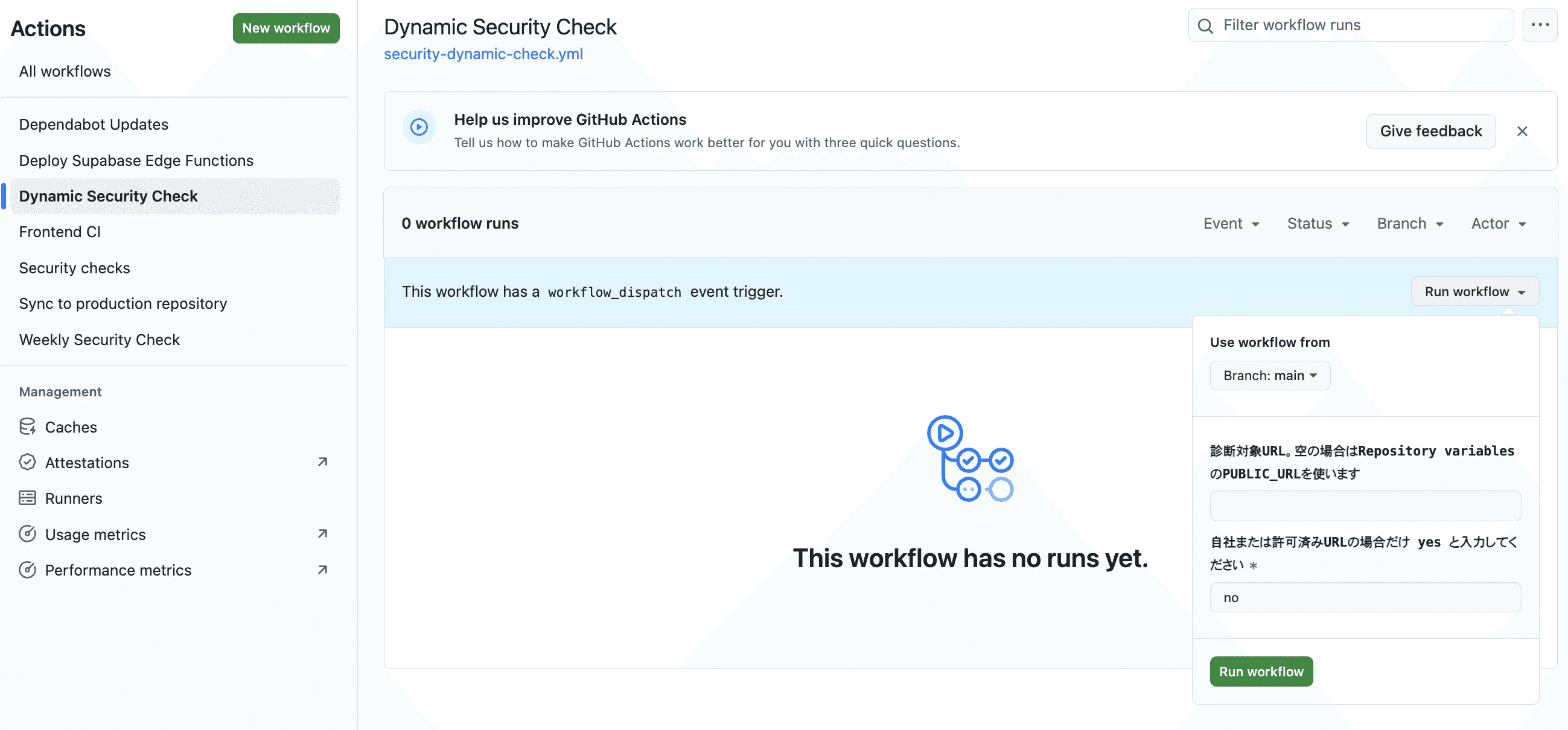
STEP7 診断対象URLを入力する
target_url には、診断したいURLを入力します。
例えば、次のような形式です。
https://example.com第8回でRepository variablesに PUBLIC_URL を設定している場合は、target_url を空欄にしても実行できます。
その場合は、PUBLIC_URL が使われます。
STEP8 許可済みURLであることを確認する
confirm_authorized には、必ず次のように入力します。
yesこれは、安全のための確認です。
yes と入力しない場合、Workflowは止まります。
これは、誤って第三者のサイトを診断しないためです。
STEP9 実行結果を確認する
Workflowを実行します。
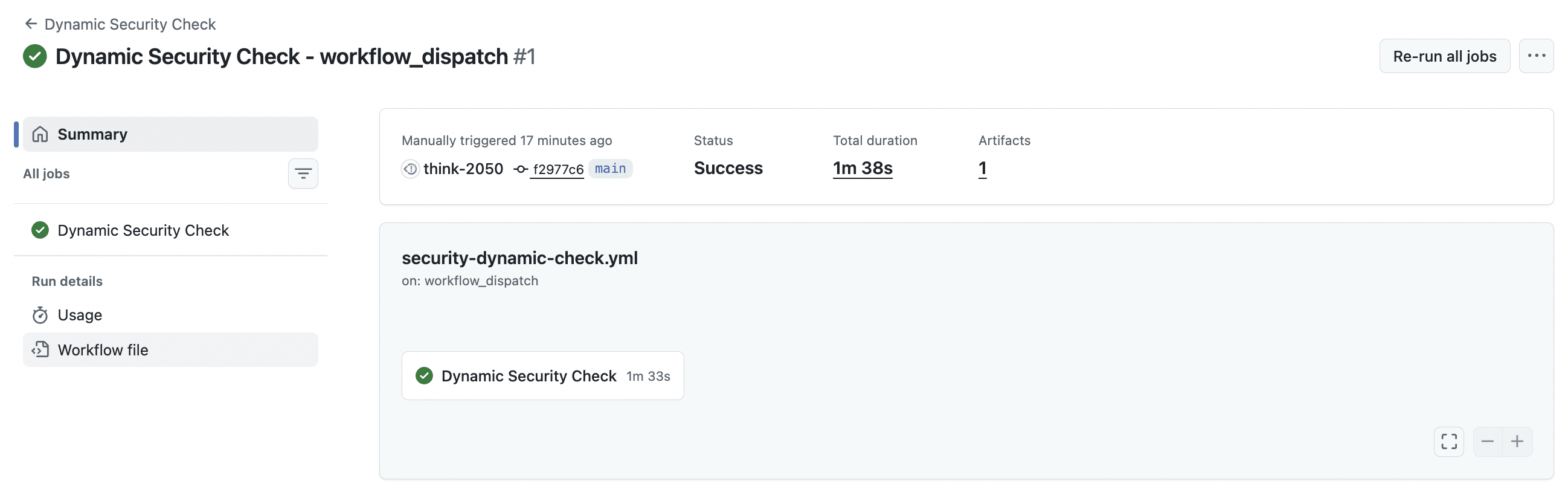
GitHub Actions上に実行ログが表示されます。
成功すると、次のようなSTEPが通ります。
Checkout repository
Prepare report directory
Resolve target URL and authorization
OWASP ZAP Baseline Scan
Create ZAP improvement prompt
Create AI agent scenario prompt
Create manual test checklist
Create final summary
Upload dynamic security reports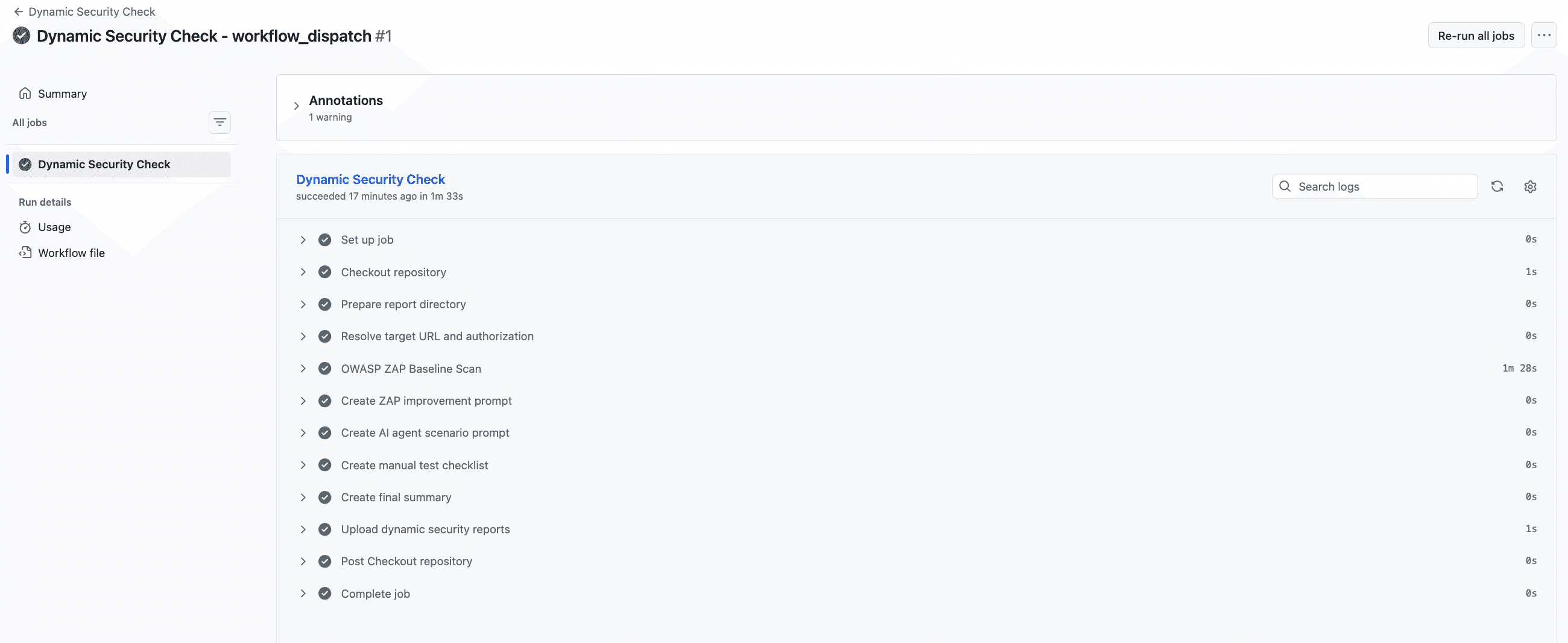
ZAP Baseline ScanでWARNが出ても、今回のWorkflowでは失敗扱いにしないようにしています。
理由は、まず診断結果をArtifactsに保存し、AIエージェントや人が確認できるようにするためです。
STEP10 Artifactsをダウンロードする
Workflowが完了したら、実行結果画面の下にArtifactsが表示されます。

今回のArtifacts名は次です。
security-dynamic-reportこれをダウンロードして展開します。
今回のWorkflowが成功すると、Artifactsに次のファイルが作成されます。
summary.md
zap-report.html
zap-report.md
zap-report.json
zap-improvement-prompt.md
agent-scenario-prompt.md
manual-test-checklist.md
初心者の方は、次の順番で見れば大丈夫です。
1. summary.md
2. zap-report.html
3. zap-improvement-prompt.md
4. agent-scenario-prompt.md
5. manual-test-checklist.md
JSONを最初から読む必要はありません。
STEP11 まず summary.md を見る
Artifactsを展開したら、まず summary.md を開きます。
summary.mdここには、今回何を実行したかがまとめられています。
例えば、次のような内容です。
Target URL
OWASP ZAP Baseline Scan
ZAP improvement prompt
AI agent scenario prompt
Manual test checklist
まずはこのファイルで全体を確認します。
STEP12 ZAPレポートを見る
ZAPの結果は、次の3つの形式で保存されます。
zap-report.html
zap-report.md
zap-report.json
初心者の方は、まず zap-report.html を開くのが分かりやすいです。
zap-report.htmlブラウザで開くと、ZAPが見つけた項目を確認できます。
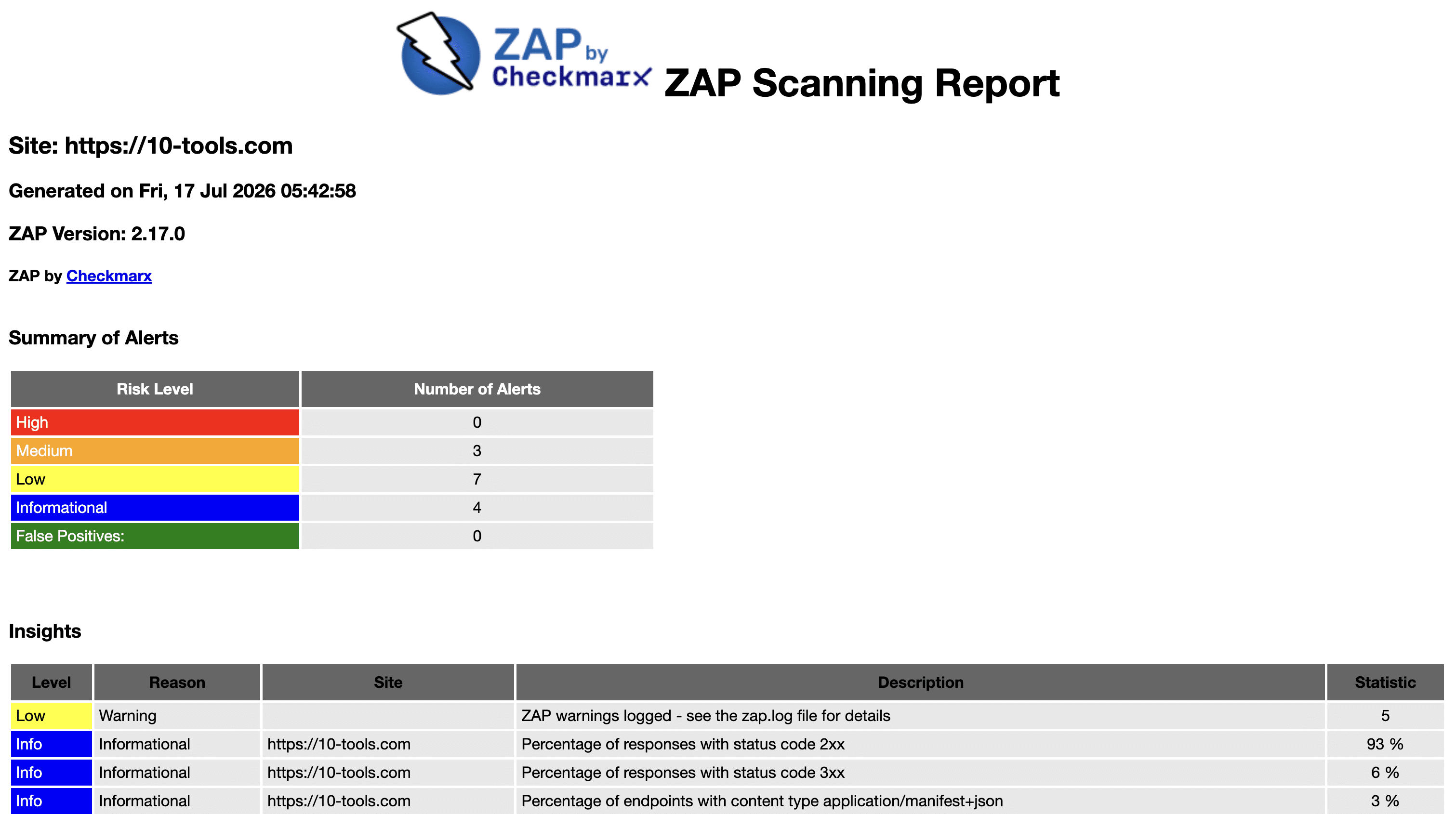
Markdownで読みたい場合は、次のファイルを見ます。
zap-report.mdAIやツールに渡す場合は、次のJSONも使えます。
zap-report.jsonSTEP13 ZAP改善プロンプトを使う
次に、ZAPの結果をもとにした改善調査用プロンプトを確認します。
zap-improvement-prompt.mdこのファイルを、Codex、Claude Code、OpenCodeなどへ貼り付けます。
このプロンプトでは、AIに対して次のように依頼しています。
まだコードは変更しないで、まず調査結果と修正案だけを出してください。ここが重要です。
ZAPの結果には、すぐ対応すべきものもあれば、誤検知や環境によって判断が分かれるものもあります。
そのため、最初から修正させるのではなく、まず調査してもらいます。
STEP14 AIエージェント用の擬似攻撃シナリオ確認プロンプトを使う
今回の重要なポイントがここです。
第9回では、ZAPの自動診断だけでなく、AIエージェントに擬似攻撃シナリオの確認を依頼するためのプロンプトも作成します。
作成されるファイルは次です。
agent-scenario-prompt.mdこのファイルを、OpenCode、Codex、Claude Codeなどに貼り付けます。
ここでは、AIエージェントに次のような観点で確認してもらいます。
未ログインで見えてはいけない画面が見えないか
一般ユーザーが管理者画面に入れないか
他人のデータを参照できないか
入力フォームで想定外の動きをしないか
外部リダイレクトやOAuthの戻り先が安全か
アップロード機能に制限があるか
ただし、ここでも最初からコードを変更させません。
まずは、調査結果と修正案だけを出してもらいます。
STEP15 手動確認チェックリストを使う
AIエージェントだけに任せるのではなく、人が確認するためのチェックリストも作成します。
manual-test-checklist.mdこのファイルには、次のような確認項目が入っています。
未ログイン確認
一般ユーザー確認
管理者確認
入力フォーム確認
外部連携確認
実際のWebアプリでは、自動診断だけでは分からないことがあります。
例えば、
本当に一般ユーザーでログインしたときに他人のデータが見えないか
管理者画面へのリンクが隠れているだけでなく、URL直打ちでも入れないか
エラーが出たときに内部情報が表示されないか
こうした確認は、人間の目でも見る必要があります。
STEP16 問題が出たら第7回に戻る
第9回のZAPやAIエージェント確認で気になる点が出た場合は、第7回の diagnose.command に戻ります。
例えば、次のような場合です。
ZAPでセキュリティヘッダーやCookieの問題が出た
AIエージェントが権限チェックの不安を指摘した
一般ユーザーが見えてはいけない画面に入れる可能性がある
入力フォームのチェックが弱そう
エラー表示に内部情報が出る可能性がある
この場合は、ローカルPCで第7回の diagnose.command を実行します。
diagnose.command
↓
ローカルLLMでAIレポート作成
↓
修正手順書作成
第9回で見つけた問題を、より深く調べるために第7回へ戻るイメージです。
STEP18 修正は必ず確認してから行いましょう
AIエージェントにプロンプトを渡すと、修正案が出てきます。
ただし、セキュリティ修正は慎重に行います。
特に次のような修正は、画面や外部連携が壊れる可能性があります。
Content-Security-Policy
Cookie設定
CORS設定
認証まわり
権限まわり
外部API連携
OAuthのリダイレクト設定
そのため、AIが出した修正案をそのまま反映するのではなく、まず人が確認します。
安全な流れは次の通りです。
AIに調査させる
↓
修正案を出してもらう
↓
人が確認する
↓
必要なものだけ修正する
↓
第8回のGitHub Actionsを手動実行する
↓
第9回のDynamic Security Checkを再実行する
今回のまとめ
今回やってみたのは、公開されているURLに診断をかけてみる、ということでした。
コードを読むだけではわからないところに、実際に触れて確かめにいく。
GitHub Actions から OWASP ZAP を呼び出して、許可済みのURLだけを対象に、安全に診断が回る形まで組み立てられたと思います。
個人的におもしろかったのは、結果をそのまま眺めて終わらせず、AIエージェントに「もし攻撃するなら、どこをどんな順番で狙うか」という擬似シナリオを描いてもらえたことでした。
ログや数字の羅列だったものが、急に“起こりうる物語”として見えてくる。……この見え方の変化が、思っていた以上に大きかったんです。
もちろん、これで全部わかった、とは言えません。
自動診断が拾えるのはあくまで入り口で、最後に「ここは大丈夫」と決める目は、やっぱり人の側に残っている気がします。
だから今回は、手動チェックリストもあわせて用意しました。
少し手間は残りますが、AIに任せる部分と、自分の目で確かめる部分。その線引きを持っておくことが、やはり大事だと改めて思いました。
次回予告:認証・認可・データ保護を重点診断し、自社診断パッケージとして完成させる
次回で、この連載もひと区切りになります。
最終回となる第10回では、認証・認可・データ保護——「誰が、どこまで、何を見られるのか」という、いちばん守りたい部分を重点的に診断していきます。
ログインの入り口、権限の境目、大切なデータの扱い。地味だけれど、いざというときにいちばん効いてくる場所なんですよね。
そして最後に、これまで少しずつ触ってきた道具たちを、ひとつの「自社診断パッケージ」としてまとめます。
それでは、また次回に!