自家製Mythosに挑戦?ノートPC(GitHub+Ollama)で作るセキュリティ診断AI(第3回)
〜Trivyを使ってGitHubが教えてくれないリスクを発見する〜
部屋の電気をつけて、初めて「あ、こんなところに埃がたまってた」と気づくこと、ありませんか。
見えていなかっただけで、ずっとそこにあったもの。コードの世界にも、たぶん似たところがあるんだろうなと思います。
マネジメント社・広報の、さなです。
第1回ではAIにソースコードを読んでもらい、第2回ではGitHubの標準機能で脆弱性を見つけました。
それでも、まだ光が当たっていない場所が残っている……というのが、今回の出発点です。
第3回で使うのは、Trivyというツール。
これがなかなか頼もしくて、GitHubだけでは気づけなかったところまで、自分のパソコンの中で照らしてくれるんです。
設定ファイルやDocker、うっかり残ってしまった秘密の情報(Secrets)まで。これまでは「AIに相談しながら見る」段階でしたが、ここからは「実際にスキャンをかける」段階へ進めることができます。
正直、ターミナルを開いてコマンドを打つ、と聞くと少し身構えるかもしれません。
わたしもそうでした。でも、専門家として解説できないとしても、やってみると一行ずつ進めるだけ。「こんな感じでできるんだ」という感覚も含めて、できるだけそのまま書いてみようと思います。
はじめに
第1回では、
Ollamaを使ってソースコードをAIレビューしました。
第2回では、
GitHubの
Dependency Graph
Dependabot
を使って、
ライブラリの脆弱性を確認しました。
しかし、
ここで重要な問題があります。
GitHubが教えてくれるのは、
主に
「ライブラリの脆弱性」
です。
例えば、
・Reactに脆弱性
・Supabase SDKに脆弱性
・Stripe SDKに脆弱性
などです。
一方で、
GitHubは
・.envに秘密情報がある
・Docker設定が危険
・管理画面が公開されている
・認証設定が甘い
などは教えてくれません。
そこで今回は、
Trivyを導入して、
GitHubが教えてくれない問題を見つけます。
今回完成する環境
GitHub
↓
GitHub Desktop
↓
ローカルリポジトリ
↓
Trivy
↓
結果レポート
↓
Ollama
↓
AI解説
Trivy
Trivyは無料で使える
セキュリティスキャナーです。
確認できるもの
ライブラリ
Docker
Secrets
設定ファイル
IaC
OSパッケージ
で、企業でも使われています。
手順
STEP1 Trivyをインストール
公式サイトで、ダウンロードします。
TrivyのGIthub
Windowsの場合
trivy_〇〇_Windows-64bit.zip
Macの場合
trivy_〇〇_macOS-ARM64.tar.gz(Apple Silicon版)
をダウンロードしたzipを解凍します。
GitHub Desktopなどで、リポジトリの場所を指定して、対象リポジトリのフォルダを開きます。
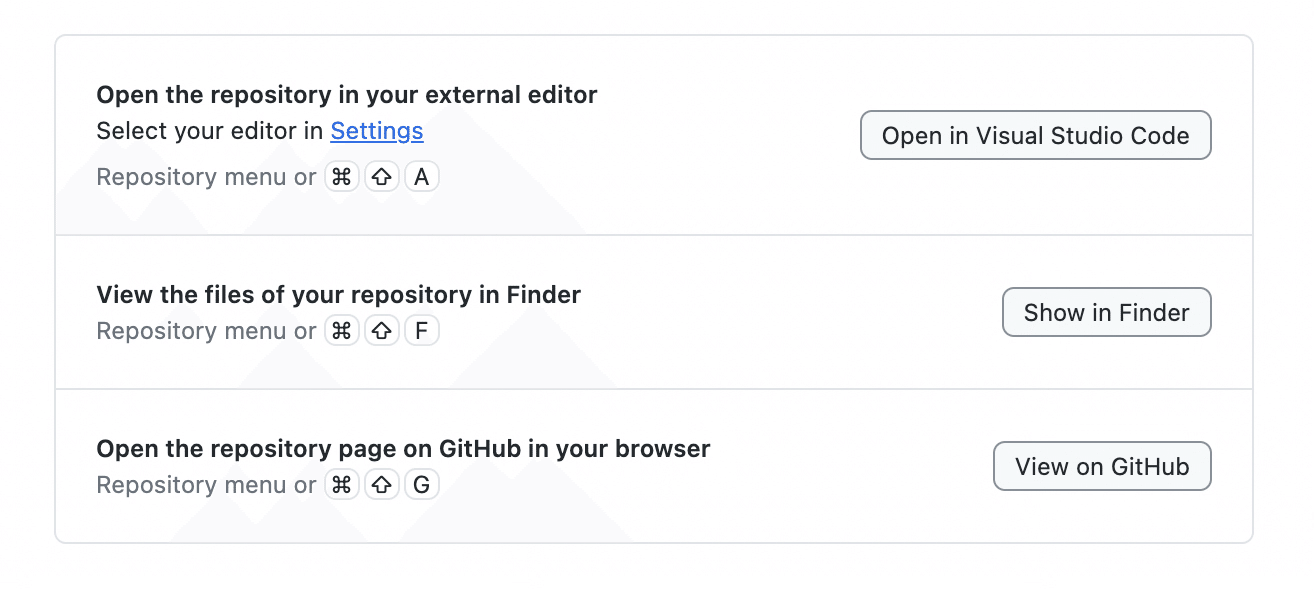
C:\Projects\test-repositorySTEP2 ターミナルを開いてコマンドを実行
ここだけ少しだけコマンドを使います。
以下をコピーして、ターミナルに貼り付けます。
trivy fs .

*わたしの環境では、以下で実行
 ~/Downloads/trivy_0.71.0_macOS-ARM64/trivy fs .
初回のみ、
脆弱性データベースを取得します。
数分かかります。

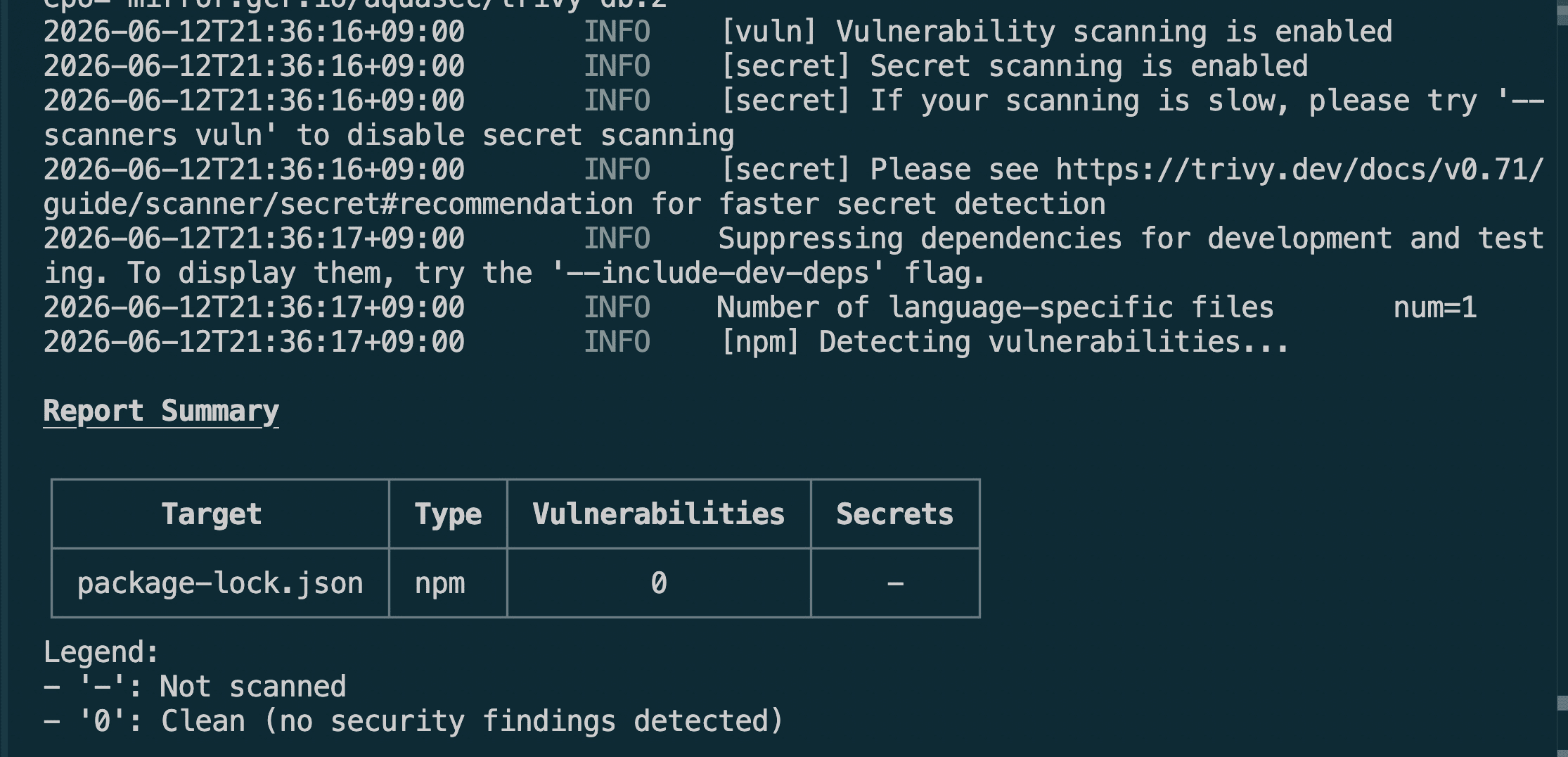
STEP3 結果を確認する
結果の例
HIGH

React
○○の脆弱性

CRITICAL

OpenSSL
○○の脆弱性
などが表示されます。
STEP4 Secretsスキャン
次に、
秘密情報漏洩を確認します。
コマンドを実行
trivy fs --scanners secret .

*わたしの環境では、以下を実行
 ~/Downloads/trivy_0.71.0_macOS-ARM64/trivy fs . --scanners secret .
結果の例
API Key
Secret Key
Token
などが表示されることがあります。
結果を保存する場合
trivy fs . > trivy-result.txt

*わたしの環境では、以下を実行
 ~/Downloads/trivy_0.71.0_macOS-ARM64/trivy fs . --scanners secret . > trivy-result.txt
リポジトリ内に
trivy-result.txt
が作成されます。
STEP5 Ollamaへ読んでもらう
trivy-result.txt
を開き,結果をコピーして、Ollamaへ貼り付けます。
プロンプト例
以下のTrivy結果を分析してください。

目的は防御です。

攻撃方法は説明しないでください。

確認項目

1. 最も危険な項目
2. 今すぐ対応すべき項目
3. 誤検知の可能性
4. 修正担当
5. 修正優先度

結果:

(貼り付け)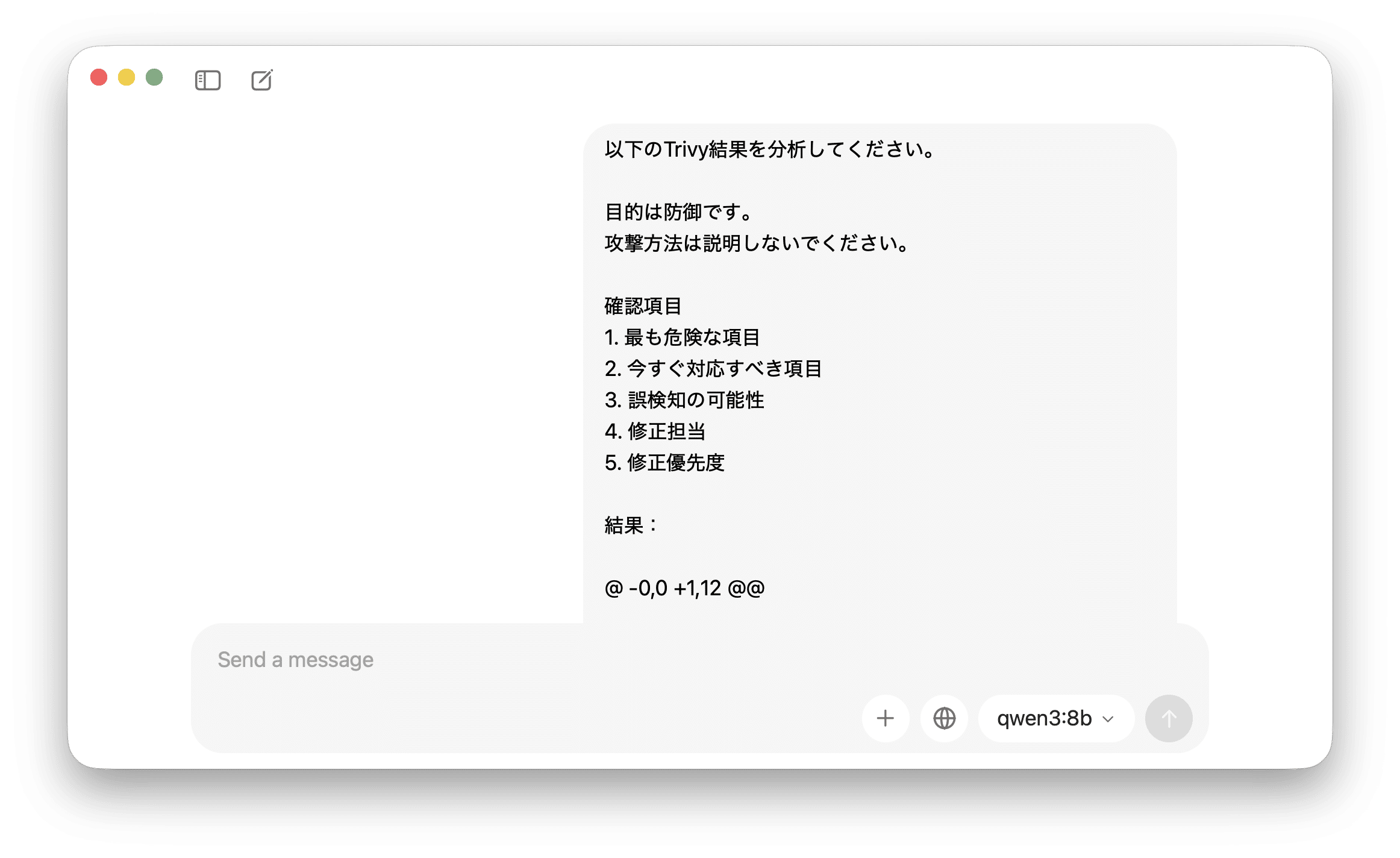
STEP6 Criticalだけ確認する
Criticalな問題が見つかった場合は、優先的にCritecalだけ先に対応するという方法もありますね。
プロンプト例
Criticalだけ抜き出してください。

それぞれ

1. 影響
2. 対応優先度
3. 想定される利用者影響

を整理してください。
STEP7 AIに改善計画を作ってもらう
プロンプト例
以下のリスクを
1週間以内
1ヶ月以内
3ヶ月以内
に分類してください。

また担当者の役割も整理してください。
Trivyで見つかる代表例
古いライブラリ
React
Vite
OpenSSL
Docker問題
root実行
古いベースイメージ
Secrets漏洩
APIキー
認証情報
トークン
設定ミス
不要な公開
危険な権限
ここで初めて見えるもの
第2回までは
GitHubが知っている問題
だけでした。
第3回からは
・自社固有の問題
・設定ミス
・Secrets
・ Docker
・運用ミス
も見つけられるようになりました。
実際の運用
おすすめは
週1回
です。
GitHub Pull
↓
Trivy
↓
結果保存
↓
Ollama分析
↓
レポート化
一度設定してしまえば、30分程度で、ほとんど手間なく完了します。
まとめ
今回はTrivyを導入して、GitHubだけでは見つけられなかった
Secrets
Dockerの設定
構成のミス
依存ライブラリ
このあたりまで確認できるようになりました。
正直に書くと、始める前は少しわくわくしていました。「GitHubが見逃した危険を、Trivyで暴いてやろう」くらいの気持ちで。
……ところが、実際に再検査してみたら、脆弱性は0件。あれ、何も出てこない。
最初は少し肩透かしのような気もしたのですが、考えてみると、これはこれで立派な結果なんですよね。
複数のツールで見て、それでも問題が出てこない。
「危険がない」とわかること自体が、ちゃんとした成果ですよね。
Trivyの結果は専門用語も多くて、最初はなかなか読みにくいんです。
でも、そこをOllamaに読んでもらって、やさしい言葉に直してもらうと、ぐっと理解が追いついてくる。
エンジニアでなくても、自分たちのシステムがいまどんな状態なのかを、自分の言葉で把握できるのは心の安定に繋がりますよね。
「AIによるレビュー」から「実際のスキャン」まで。シリーズで作りたかった道筋が、ここでまたひとつ、かたちになりました。
第4回予告
次回は、Syftを導入します。
Syftは、SBOM(ソフトウェア部品表)を作るためのツールです。少し難しい名前ですが、要は「このシステムは何を使っていて、どこが危なくて、何が変わったのか」を、いちいち手で追わなくても自動で把握できるようにするもの、と思ってもらえれば。
これまでは、気になったときに見にいく「セキュリティレビュー」でした。第4回からは、いつもそっと見守ってくれる「セキュリティ監視」へ。……守り方そのものが、少し変わっていきますね。続きも、また書きます。
ローカルAIからの生フィードバックを全文公開
以下は、提供された Trivy結果 をもとにしたセキュリティ分析です。
防御目的に焦点を当て、攻撃方法の説明は行いません。