自家製Mythosに挑戦?ノートPC(GitHub+Ollama)で作るセキュリティ診断AI(第1回)
〜ローカルLLMにソースコードを読ませて、自社システムをレビューする方法〜
「うちのシステム、ちゃんと大丈夫なんだっけ」。
ふとそう思う瞬間って、ありませんか。動いているから問題ない、と思いつつ、中身を最後にちゃんと見たのはいつだろう……と、少し落ち着かなくなる。コードって、毎日触っている人ほど、かえって全体が見えにくくなるところがある気がします。
マネジメント社・広報の、さなです。
ふだんは言葉や伝え方のことを考えているので、正直「セキュリティ診断」と聞くと、専門家の世界の話に思えていました。
でも最近、自分のパソコンの中だけで動くAI(ローカルLLM)に、自社のソースコードを読ませてレビューしてもらう、というやり方を知って、「それって私にもできるんだろうか」と気になってしまったんです。
しかも今回は、外に何も送らない。GitHubとOllama、無料の道具だけで、自分の手元で完結する。クラウドの大きなAIに頼るのではなく、いわば"自家製"の診断AIを組み立ててみる、という試みです。
タイトルに「Mythos」なんて大げさな名前をつけてしまいましたが、やってみると意外と地に足をつけて進められることもわかりました。
専門家として解説するというより、実際に手を動かしてみて、どこでつまずいて、どこで「なるほど」と思ったのか。
第1回は、その最初の一歩を、できるだけそのままの感触で書いてみようと思います。
ローカルLLMについては、こちらの記事を参考に!
はじめに
最近話題になっているClaude MythosのようなAIを見ると、
「AIが自動で脆弱性を見つけてくれる時代が来た」
と感じます。
しかし、個人や企業が最初から同じものを作るのは難しそう。
脆弱性DB
自動スキャン
エージェント
AI連携
など、少し調べただけでも、たくさんの仕組みが必要に見えます。
そこで、自家製Claude Mythos挑戦シリーズとして、
まず
「GitHub上のソースコードをローカルLLMに読ませてレビューしてもらう」
ところから始めてみます。
第1回では、
GitHubからソースコード取得
ローカルLLM構築
AIへコードを読ませる
セキュリティレビューしてもらう
ところまでです。
完成イメージ
今回の環境はこちらです。
GitHub
↓
GitHub Desktop

↓
ローカルPC

↓
VSCode

↓
Ollama

↓
AIレビュー
まだ自動化せずに、
まずは人間がAIを使ってレビューするところから。
今回使用するもの(無料)
・GitHub Desktop
・VSCode
・Ollama
・Qwen3
手順
STEP1 GitHub Desktopをインストール
公式サイトへアクセス
Download
↓
インストール
↓
GitHubでログイン
STEP2 VSCodeをインストール
公式サイト
Download
↓
インストール
↓
起動
STEP3 Ollamaをインストール公式サイト
Download
↓
Windows版 or Mac版 をダウンロード
↓
インストール
STEP4 Ollamaが起動しているか確認
Windows
右下のタスクバー
↓
ラマのアイコンが表示される
Mac
上部メニューバー
↓
ラマのアイコンが表示される
これでOKです。
STEP5 モデルをダウンロード
今回はQwen3を使います。
ブラウザで開く
ページを下へスクロール
↓
8bモデルを選択
まずはお試しで、軽量モデルで8bから。
STEP6 モデルを取得
PowerShell (Windows) or ターミナル (Mac)を起動し、以下を1回だけ実行
ollama run qwen3:8b数GBのダウンロードが始まります。
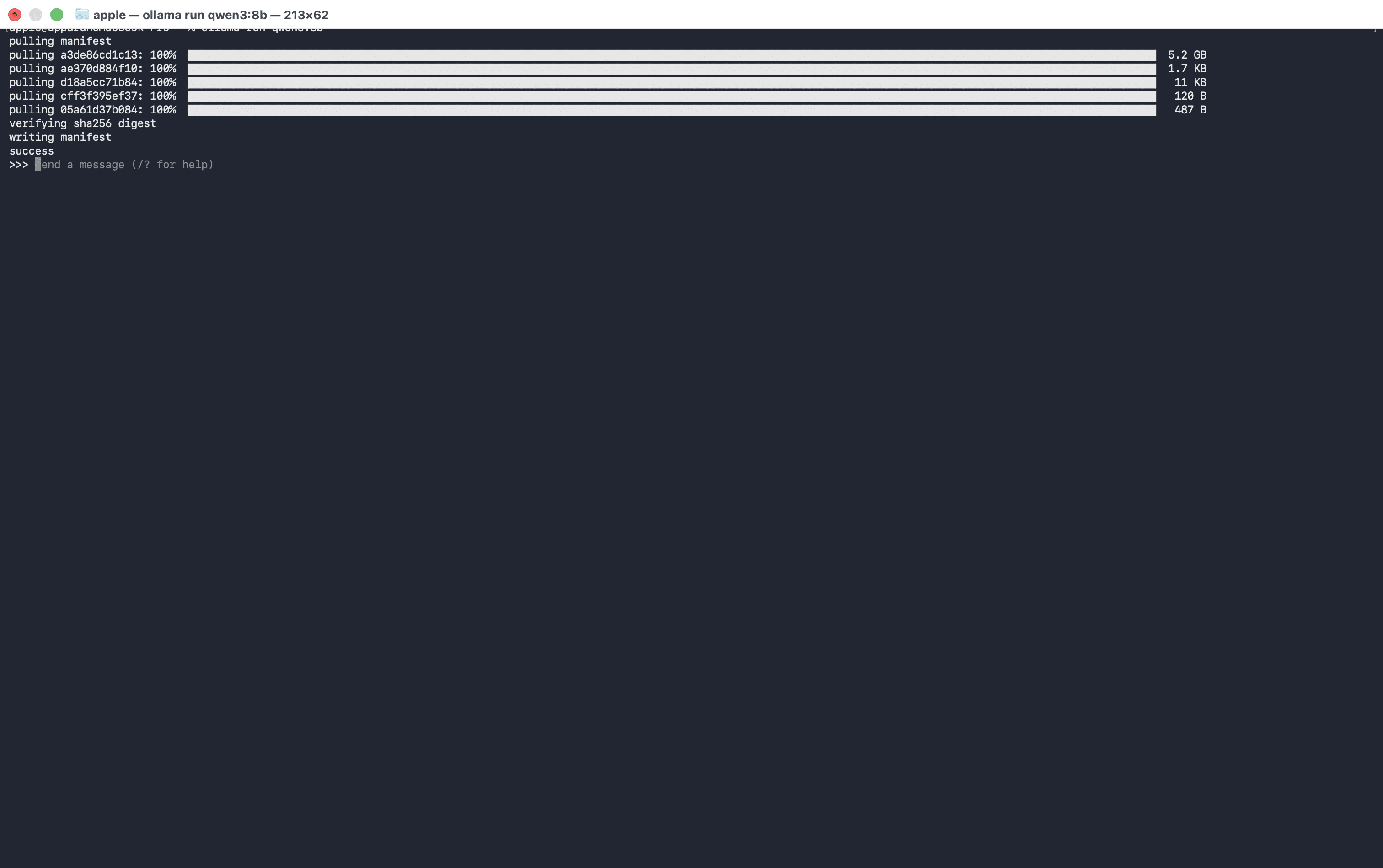
完了後、「>>>」が表示されたら成功です。
>>> Send a message ...
が表示されたら成功です。
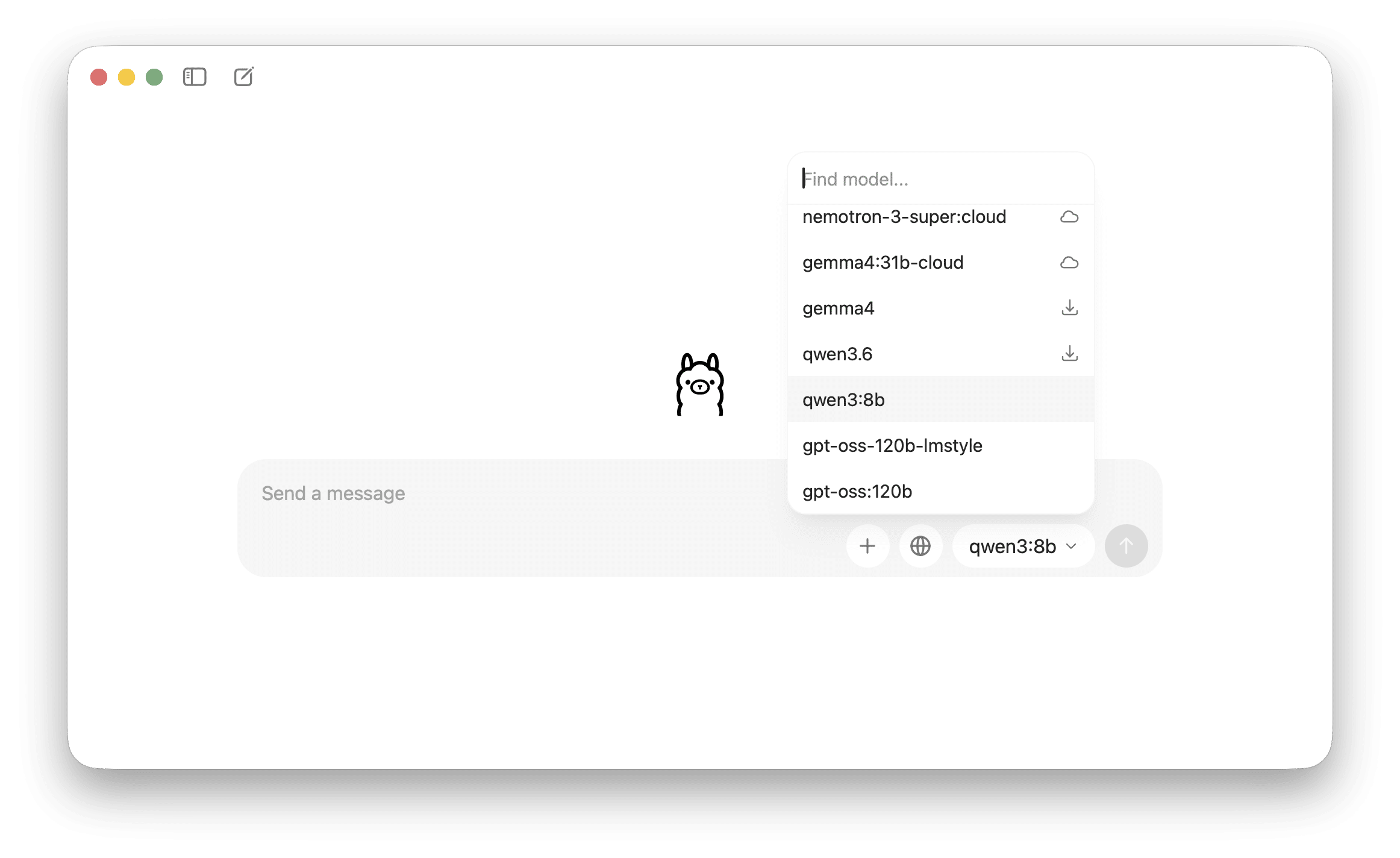
Ollamaで、qwen3:8bが選択できます。
STEP7 VSCodeへリポジトリを取得
GitHub Desktopを開く
↓
File
↓
Clone Repository
↓
レビューしたいリポジトリ選択
↓
Clone
STEP8 VSCodeで開く
GitHub Desktop
↓
Repository
↓
Open in Visual Studio Code
STEP9 AIに読ませるファイルを探す
まずは以下のファイルを探します。
package.json
README.md
.env.example
まずは、この3つから。
STEP10 package.jsonを開く
VSCode左側
Explorer
↓
package.json
内容を全選択
Ctrl+A(Windows) or Command+A(Mac)
↓
コピー
STEP11 AIへ質問する
Ollamaの画面へ戻る
以下を入力
あなたは防御専門のセキュリティレビューAIです。

このpackage.jsonを解析してください。

確認項目

1. 使用している主要ライブラリ
2. フレームワーク
3. 認証関連ライブラリ
4. 外部サービス
5. セキュリティ上注意すべきライブラリ
6. 古そうなライブラリ
7. 今後確認すべき箇所

package.json:

(ここに貼り付け)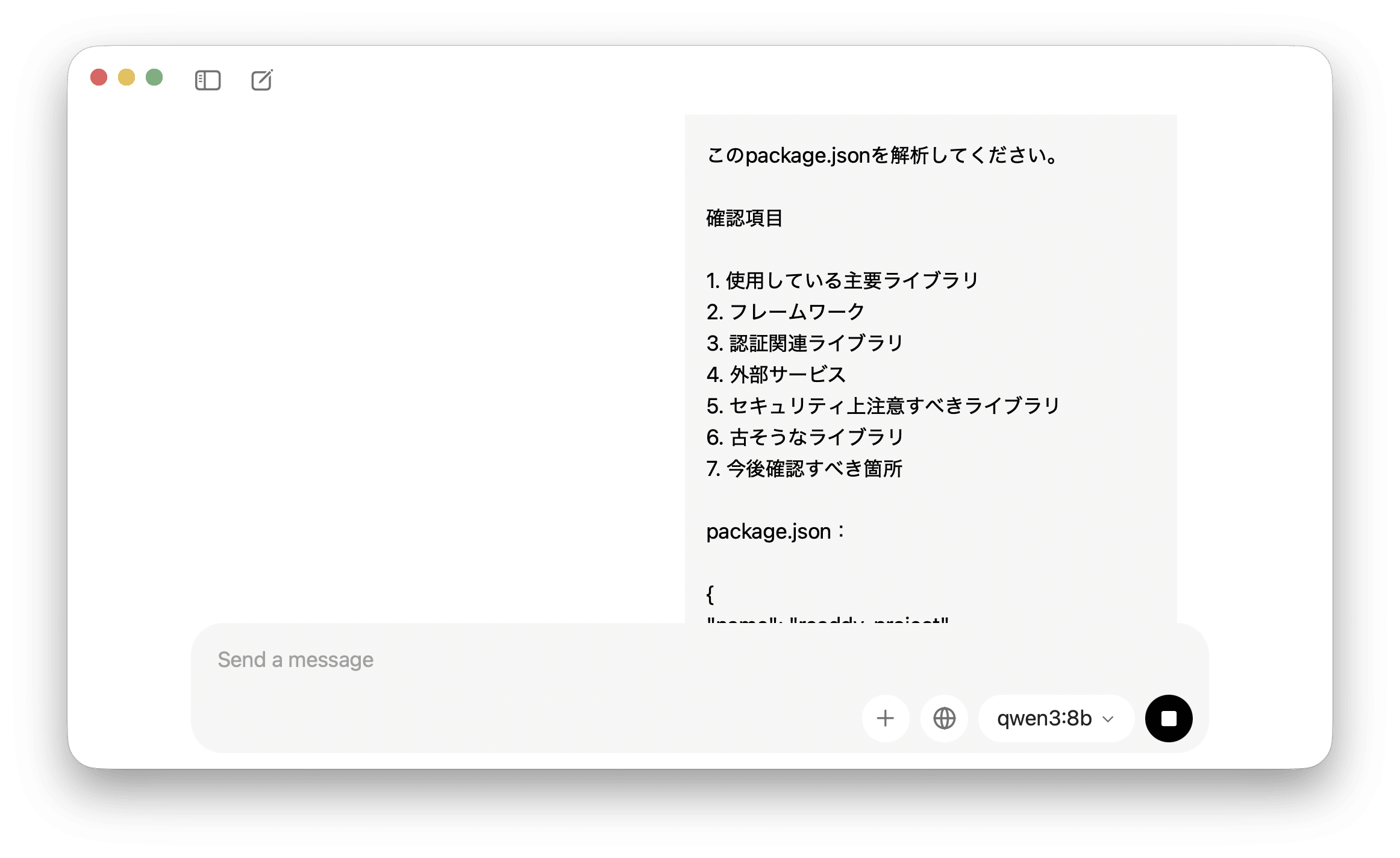
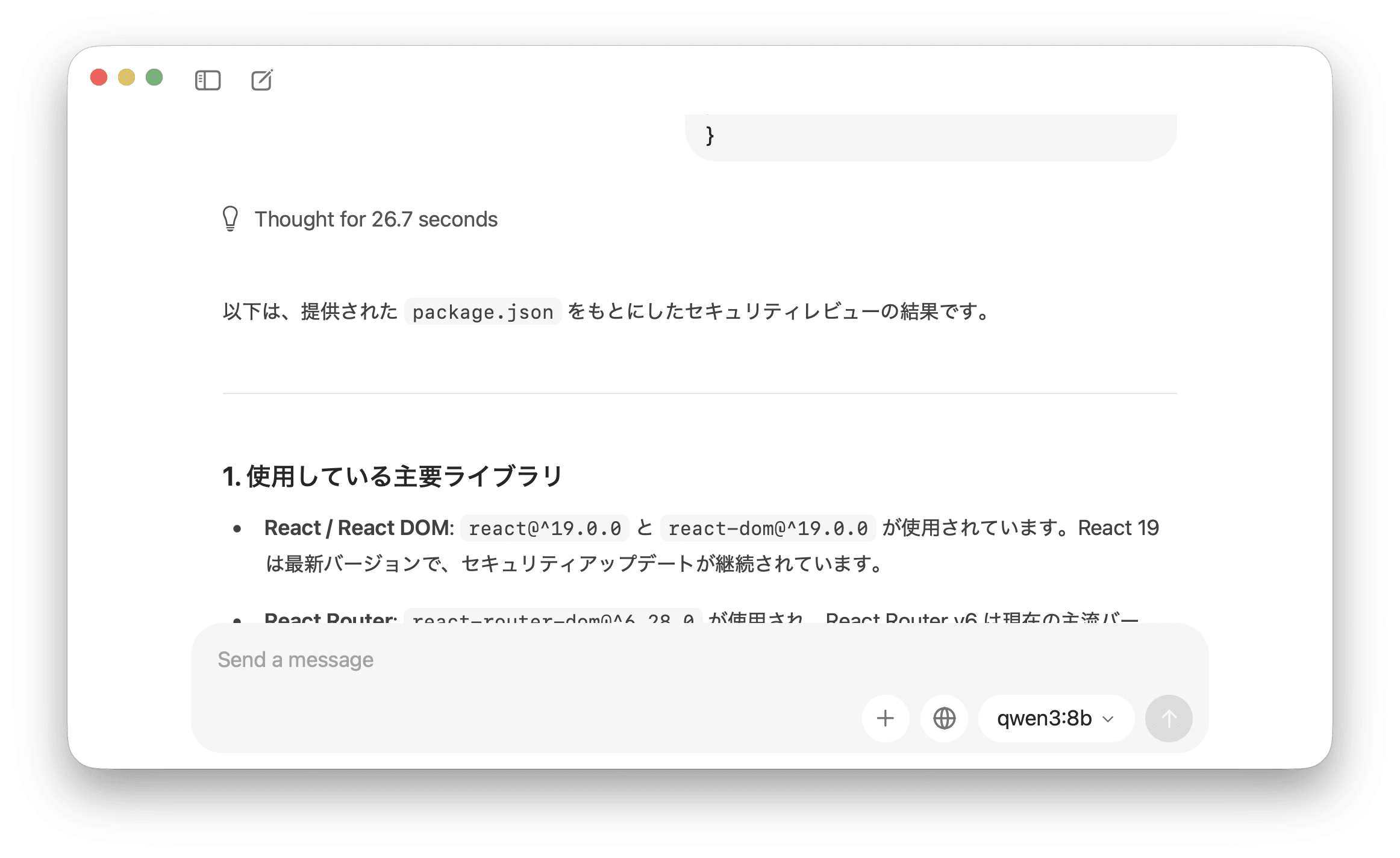
STEP12 README.mdも確認
README.mdを開く
↓
全文コピー
↓
AIへ質問
Ollamaの画面へ戻る
以下を入力
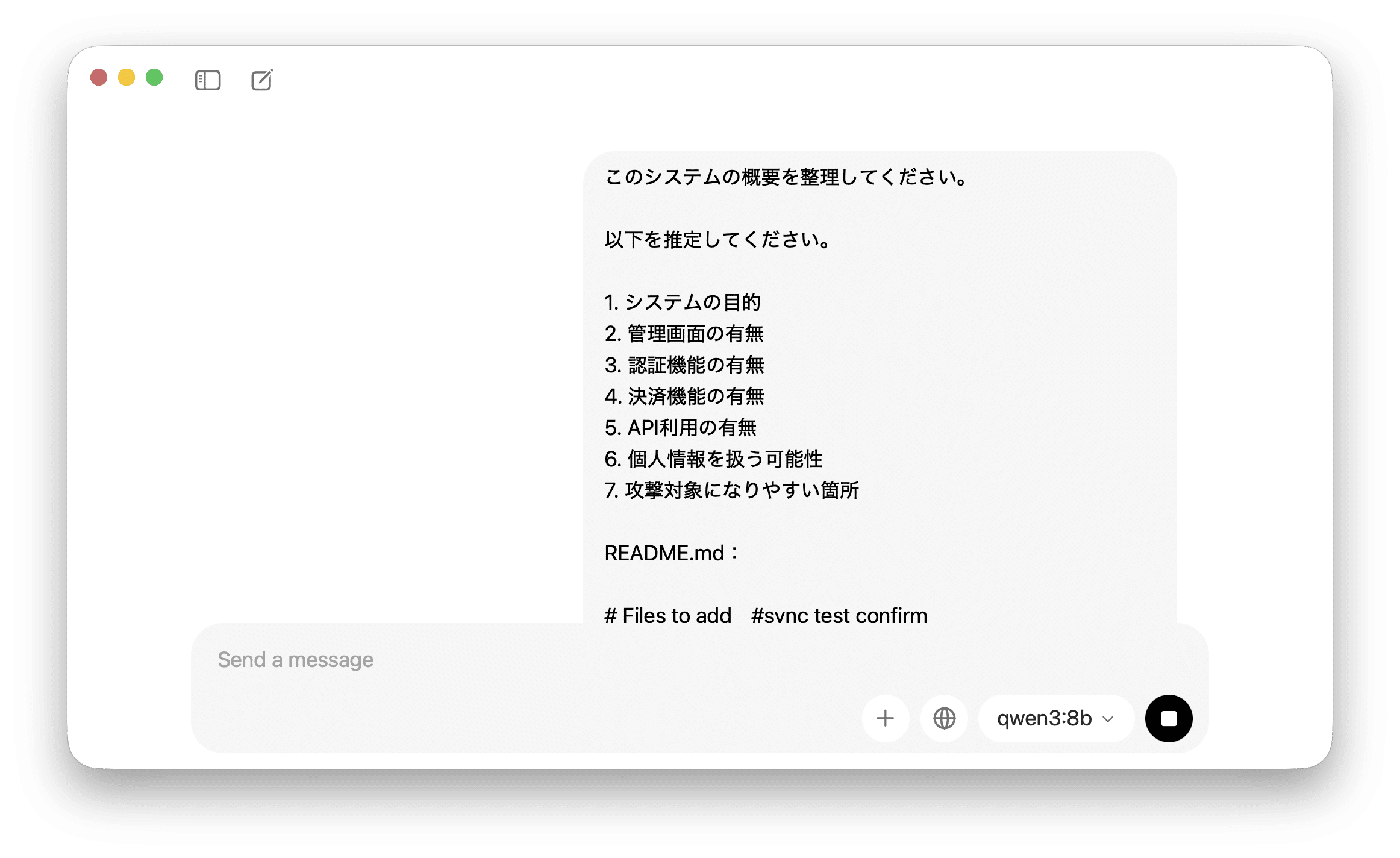
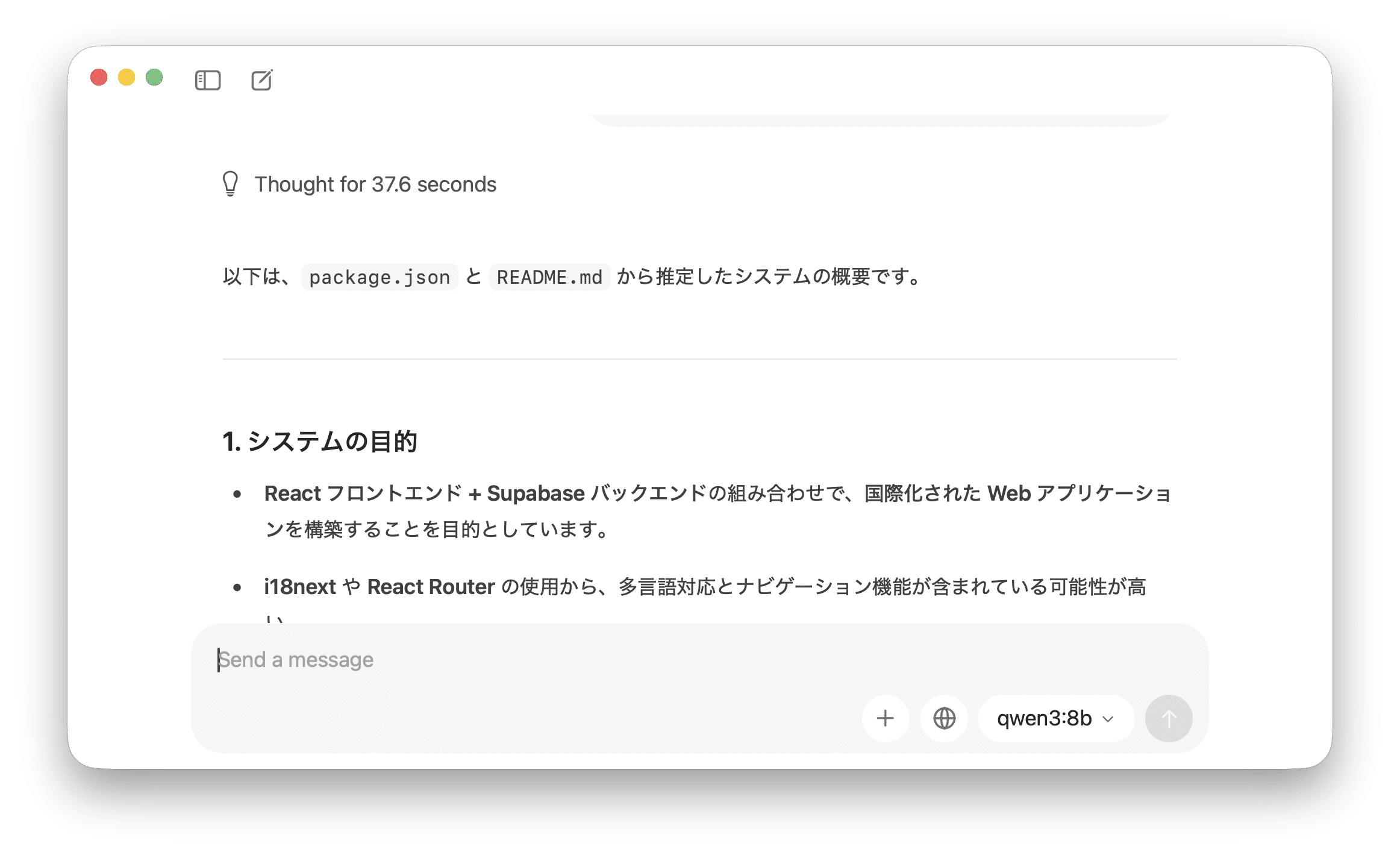
このシステムの概要を整理してください。

以下を推定してください。

1. システムの目的
2. 管理画面の有無
3. 認証機能の有無
4. 決済機能の有無
5. API利用の有無
6. 個人情報を扱う可能性
7. 攻撃対象になりやすい箇所

README.md:

(ここに貼り付け)
STEP13 AIにレビューしてもらう。
ここで初めてセキュリティレビューです。
README
package.json
を渡した状態で、以下を入力
あなたは防御専門のセキュリティ診断AIです。

攻撃方法は説明しないでください。

以下を推定してください。

1. 最も危険そうな箇所
2. 優先確認箇所
3. 追加で確認すべきファイル
4. 想定リスク
5. 推奨対応

出力形式

Critical
High
Medium
Low

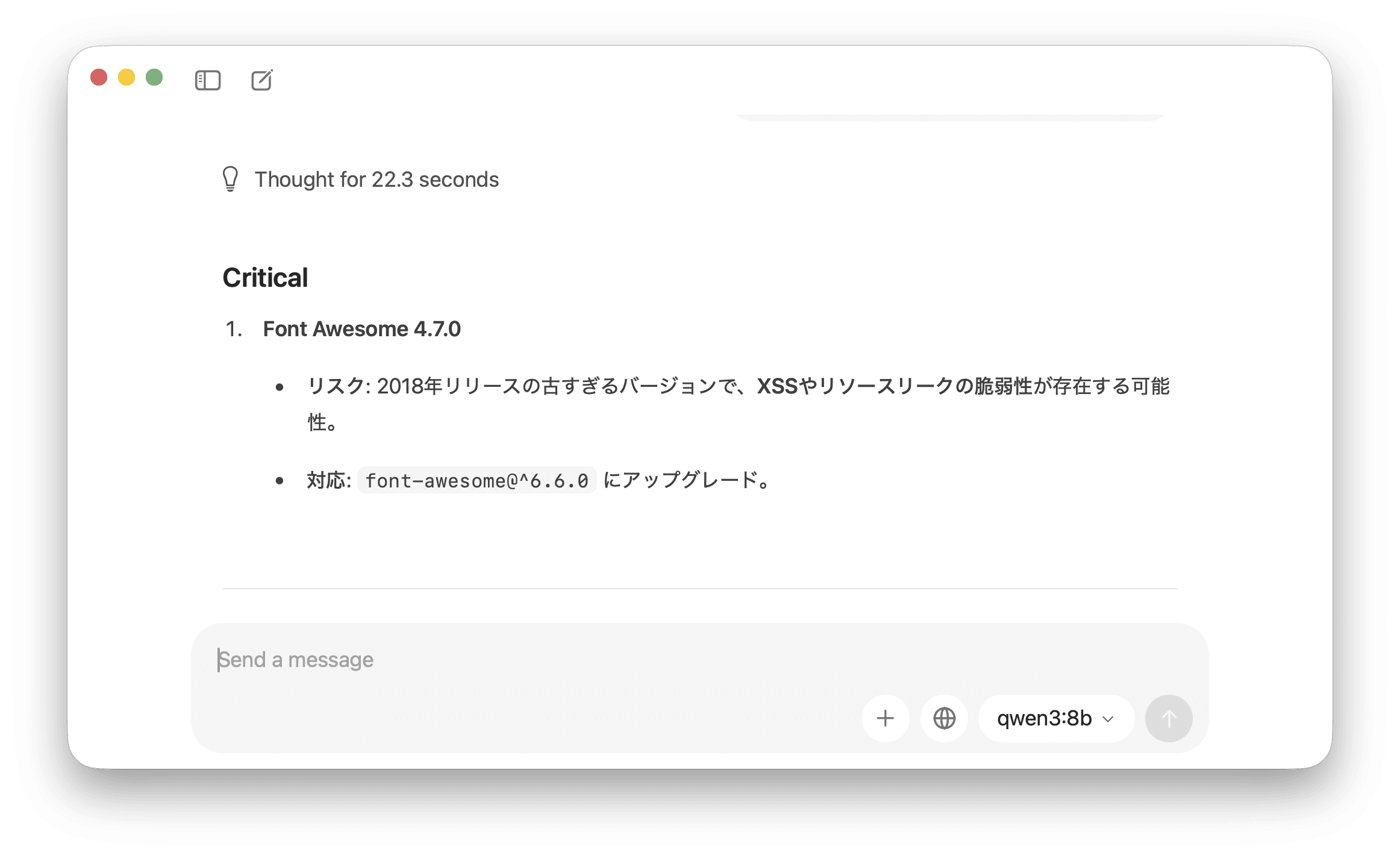
で分類してください。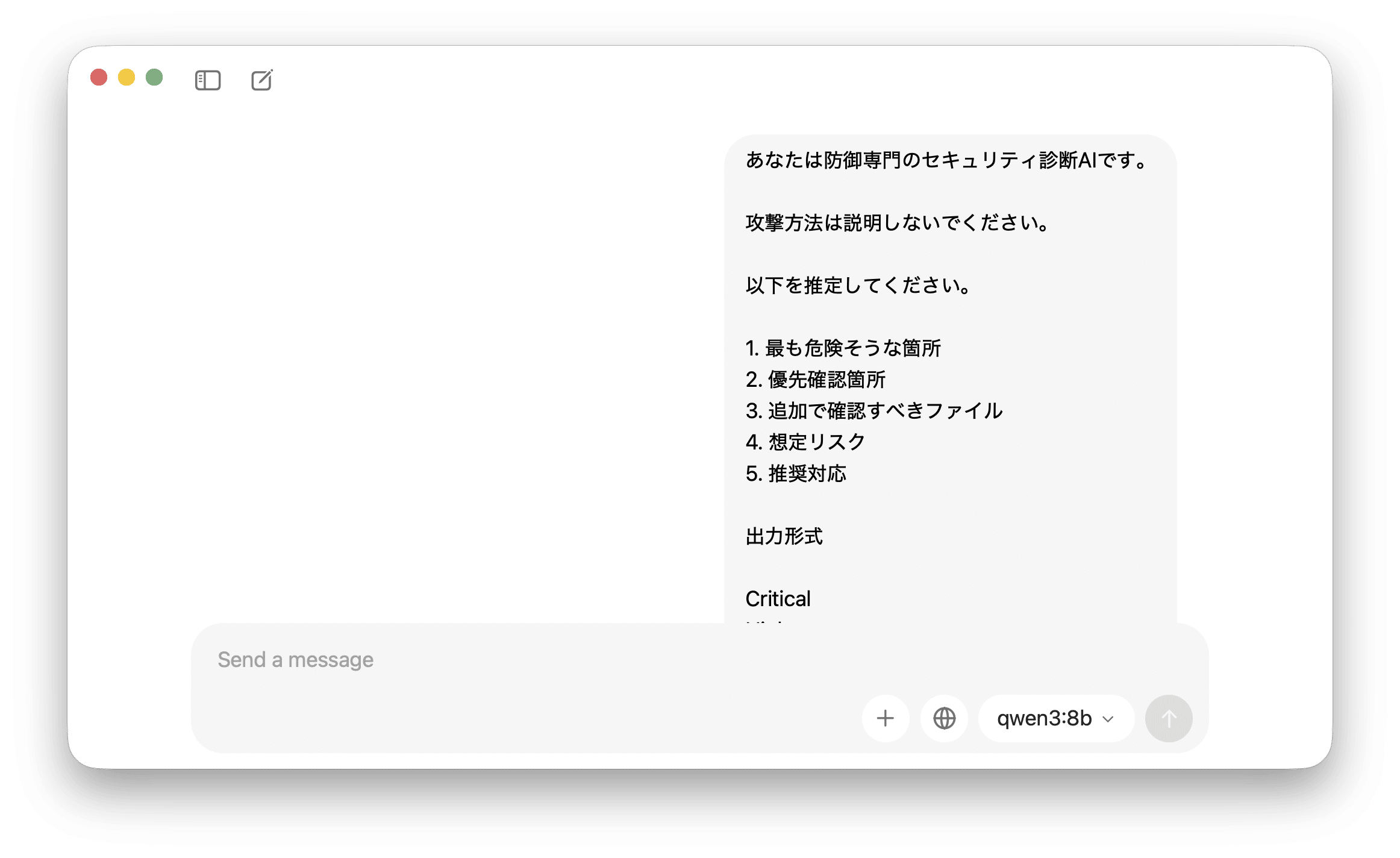
STEP14 AIの指示通り次のファイルを見る
例えばAIが
.env.example
src/auth
supabase

を確認してください
と回答したら、
そのファイルを開いて、
同じようにAIへ貼り付けます。
ローカルLLMなので、基本的にはどんな情報を貼り付けても漏洩がないので安心感はありますね。
まとめ
今回は、GitHubに置いたソースコードをローカルのLLMに読ませて、セキュリティの目線でレビューしてもらう環境を作ってみました。
やってみて思ったのは、いまの段階で大事なのは「AIに全部おまかせする」ことではないのかもしれない、ということでした。
むしろ、優秀なレビュアーに隣にいてもらって、まず自分のシステムを理解し直すところから始める。その入り口として、ちょうどいい距離感だなと感じます。
正直、まだ脆弱性スキャンそのものはしていません。それでもAIは、
システム構成
使っているライブラリ
認証のしくみ
決済のしくみ
ちょっと危なそうな箇所
このあたりを、思っていたよりずっと丁寧に整理してくれました。
派手な機能ではないけれど、自分のコードの輪郭がはっきり見えてくる。それだけでも、個人開発や社内システムを見直すきっかけとしては、案外大きいのではないでしょうか。
第2回予告
次回は、AIの「たぶんここが怪しい」という推測を、今度は実際の脆弱性情報と照らし合わせていきます。
使ってみる予定なのは、
Trivy
GitHub Dependency Graph
Dependabot
の3つです。
これで、「このライブラリって、本当に危ないの?」という疑問に、ちゃんと答え合わせができるようになる……はずです。
そのあたりはまた、実際に触ってみてから書きますね。