Github テスト系→本番系の自動連係する環境づくり(応用編・自動Push と 手動Pull Requestの切り替え)。AI時代の「誰でもエンジニアプロジェクト?」
前回の記事では、テスト系リポジトリに push されたら、自動で本番系リポジトリに同じ内容が反映される仕組みをつくりました。
書いた手順でひとまず動くようになったのですが、しばらく運用してみると、「いやいや、これ全部が全部、自動で本番に流れたら困ることもあるな……」と気づく場面がいくつか出てきました。
たとえば、
ちょっと試したいだけの変更が、そのまま本番に反映されてしまう
本番に行く前に、誰かに見てもらってからにしたい
AIに書いてもらったコードを、確認なしで本番に送るのは少しこわい
といった場面です。
特に、AIで書けるコードの量がどんどん増えてくると、「とりあえず流す」と「本番に出す」の間に、人の目を一度はさみたい瞬間がふえてきます。
このあたり、社内のテクノロジーチームに改めて相談したところ、「自動 push のままにする道」と「手動の Pull Request を通す道」を、用途によって切り替えられるようにしておくと運用が楽になる、と教えてもらいました。
ということで、今回は応用編として、
基本編の「自動 push」をベースにしつつ
必要なときだけ「手動の Pull Request」で本番に反映するように切り替える
という構成を、自分の手順メモとしてまとめています。
前回と同じく、半分くらいは自分が忘れないためのメモですが、AI時代に「コードを書く人」と「コードを確認する人」の関係をどうつくるか、を考えるきっかけにもなればうれしいです。
本番反映を「直接push」ではなく「Pull Request」にしたい場合
公開手順として安全寄りにしたいなら、直接本番へ push するより、本番系リポジトリにPull Requestを作る方式もおすすめです。
運用イメージはこうです。
テスト系にpush
↓
本番系に同期用ブランチを作成
↓
本番系にPull Requestを自動作成
↓
人間が確認してMerge
本番環境に直接反映したくない場合はこちらの方が安全です。
本番反映を「Push方式|Pull Request方式」の設定(Repository Variable)で切り替える
公開手順に、両方対応した workflow にしておくと便利です。
おすすめ:変数で切り替え可能にする
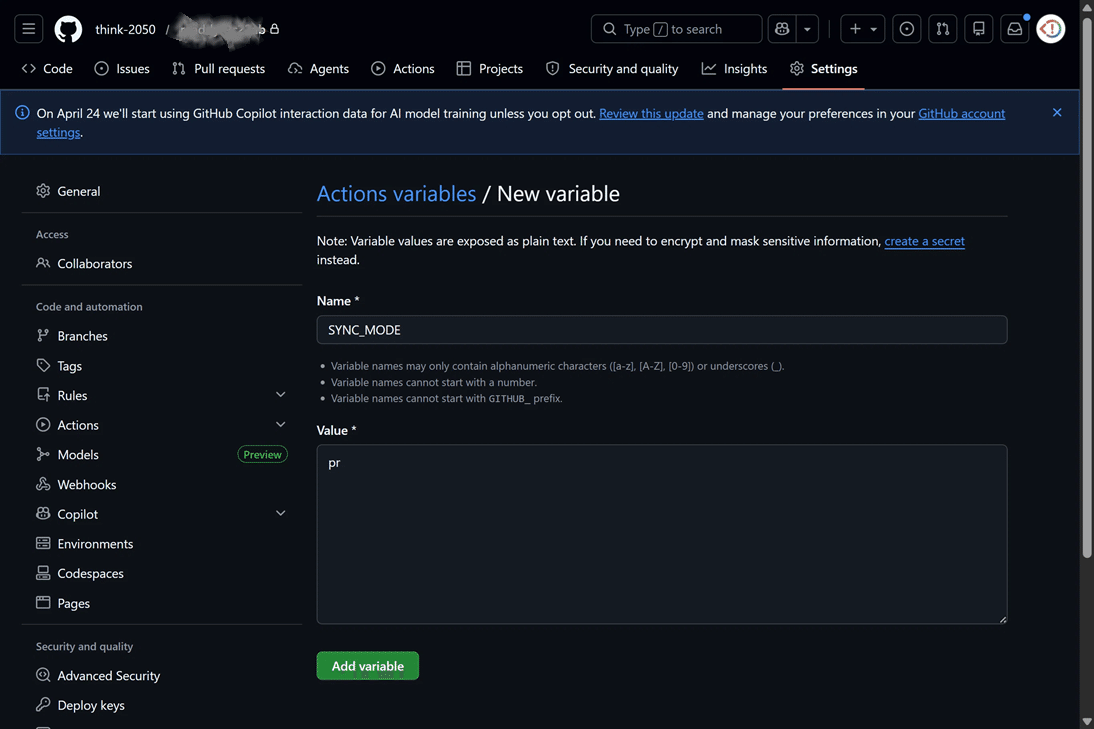
テスト系リポジトリに、次の変数を作ります。
SYNC_MODE
値はどちらかにします。
prまたは
push値 | 動作
pr | 本番系リポジトリにPull Requestを作る
push | 本番系リポジトリのmainへ直接pushする
GitHub Actionsでは、機密ではない設定値を repository variables として保存できます。GitHub公式ドキュメントでも、変数はユーザー名や設定値などの非機密情報を保存・再利用する用途として説明されています。
PR方式にする前に確認すること
基本編でも少し触れましたが、`SYNC_MODE=pr` にする場合は、本番系リポジトリにPull Requestを作る権限が必要です。
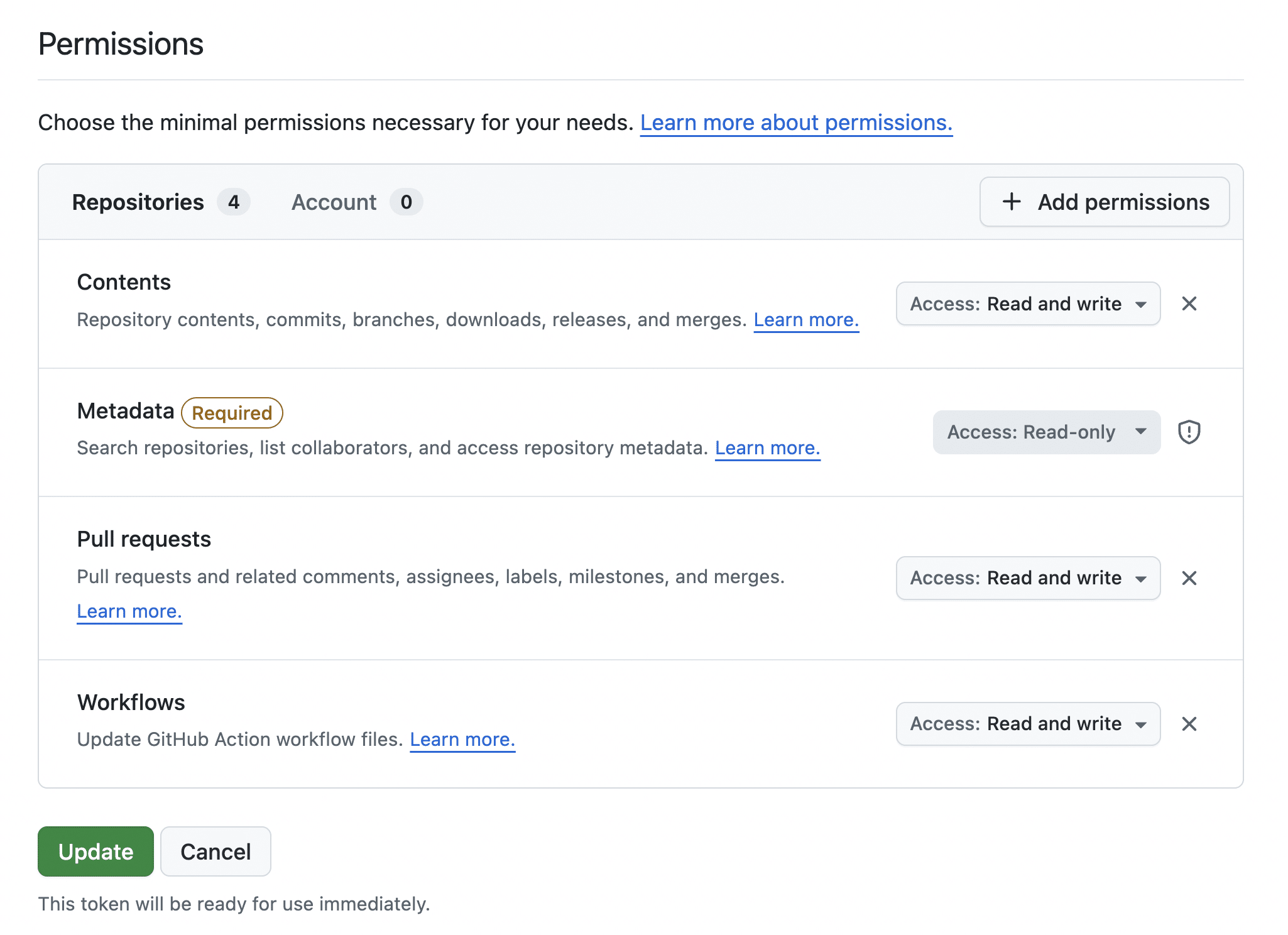
Personal Access Token の設定で、次を確認してください。
https://github.com/settings/personal-access-tokens/
Repository access:
Only select repositories
本番系リポジトリを選択
Repository permissions:
Contents:Read and write
Pull requests:Read and write
Workflows:Read and write
Metadata:Read-only
Pull requests が Read and write になっていないと、GitHub Actions で次のようなエラーになります。
Resource not accessible by personal access tokenこんな感じ。
画面での設定手順
テスト系リポジトリで作業します。
https://github.com/think-2050/testリポジトリを開く
上部タブの Settings をクリック
左メニューの Secrets and variables をクリック
Actions をクリック
上部の Variables タブをクリック
New repository variable をクリック
Name に以下を入力
SYNC_MODEValue に以下のどちらかを入力
prまたは
pushAdd variable をクリック
通常は pr にしておくのがおすすめです。
切り替え対応版 workflow
テスト系リポジトリの以下のファイルを、この内容に差し替えます。
*テスト系・本番系のURLだけ差し替えてください。
.github/workflows/sync-to-production.ymlname: Sync to production repository
on:
push:
branches:
- main
workflow_dispatch:
inputs:
sync_mode:
description: "本番反映方法を選択してください"
required: true
default: "pr"
type: choice
options:
- pr
- push
permissions:
contents: read
jobs:
sync:
runs-on: ubuntu-latest
env:
PRODUCTION_REPO: think-2050/honban
PRODUCTION_BRANCH: main
steps:
- name: Decide sync mode
id: mode
run: |
if [ "${{ github.event_name }}" = "workflow_dispatch" ]; then
echo "sync_mode=${{ inputs.sync_mode }}" >> "$GITHUB_OUTPUT"
elif [ -n "${{ vars.SYNC_MODE }}" ]; then
echo "sync_mode=${{ vars.SYNC_MODE }}" >> "$GITHUB_OUTPUT"
else
echo "sync_mode=pr" >> "$GITHUB_OUTPUT"
fi
- name: Checkout test repository
uses: actions/checkout@v4
with:
path: test-repo
- name: Checkout production repository
uses: actions/checkout@v4
with:
repository: ${{ env.PRODUCTION_REPO }}
token: ${{ secrets.PRODUCTION_REPO_TOKEN }}
path: production-repo
ref: ${{ env.PRODUCTION_BRANCH }}
- name: Sync files
run: |
rsync -av --delete \
--exclude ".git" \
--exclude ".github/workflows/sync-to-production.yml" \
test-repo/ production-repo/
- name: Configure git
run: |
cd production-repo
git config user.name "github-actions[bot]"
git config user.email "github-actions[bot]@users.noreply.github.com"
- name: Direct push to production
if: steps.mode.outputs.sync_mode == 'push'
run: |
cd production-repo
if [ -n "$(git status --porcelain)" ]; then
git add -A
git commit -m "Sync from test repository"
git push origin ${{ env.PRODUCTION_BRANCH }}
else
echo "No changes to sync."
fi
- name: Create pull request to production
if: steps.mode.outputs.sync_mode == 'pr'
uses: peter-evans/create-pull-request@v8
with:
token: ${{ secrets.PRODUCTION_REPO_TOKEN }}
path: production-repo
commit-message: "Sync from test repository"
branch: sync-from-test-repository
delete-branch: true
title: "Sync from test repository"
body: |
テスト系リポジトリ `think-2050/test` の内容を、本番系リポジトリへ同期するPull Requestです。
内容を確認して問題なければMergeしてください。
base: ${{ env.PRODUCTION_BRANCH }}peter-evans/create-pull-request は、変更をコミットしてブランチを作成し、そのブランチからPull Requestを作成するGitHub Actionです。
動作イメージ
SYNC_MODE=pr の場合
テスト系 main に push されると:
テスト系にpush
↓
本番系リポジトリをcheckout
↓
ファイルを同期
↓
本番系に sync-from-test-repository ブランチを作成
↓
本番系 main 向けのPull Requestを作成
本番反映は、Pull Requestを確認して Merge したタイミングになります。
SYNC_MODE=push の場合
テスト系 main に push されると:
テスト系にpush
↓
本番系リポジトリをcheckout
↓
ファイルを同期
↓
本番系 main に直接commit & push
確認なしで本番系が更新されます。
手動実行時だけ切り替える方法
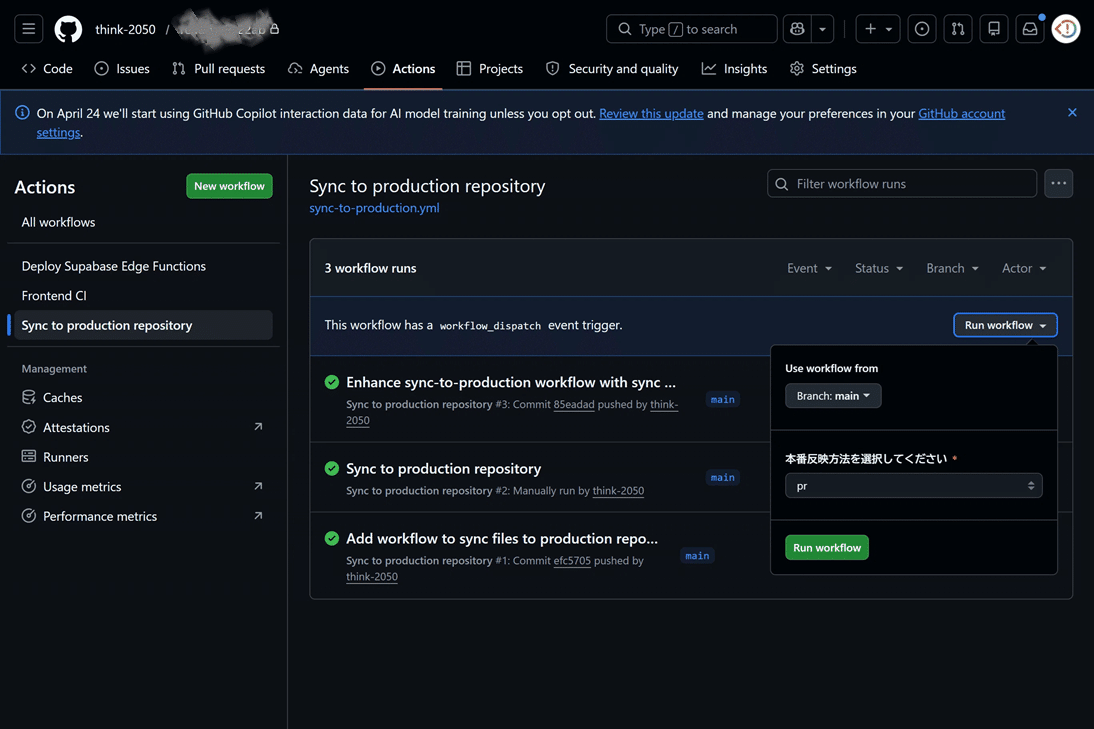
上の workflow では、手動実行時にモードを選べます。
テスト系リポジトリを開く
上部タブの Actions をクリック
左側から Sync to production repository をクリック
Run workflow をクリック
sync_mode のプルダウンで選択
選択肢は以下です。
pr
push
6. Run workflow をクリック
workflow_dispatch では、手動実行時に入力値を渡せます。GitHub公式ドキュメントでも、workflow_dispatch に inputs を指定できると説明されています。
動作確認したい場合(確認用の変更を作る)
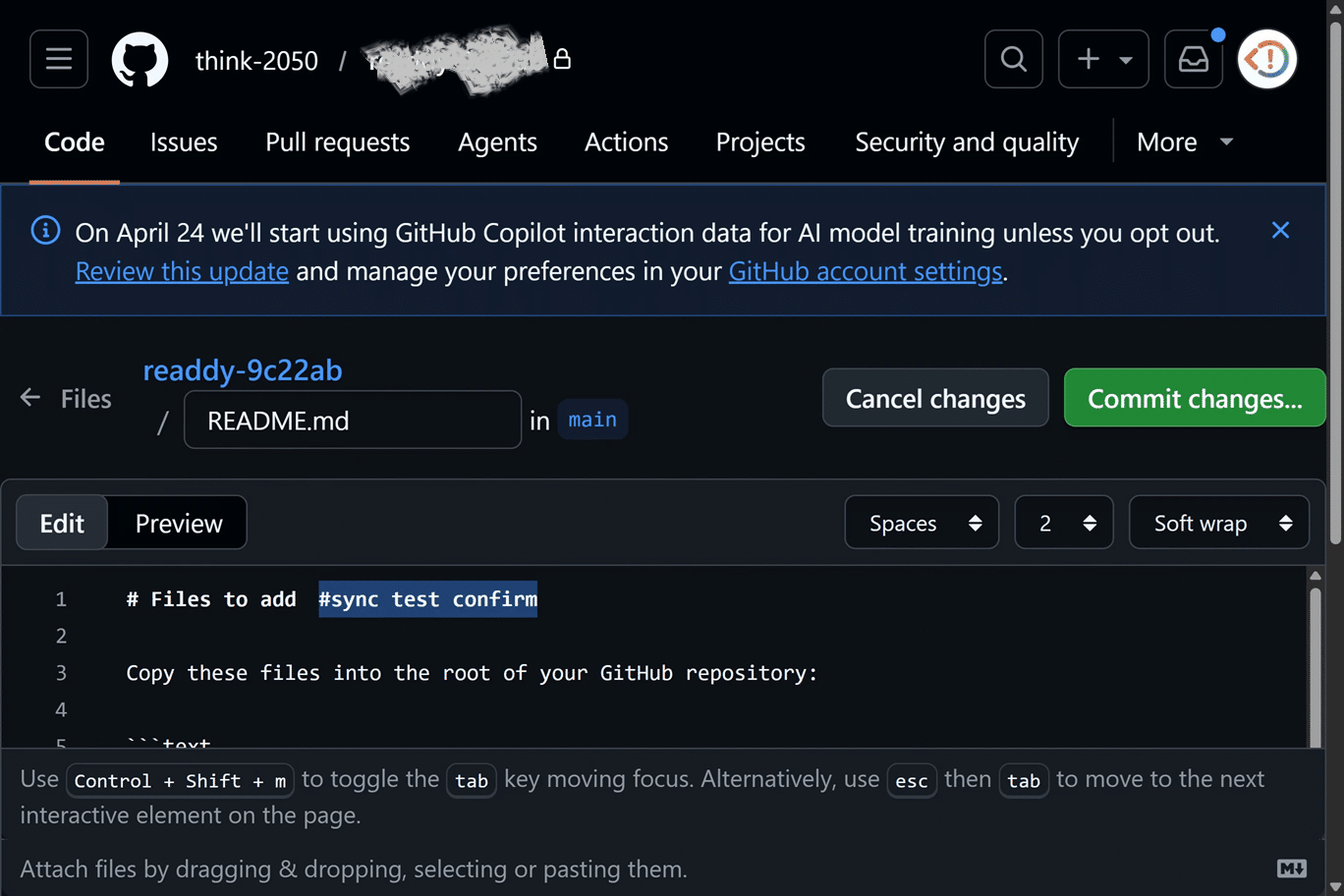
PRが本当に作られるか確認するには、テスト系リポジトリで小さな変更を入れてください。
手順
テスト系リポジトリを開く
https://github.com/think-2050/testCode タブを開く
README.md など、影響の少ないファイルを開く
鉛筆アイコンをクリック
末尾に1行追加
sync testCommit changes... をクリック
Commit changes をクリック
Actions が自動実行されるのを待つ
本番系リポジトリを開く
https://github.com/think-2050/honban/pulls2. Sync from test repository というPRが出るか確認
次にやること
緑の Compare & pull request をクリック
PR作成画面が開く
画面上部で向きが次のようになっているか確認
base: main ← compare: sync-from-test-repository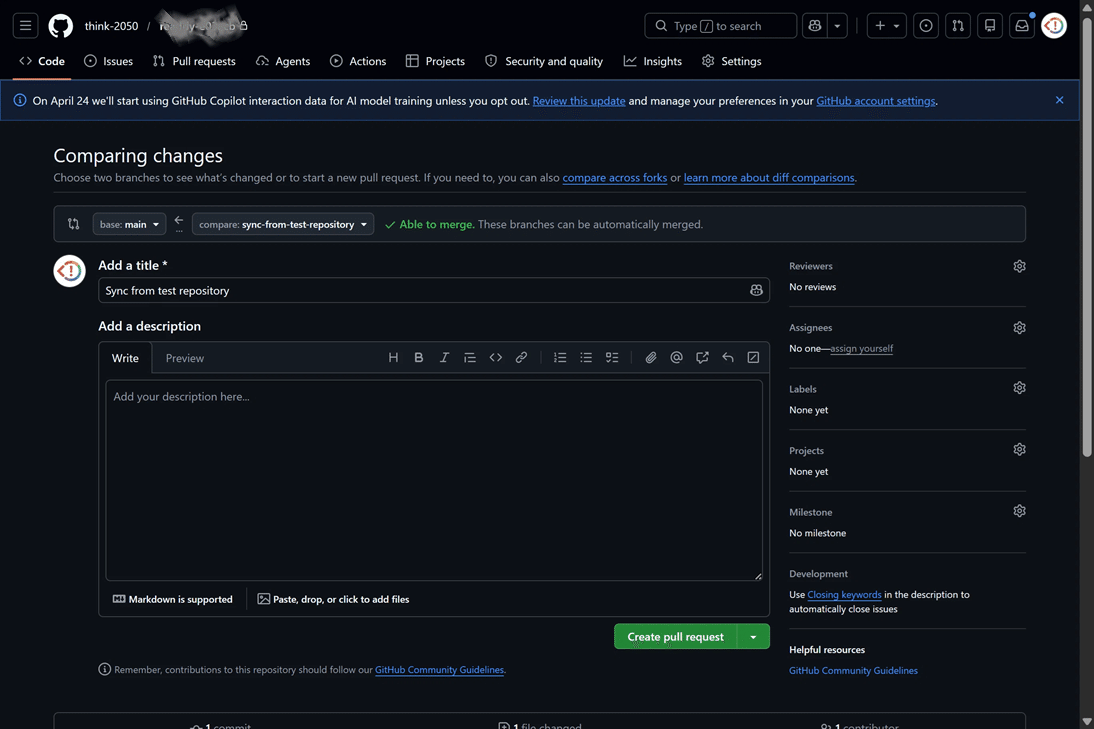
タイトルはそのままでもOK
例:
Sync from test repository下の差分を確認
問題なければ Create pull request をクリック
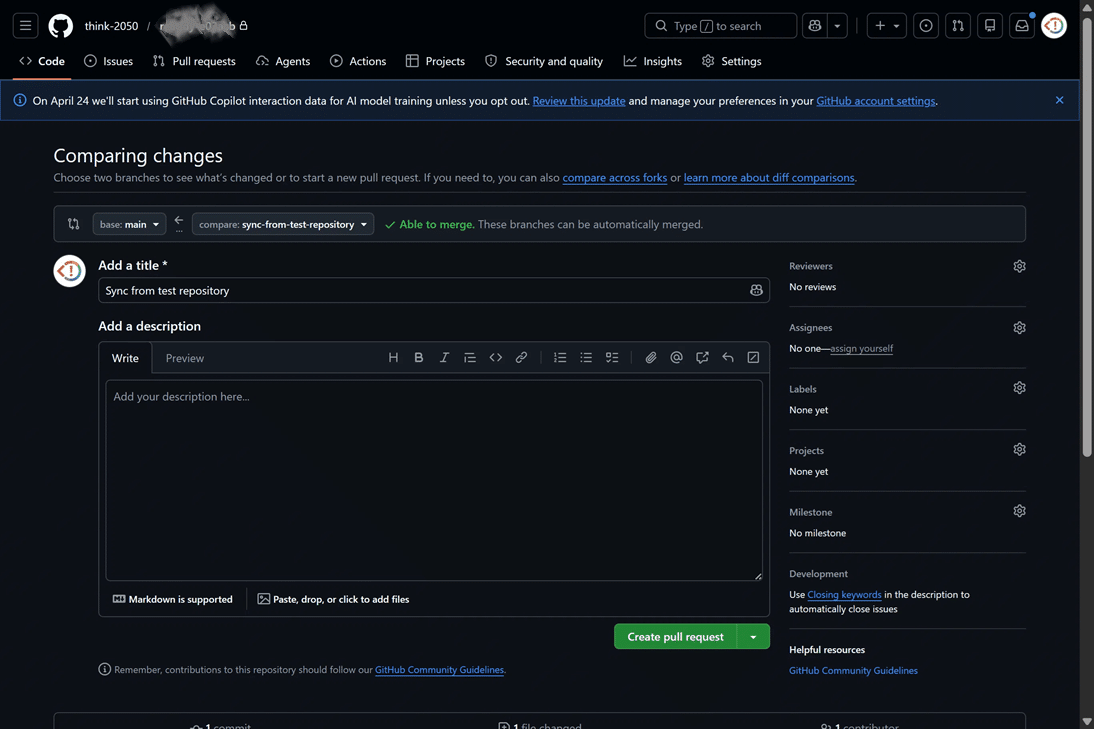
PRを作った後
PRを作っただけでは、まだ本番反映は完了していません。
その後に、
Files changed で変更内容を確認
問題なければ Merge pull request
Confirm merge
まで押すと、本番系 main に反映されます。
公開手順としてのおすすめ設定
公開するなら、初期値は Pull Request方式 にしておくのが安全です。
SYNC_MODE=pr理由は、本番系リポジトリに入る変更をMerge前に確認できるからです。Pull Requestは、対象ブランチに取り込む前に共同作業者が確認できる提案変更として扱われます。
注意点
rsync --delete を使っているため、テスト系に存在しないファイルは本番系から削除対象になります。
本番系だけに残したいファイルがある場合は、除外設定を追加します。
例:
      - name: Sync files
        run: |
          rsync -av --delete \
            --exclude ".git" \
            --exclude ".github/workflows/sync-to-production.yml" \
            --exclude ".env.production" \
            --exclude "README-production.md" \
            test-repo/ production-repo/
うまく反映されないときの確認順
次の順番で確認します。
テスト系リポジトリに変更が入っているか
GitHub Desktop で Push origin まで完了しているか
テスト系リポジトリの Actions が成功しているか
本番系リポジトリに Pull Request が作られているか
本番系 Pull Request の Checks が緑になっているか
緑なら Merge pull request を押す
Re-run jobs は、一時的な通信エラーには有効です。
ただし、package.json の不足やトークン権限不足など、設定そのものが間違っている場合は、何度 Re-run しても直らないので、チェックしてみるのがおすすめです。
難しいですよね。。。
公開プロンプト
テクノロジーチームに教えてもらって、自分なりに工夫したプロンプトを公開します。