自家製Mythosに挑戦?ノートPC(GitHub+Ollama)で作るセキュリティ診断AI(第8回)
〜まずは無料で始める、GitHub Actionsで週1回の定期診断と公開前の手動診断〜
毎朝ちゃんとゴミを出せるのは、たぶん「何曜日は何のゴミ」と決まっているからですよね。その日が来れば、あまり考えなくても手が動く。
決めごとにしてしまうと、意志の力に頼らなくても続いていく。
今回の話は、その「仕組みにして、続くようにする」感覚にとても近いです。
マネジメント社・広報の、さなです。
前回までで、診断からレポートまでをひとまとめに走らせられるようになりました。
ただ、そこには小さな弱点がありました。結局、自分でコマンドを実行しないと、何も始まらないんです。忙しい日が続くと、つい後回しになってしまう。……これ、私だけじゃないと思うんですよね。
そこで今回は、GitHub Actionsという仕組みを使って、診断を「勝手に走る」ようにしてみます。
たとえば週に一度、決まった曜日にGitHubが自動で検査してくれる。それに加えて、公開前など「いま確かめておきたい」ときには、手動でもすぐ回せるようにしておく。
ふだんは自動で見守ってもらいつつ、大事な場面では自分の手で押す。この二段構えが、思いのほか安心なんです。
しかも、うれしいことに今回も無料の範囲で始められます。
難しそうに見えて、やることは設定ファイルをひとつ置いておくだけ。
専門家として語るというより、「自分がうっかり忘れても、仕組みのほうがちゃんと覚えていてくれる」——その頼もしさに、ほっとした感じです。
はじめに
このシリーズでは、GitHubとローカルLLMを使って、自社システムを継続的に診断できる仕組みを少しずつ作っています。
前回の第7回では、ローカルPC上で diagnose.command をダブルクリックするだけで、セキュリティ診断を一括実行できるようにしました。
第7回で作った仕組みでは、次のような診断をローカルPCで実行しました。
Trivy
Syft
OSV Scanner
CISA KEV
NVD
gitleaks
Semgrep
AIコードレビュー
AI設計レビュー
AIレポート作成
修正手順書作成
公開前セルフチェック
ここまでで、
外部にソースコードの情報などを出さずに、人がローカルPCで実行して診断ができました。
一人で開発している場合はこれでも十分便利ですが、
複数人で開発することを想定して、GitHub Actionsで
・週1回、定期診断として自動実行する
・重要な修正や公開前だけ手動実行する
という構成で診断する環境を作ります。
今回の完成イメージ
今回作る仕組みは、次のような流れです。
GitHubリポジトリ
        │
        ▼
GitHub Actions
        │
        ├─ 週1回、自動実行
        │
        └─ 必要なときだけ手動実行
        │
        ▼
npm audit
        │
        ▼
Trivy
        │
        ▼
Syft
        │
        ▼
OSV Scanner
        │
        ▼
gitleaks
        │
        ▼
Semgrep
        │
        ▼
公開URLのセキュリティヘッダー確認
        │
        ▼
Artifactsに診断結果を保存
第7回では、ローカルPCで深く診断する仕組みを作りました。
第8回では、GitHub上で定期的にチェックする仕組みを作ります。
今回の方針
今回の第8回では、GitHub Actionsを使います。
ただし、PushやPull Requestのたびには実行しません。
最初から毎回実行にしてしまうと、小さい修正でも毎回実行されてしまいますし、無料枠も足りなくなってしまう可能性があります。
そのため、今回は次の2つだけにします。
具体的には、
毎週月曜日の朝に自動診断
公開前や重要な修正後に手動診断
という運用です。
この形にすると、開発の邪魔をせずに、継続的なセキュリティ確認の自動化ができます。
無料でできる?
基本的に無料で始められますが無制限ではありません。
公開リポジトリの場合、標準のGitHub-hosted runnerであればGitHub Actionsの実行時間は無料です。
非公開リポジトリの場合、GitHub Freeでは無料枠があります。
今回の設定では、
毎回のPushやPull Requestでは実行せず、
週1回だけ自動実行し、必要なときだけ手動で実行します。
そのため、個人開発や小規模な検証であれば、無料枠内で十分試しやすい構成です。
今回の構成
今回作成するファイルは1つです。
.github/workflows/security-weekly-check.ymlフォルダ構成は次のようになります。
readdy-9c22ab
├ .github
│  └ workflows
│     └ security-weekly-check.yml
│
├ security-report
第7回で作成した security-report フォルダは、そのまま残しておいて大丈夫です。
第7回の security-report はローカル診断用です。
第8回のGitHub Actionsでは、診断結果を security-report-ci という一時フォルダに作成し、最後にArtifactsとして保存します。
手順
STEP1 .github/workflows フォルダを作る
まず、VS Codeで対象リポジトリを開きます。
リポジトリ直下に .github フォルダがあるか確認します。
すでに .github フォルダがある場合は、その中に workflows フォルダを作ります。
まだ .github フォルダがない場合は、次のように作ります。
.github
└ workflows
GitHub Actionsでは、Workflowファイルを必ず .github/workflows フォルダの中に置きます。
場所が違うと、GitHub Actionsに認識されません。
STEP2 security-weekly-check.yml を作る
次に、.github/workflows フォルダの中に、次のファイルを作成します。
security-weekly-check.yml最終的な場所は次のようになります。
.github/workflows/security-weekly-check.ymlファイル名は多少変えても動きますが、今回は分かりやすく security-weekly-check.yml にします。
この名前にしておくと、
週1回のセキュリティ診断用Workflow
だと分かりやすくなります。
以下のWorkflowの完成版コードを貼り付けします。
作成した security-weekly-check.yml に、次のコードをそのまま貼り付けます。
name: Weekly Security Check
run-name: Weekly Security Check - ${{ github.event_name }}

on:
  workflow_dispatch:
    inputs:
      reason:
        description: "実行理由"
        required: false
        default: "manual check"

  schedule:
    - cron: "23 21 * * 0"

permissions:
  contents: read
  actions: read

jobs:
  security-check:
    name: Weekly Security Check
    runs-on: ubuntu-latest
    timeout-minutes: 40

    env:
      REPORT_DIR: security-report-ci
      PUBLIC_URL: ${{ vars.PUBLIC_URL }}

    steps:
      - name: Checkout repository
        uses: actions/checkout@v4
        with:
          fetch-depth: 0
          persist-credentials: false

      - name: Prepare report directory
        run: |
          mkdir -p "$REPORT_DIR"

          echo "# Weekly Security Check" > "$REPORT_DIR/summary.md"
          echo "" >> "$REPORT_DIR/summary.md"
          echo "- Repository: ${{ github.repository }}" >> "$REPORT_DIR/summary.md"
          echo "- Branch: ${{ github.ref_name }}" >> "$REPORT_DIR/summary.md"
          echo "- Commit: ${{ github.sha }}" >> "$REPORT_DIR/summary.md"
          echo "- Event: ${{ github.event_name }}" >> "$REPORT_DIR/summary.md"
          echo "- Run URL: ${{ github.server_url }}/${{ github.repository }}/actions/runs/${{ github.run_id }}" >> "$REPORT_DIR/summary.md"
          echo "" >> "$REPORT_DIR/summary.md"

      - name: Setup Node.js
        uses: actions/setup-node@v4
        with:
          node-version: "22"

      - name: Install dependencies if package-lock exists
        run: |
          echo "## npm install" >> "$REPORT_DIR/summary.md"

          if [ -f package-lock.json ]; then
            npm ci --ignore-scripts
            echo "- npm ci を実行しました。" >> "$REPORT_DIR/summary.md"
          else
            echo "- package-lock.json がないため npm ci はスキップしました。" >> "$REPORT_DIR/summary.md"
          fi

          echo "" >> "$REPORT_DIR/summary.md"

      - name: npm audit
        run: |
          echo "## npm audit" >> "$REPORT_DIR/summary.md"

          if [ -f package-lock.json ]; then
            npm audit --json > "$REPORT_DIR/npm-audit.json" || true
            echo "- npm audit を実行しました。" >> "$REPORT_DIR/summary.md"
            echo "- 結果: npm-audit.json" >> "$REPORT_DIR/summary.md"
          else
            echo "{}" > "$REPORT_DIR/npm-audit.json"
            echo "- package-lock.json がないため npm audit はスキップしました。" >> "$REPORT_DIR/summary.md"
          fi

          echo "" >> "$REPORT_DIR/summary.md"

      - name: Install Trivy
        run: |
          curl -sfL https://raw.githubusercontent.com/aquasecurity/trivy/main/contrib/install.sh | sudo sh -s -- -b /usr/local/bin
          trivy --version

      - name: Trivy filesystem scan
        run: |
          trivy fs . \
            --scanners vuln,secret,misconfig \
            --format json \
            --output "$REPORT_DIR/trivy-result.json" \
            --severity CRITICAL,HIGH,MEDIUM,LOW \
            --ignore-unfixed \
            --skip-dirs "$REPORT_DIR" \
            || true

          echo "## Trivy" >> "$REPORT_DIR/summary.md"
          echo "- Trivyを実行しました。" >> "$REPORT_DIR/summary.md"
          echo "- 結果: trivy-result.json" >> "$REPORT_DIR/summary.md"
          echo "" >> "$REPORT_DIR/summary.md"

      - name: Install Syft
        run: |
          curl -sSfL https://raw.githubusercontent.com/anchore/syft/main/install.sh | sudo sh -s -- -b /usr/local/bin
          syft version

      - name: Generate SBOM with Syft
        run: |
          syft . -o cyclonedx-json > "$REPORT_DIR/sbom.cyclonedx.json" || true

          echo "## Syft SBOM" >> "$REPORT_DIR/summary.md"
          echo "- SyftでSBOMを作成しました。" >> "$REPORT_DIR/summary.md"
          echo "- 結果: sbom.cyclonedx.json" >> "$REPORT_DIR/summary.md"
          echo "" >> "$REPORT_DIR/summary.md"

      - name: Install OSV Scanner
        run: |
          sudo wget -qO /usr/local/bin/osv-scanner https://github.com/google/osv-scanner/releases/latest/download/osv-scanner_linux_amd64
          sudo chmod a+x /usr/local/bin/osv-scanner
          osv-scanner --version

      - name: OSV Scanner
        run: |
          if osv-scanner scan --help >/dev/null 2>&1; then
            osv-scanner scan -r . --format json > "$REPORT_DIR/osv-result.json" || true
          else
            osv-scanner --recursive --format json . > "$REPORT_DIR/osv-result.json" || true
          fi

          echo "## OSV Scanner" >> "$REPORT_DIR/summary.md"
          echo "- OSV Scannerを実行しました。" >> "$REPORT_DIR/summary.md"
          echo "- 結果: osv-result.json" >> "$REPORT_DIR/summary.md"
          echo "" >> "$REPORT_DIR/summary.md"

      - name: Install gitleaks
        run: |
          GITLEAKS_VERSION=$(curl -s https://api.github.com/repos/gitleaks/gitleaks/releases/latest | grep '"tag_name":' | sed -E 's/.*"([^"]+)".*/\1/')
          echo "Installing gitleaks ${GITLEAKS_VERSION}"

          curl -sSL "https://github.com/gitleaks/gitleaks/releases/download/${GITLEAKS_VERSION}/gitleaks_${GITLEAKS_VERSION#v}_linux_x64.tar.gz" -o gitleaks.tar.gz
          tar -xzf gitleaks.tar.gz gitleaks
          sudo mv gitleaks /usr/local/bin/gitleaks
          gitleaks version

      - name: gitleaks secrets scan
        run: |
          gitleaks detect \
            --source . \
            --redact \
            --report-format json \
            --report-path "$REPORT_DIR/gitleaks-result.json" \
            || true

          echo "## gitleaks" >> "$REPORT_DIR/summary.md"
          echo "- gitleaksでSecrets混入チェックを実行しました。" >> "$REPORT_DIR/summary.md"
          echo "- 結果: gitleaks-result.json" >> "$REPORT_DIR/summary.md"
          echo "" >> "$REPORT_DIR/summary.md"

      - name: Install Semgrep
        run: |
          echo "## Semgrep install" >> "$REPORT_DIR/summary.md"

          set +e
          python3 -m pip install --user semgrep
          SEMGREP_INSTALL_EXIT=$?
          set -e

          echo "$HOME/.local/bin" >> "$GITHUB_PATH"

          if [ "$SEMGREP_INSTALL_EXIT" -eq 0 ] && [ -x "$HOME/.local/bin/semgrep" ]; then
            "$HOME/.local/bin/semgrep" --version || true
            echo "- Semgrepをインストールしました。" >> "$REPORT_DIR/summary.md"
          else
            echo "- Semgrepのインストールに失敗しました。Semgrep診断はスキップします。" >> "$REPORT_DIR/summary.md"
            echo "{}" > "$REPORT_DIR/semgrep-result.json"
          fi

          echo "" >> "$REPORT_DIR/summary.md"

      - name: Semgrep code scan
        run: |
          echo "## Semgrep" >> "$REPORT_DIR/summary.md"

          SEMGREP_BIN="$HOME/.local/bin/semgrep"

          if [ ! -x "$SEMGREP_BIN" ]; then
            SEMGREP_BIN="$(command -v semgrep || true)"
          fi

          if [ -z "$SEMGREP_BIN" ]; then
            echo "{}" > "$REPORT_DIR/semgrep-result.json"
            echo "- Semgrepが見つからないためスキップしました。" >> "$REPORT_DIR/summary.md"
          else
            "$SEMGREP_BIN" scan \
              --config p/default \
              --exclude node_modules \
              --exclude security-report \
              --exclude security-report-ci \
              --json \
              --output "$REPORT_DIR/semgrep-result.json" \
              . \
              || true

            echo "- Semgrepでコード静的解析を実行しました。" >> "$REPORT_DIR/summary.md"
            echo "- 結果: semgrep-result.json" >> "$REPORT_DIR/summary.md"
          fi

          echo "" >> "$REPORT_DIR/summary.md"

      - name: Public URL security headers check
        run: |
          echo "## Public URL security headers" >> "$REPORT_DIR/summary.md"

          if [ -z "$PUBLIC_URL" ]; then
            echo "- PUBLIC_URL が未設定のため、公開URLのヘッダー確認はスキップしました。" >> "$REPORT_DIR/summary.md"
            echo "PUBLIC_URL is not set." > "$REPORT_DIR/security-headers.txt"
          else
            curl -sS -L -D "$REPORT_DIR/security-headers.txt" -o /dev/null "$PUBLIC_URL" || true

            echo "- PUBLIC_URL: $PUBLIC_URL" >> "$REPORT_DIR/summary.md"
            echo "- レスポンスヘッダーを取得しました。" >> "$REPORT_DIR/summary.md"
            echo "" >> "$REPORT_DIR/summary.md"

            echo "### Header checklist" >> "$REPORT_DIR/summary.md"

            grep -i "^content-security-policy:" "$REPORT_DIR/security-headers.txt" >/dev/null \
              && echo "- Content-Security-Policy: あり" >> "$REPORT_DIR/summary.md" \
              || echo "- Content-Security-Policy: なし、または確認できません" >> "$REPORT_DIR/summary.md"

            grep -i "^strict-transport-security:" "$REPORT_DIR/security-headers.txt" >/dev/null \
              && echo "- Strict-Transport-Security: あり" >> "$REPORT_DIR/summary.md" \
              || echo "- Strict-Transport-Security: なし、または確認できません" >> "$REPORT_DIR/summary.md"

            grep -i "^x-frame-options:" "$REPORT_DIR/security-headers.txt" >/dev/null \
              && echo "- X-Frame-Options: あり" >> "$REPORT_DIR/summary.md" \
              || echo "- X-Frame-Options: なし、または確認できません" >> "$REPORT_DIR/summary.md"

            grep -i "^referrer-policy:" "$REPORT_DIR/security-headers.txt" >/dev/null \
              && echo "- Referrer-Policy: あり" >> "$REPORT_DIR/summary.md" \
              || echo "- Referrer-Policy: なし、または確認できません" >> "$REPORT_DIR/summary.md"

            grep -i "^permissions-policy:" "$REPORT_DIR/security-headers.txt" >/dev/null \
              && echo "- Permissions-Policy: あり" >> "$REPORT_DIR/summary.md" \
              || echo "- Permissions-Policy: なし、または確認できません" >> "$REPORT_DIR/summary.md"

            grep -i "^x-content-type-options:" "$REPORT_DIR/security-headers.txt" >/dev/null \
              && echo "- X-Content-Type-Options: あり" >> "$REPORT_DIR/summary.md" \
              || echo "- X-Content-Type-Options: なし、または確認できません" >> "$REPORT_DIR/summary.md"
          fi

          echo "" >> "$REPORT_DIR/summary.md"

      - name: Create security header improvement prompt
        if: always()
        run: |
          PROMPT_FILE="$REPORT_DIR/security-header-improvement-prompt.md"
          HEADERS_FILE="$REPORT_DIR/security-headers.txt"
          MISSING_FILE="$REPORT_DIR/missing-security-headers.txt"

          mkdir -p "$REPORT_DIR"

          if [ ! -f "$HEADERS_FILE" ]; then
            echo "security-headers.txt が見つかりませんでした。" > "$HEADERS_FILE"
          fi

          : > "$MISSING_FILE"

          for header in \
            "Content-Security-Policy" \
            "Strict-Transport-Security" \
            "X-Frame-Options" \
            "Referrer-Policy" \
            "Permissions-Policy" \
            "X-Content-Type-Options"
          do
            if ! grep -qi "^${header}:" "$HEADERS_FILE"; then
              echo "- ${header}" >> "$MISSING_FILE"
            fi
          done

          if [ ! -s "$MISSING_FILE" ]; then
            echo "- 主要なセキュリティヘッダーは一通り確認できました。ただし、設定内容が適切かは別途確認してください。" >> "$MISSING_FILE"
          fi

          echo "# Codex / Claude Code 依頼プロンプト:セキュリティヘッダー改善調査" > "$PROMPT_FILE"
          echo "" >> "$PROMPT_FILE"
          echo "GitHub Actionsの Weekly Security Check で、公開URLのレスポンスヘッダーを確認しました。" >> "$PROMPT_FILE"
          echo "" >> "$PROMPT_FILE"
          echo "以下は、実際に取得されたレスポンスヘッダーです。" >> "$PROMPT_FILE"
          echo "" >> "$PROMPT_FILE"
          echo '```text' >> "$PROMPT_FILE"
          cat "$HEADERS_FILE" >> "$PROMPT_FILE"
          echo '```' >> "$PROMPT_FILE"
          echo "" >> "$PROMPT_FILE"
          echo "自動チェックでは、以下のセキュリティヘッダーが不足している、または確認できない可能性があります。" >> "$PROMPT_FILE"
          echo "" >> "$PROMPT_FILE"
          echo '```text' >> "$PROMPT_FILE"
          cat "$MISSING_FILE" >> "$PROMPT_FILE"
          echo '```' >> "$PROMPT_FILE"
          echo "" >> "$PROMPT_FILE"
          echo "まず修正はせず、以下を調査してください。" >> "$PROMPT_FILE"
          echo "" >> "$PROMPT_FILE"
          echo "## 調査してほしいこと" >> "$PROMPT_FILE"
          echo "" >> "$PROMPT_FILE"
          echo "1. このリポジトリがどの公開環境を前提にしているか確認してください。" >> "$PROMPT_FILE"
          echo "   - GitHub Pages" >> "$PROMPT_FILE"
          echo "   - Cloudflare Pages" >> "$PROMPT_FILE"
          echo "   - Vercel" >> "$PROMPT_FILE"
          echo "   - Netlify" >> "$PROMPT_FILE"
          echo "   - その他" >> "$PROMPT_FILE"
          echo "" >> "$PROMPT_FILE"
          echo "2. セキュリティヘッダーを設定すべきファイルがあるか確認してください。" >> "$PROMPT_FILE"
          echo "   - vercel.json" >> "$PROMPT_FILE"
          echo "   - netlify.toml" >> "$PROMPT_FILE"
          echo "   - wrangler.toml" >> "$PROMPT_FILE"
          echo "   - _headers" >> "$PROMPT_FILE"
          echo "   - vite.config.ts" >> "$PROMPT_FILE"
          echo "   - その他の設定ファイル" >> "$PROMPT_FILE"
          echo "" >> "$PROMPT_FILE"
          echo "3. 既存のアプリ構成を壊さずに追加できる、低リスクなヘッダー案を出してください。" >> "$PROMPT_FILE"
          echo "" >> "$PROMPT_FILE"
          echo "## まず検討してほしいヘッダー" >> "$PROMPT_FILE"
          echo "" >> "$PROMPT_FILE"
          echo "- X-Content-Type-Options: nosniff" >> "$PROMPT_FILE"
          echo "- Referrer-Policy: strict-origin-when-cross-origin" >> "$PROMPT_FILE"
          echo "- Permissions-Policy: camera=(), microphone=(), geolocation=()" >> "$PROMPT_FILE"
          echo "- X-Frame-Options: DENY または SAMEORIGIN" >> "$PROMPT_FILE"
          echo "- Strict-Transport-Security: max-age=31536000" >> "$PROMPT_FILE"
          echo "" >> "$PROMPT_FILE"
          echo "## Content-Security-Policyについて" >> "$PROMPT_FILE"
          echo "" >> "$PROMPT_FILE"
          echo "Content-Security-Policy は強力ですが、設定を間違えると画面表示や外部連携が壊れる可能性があります。" >> "$PROMPT_FILE"
          echo "" >> "$PROMPT_FILE"
          echo "そのため、いきなり厳しいCSPを入れるのではなく、現在のコードで使っている外部接続先を確認したうえで、安全な初期案を提案してください。" >> "$PROMPT_FILE"
          echo "" >> "$PROMPT_FILE"
          echo "特に以下を確認してください。" >> "$PROMPT_FILE"
          echo "" >> "$PROMPT_FILE"
          echo "- SupabaseのURLや接続先" >> "$PROMPT_FILE"
          echo "- 外部画像の読み込み元" >> "$PROMPT_FILE"
          echo "- 外部スクリプトの有無" >> "$PROMPT_FILE"
          echo "- OAuthや認証関連のリダイレクト" >> "$PROMPT_FILE"
          echo "- fetch / axios などで接続している外部API" >> "$PROMPT_FILE"
          echo "- iframeを使っているか" >> "$PROMPT_FILE"
          echo "- inline script / inline style が必要か" >> "$PROMPT_FILE"
          echo "" >> "$PROMPT_FILE"
          echo "## 出力形式" >> "$PROMPT_FILE"
          echo "" >> "$PROMPT_FILE"
          echo "以下の形式で回答してください。" >> "$PROMPT_FILE"
          echo "" >> "$PROMPT_FILE"
          echo "### 調査結果" >> "$PROMPT_FILE"
          echo "" >> "$PROMPT_FILE"
          echo "### 現在不足しているヘッダー" >> "$PROMPT_FILE"
          echo "" >> "$PROMPT_FILE"
          echo "### このリポジトリで設定すべき場所" >> "$PROMPT_FILE"
          echo "" >> "$PROMPT_FILE"
          echo "### 追加しても安全そうなヘッダー" >> "$PROMPT_FILE"
          echo "" >> "$PROMPT_FILE"
          echo "### 注意が必要なヘッダー" >> "$PROMPT_FILE"
          echo "" >> "$PROMPT_FILE"
          echo "### Content-Security-Policyの初期案" >> "$PROMPT_FILE"
          echo "" >> "$PROMPT_FILE"
          echo "### 修正する場合の具体的な変更案" >> "$PROMPT_FILE"
          echo "" >> "$PROMPT_FILE"
          echo "### 修正後の確認方法" >> "$PROMPT_FILE"
          echo "" >> "$PROMPT_FILE"
          echo "まだコードは変更しないで、まず調査結果と修正案だけを出してください。" >> "$PROMPT_FILE"

          echo "## Security header improvement prompt" >> "$REPORT_DIR/summary.md"
          echo "- セキュリティヘッダー改善用プロンプトを作成しました。" >> "$REPORT_DIR/summary.md"
          echo "- 結果: security-header-improvement-prompt.md" >> "$REPORT_DIR/summary.md"
          echo "- 不足候補: missing-security-headers.txt" >> "$REPORT_DIR/summary.md"
          echo "" >> "$REPORT_DIR/summary.md"

      - name: Create overall security improvement prompt
        if: always()
        run: |
          PROMPT_FILE="$REPORT_DIR/security-improvement-prompt.md"

          echo "# Codex / Claude Code 依頼プロンプト:週次セキュリティ診断の総合改善調査" > "$PROMPT_FILE"
          echo "" >> "$PROMPT_FILE"
          echo "GitHub Actionsの Weekly Security Check で、以下の診断を実行しました。" >> "$PROMPT_FILE"
          echo "" >> "$PROMPT_FILE"
          echo "- npm audit" >> "$PROMPT_FILE"
          echo "- Trivy" >> "$PROMPT_FILE"
          echo "- Syft / SBOM" >> "$PROMPT_FILE"
          echo "- OSV Scanner" >> "$PROMPT_FILE"
          echo "- gitleaks" >> "$PROMPT_FILE"
          echo "- Semgrep" >> "$PROMPT_FILE"
          echo "- 公開URLのセキュリティヘッダー確認" >> "$PROMPT_FILE"
          echo "" >> "$PROMPT_FILE"
          echo "まず修正はせず、以下の診断結果を読んで、実際に対応が必要な項目を調査してください。" >> "$PROMPT_FILE"
          echo "" >> "$PROMPT_FILE"
          echo "## 依頼内容" >> "$PROMPT_FILE"
          echo "" >> "$PROMPT_FILE"
          echo "1. 実際に修正が必要な項目を整理してください。" >> "$PROMPT_FILE"
          echo "2. 誤検知・対応不要と思われる項目を分けてください。" >> "$PROMPT_FILE"
          echo "3. 影響が大きい順に優先順位を付けてください。" >> "$PROMPT_FILE"
          echo "4. 該当するファイル名と行番号を確認してください。" >> "$PROMPT_FILE"
          echo "5. 修正する場合の具体案を出してください。" >> "$PROMPT_FILE"
          echo "6. 修正前に人間が確認すべきことを明記してください。" >> "$PROMPT_FILE"
          echo "7. 第7回のローカル診断 diagnose.command に戻って詳しく確認すべき項目があれば示してください。" >> "$PROMPT_FILE"
          echo "" >> "$PROMPT_FILE"
          echo "## 出力形式" >> "$PROMPT_FILE"
          echo "" >> "$PROMPT_FILE"
          echo "### 総合評価" >> "$PROMPT_FILE"
          echo "" >> "$PROMPT_FILE"
          echo "### 優先度Highの項目" >> "$PROMPT_FILE"
          echo "" >> "$PROMPT_FILE"
          echo "### 優先度Mediumの項目" >> "$PROMPT_FILE"
          echo "" >> "$PROMPT_FILE"
          echo "### 優先度LowまたはInfoの項目" >> "$PROMPT_FILE"
          echo "" >> "$PROMPT_FILE"
          echo "### 誤検知・対応不要の可能性がある項目" >> "$PROMPT_FILE"
          echo "" >> "$PROMPT_FILE"
          echo "### 修正が必要なファイルと行番号" >> "$PROMPT_FILE"
          echo "" >> "$PROMPT_FILE"
          echo "### 修正案" >> "$PROMPT_FILE"
          echo "" >> "$PROMPT_FILE"
          echo "### 修正前に人間が確認すべきこと" >> "$PROMPT_FILE"
          echo "" >> "$PROMPT_FILE"
          echo "### 第7回のローカル診断に戻るべき項目" >> "$PROMPT_FILE"
          echo "" >> "$PROMPT_FILE"
          echo "まだコードは変更しないで、まず調査結果と修正案だけを出してください。" >> "$PROMPT_FILE"
          echo "" >> "$PROMPT_FILE"

          append_file_section () {
            TITLE="$1"
            FILE_PATH="$2"
            MAX_CHARS="$3"

            echo "" >> "$PROMPT_FILE"
            echo "## ${TITLE}" >> "$PROMPT_FILE"
            echo "" >> "$PROMPT_FILE"

            if [ -f "$FILE_PATH" ]; then
              echo '```text' >> "$PROMPT_FILE"
              head -c "$MAX_CHARS" "$FILE_PATH" >> "$PROMPT_FILE" || true
              echo "" >> "$PROMPT_FILE"

              FILE_SIZE=$(wc -c < "$FILE_PATH" | tr -d ' ')
              if [ "$FILE_SIZE" -gt "$MAX_CHARS" ]; then
                echo "" >> "$PROMPT_FILE"
                echo "--- ファイルが長いため、ここで一部省略しています。必要に応じてArtifacts内の元ファイルを確認してください。 ---" >> "$PROMPT_FILE"
              fi

              echo '```' >> "$PROMPT_FILE"
            else
              echo "ファイルが見つかりませんでした: ${FILE_PATH}" >> "$PROMPT_FILE"
            fi
          }

          append_file_section "summary.md" "$REPORT_DIR/summary.md" 20000
          append_file_section "npm-audit.json" "$REPORT_DIR/npm-audit.json" 40000
          append_file_section "trivy-result.json" "$REPORT_DIR/trivy-result.json" 50000
          append_file_section "osv-result.json" "$REPORT_DIR/osv-result.json" 40000
          append_file_section "gitleaks-result.json" "$REPORT_DIR/gitleaks-result.json" 40000
          append_file_section "semgrep-result.json" "$REPORT_DIR/semgrep-result.json" 50000
          append_file_section "security-headers.txt" "$REPORT_DIR/security-headers.txt" 20000
          append_file_section "missing-security-headers.txt" "$REPORT_DIR/missing-security-headers.txt" 10000
          append_file_section "sbom.cyclonedx.json" "$REPORT_DIR/sbom.cyclonedx.json" 30000

          echo "## Overall security improvement prompt" >> "$REPORT_DIR/summary.md"
          echo "- 総合改善調査用プロンプトを作成しました。" >> "$REPORT_DIR/summary.md"
          echo "- 結果: security-improvement-prompt.md" >> "$REPORT_DIR/summary.md"
          echo "" >> "$REPORT_DIR/summary.md"

      - name: Create final summary
        run: |
          echo "## まず確認するファイル" >> "$REPORT_DIR/summary.md"
          echo "" >> "$REPORT_DIR/summary.md"
          echo "- summary.md" >> "$REPORT_DIR/summary.md"
          echo "- security-improvement-prompt.md" >> "$REPORT_DIR/summary.md"
          echo "- security-header-improvement-prompt.md" >> "$REPORT_DIR/summary.md"
          echo "- trivy-result.json" >> "$REPORT_DIR/summary.md"
          echo "- osv-result.json" >> "$REPORT_DIR/summary.md"
          echo "- gitleaks-result.json" >> "$REPORT_DIR/summary.md"
          echo "- semgrep-result.json" >> "$REPORT_DIR/summary.md"
          echo "- npm-audit.json" >> "$REPORT_DIR/summary.md"
          echo "- security-headers.txt" >> "$REPORT_DIR/summary.md"
          echo "- missing-security-headers.txt" >> "$REPORT_DIR/summary.md"
          echo "- sbom.cyclonedx.json" >> "$REPORT_DIR/summary.md"
          echo "" >> "$REPORT_DIR/summary.md"

          echo "## このWorkflowの位置づけ" >> "$REPORT_DIR/summary.md"
          echo "" >> "$REPORT_DIR/summary.md"
          echo "このGitHub Actionsは、週1回の定期診断と必要時の手動診断を目的にしています。" >> "$REPORT_DIR/summary.md"
          echo "毎回のPushやPull Requestでは実行しません。" >> "$REPORT_DIR/summary.md"
          echo "ローカルのOllamaによるAIレポート生成までは行いません。" >> "$REPORT_DIR/summary.md"
          echo "詳しいAI解析や修正手順書の作成は、第7回のdiagnose.commandをローカルで実行してください。" >> "$REPORT_DIR/summary.md"
          echo "" >> "$REPORT_DIR/summary.md"

          echo "## 改善プロンプトについて" >> "$REPORT_DIR/summary.md"
          echo "" >> "$REPORT_DIR/summary.md"
          echo "Artifacts内の security-improvement-prompt.md をCodex / Claude Codeへ貼り付けると、npm audit、Trivy、OSV、gitleaks、Semgrep、セキュリティヘッダーをまとめて調査できます。" >> "$REPORT_DIR/summary.md"
          echo "ヘッダー改善だけ詳しく見たい場合は security-header-improvement-prompt.md を使ってください。" >> "$REPORT_DIR/summary.md"

      - name: Upload security reports
        if: always()
        uses: actions/upload-artifact@v4
        with:
          name: security-report-ci
          path: security-report-ci
          retention-days: 7
STEP3 実行タイミングを確認する
今回のWorkflowは、次の2つのタイミングだけで実行されます。
・GitHubの画面から手動実行できるようにする設定|workflow_dispatch
・定期実行の設定|schedule
on:
  workflow_dispatch:

  schedule:
    - cron: "23 21 * * 0"
今回の設定では、UTCの日曜日21:23に実行します。
日本時間では、月曜日の朝6:23です。
UTC 日曜 21:23
↓
日本時間 月曜 6:23
中途半端な23分にしている理由は、毎時0分ちょうどはGitHub Actionsが混みやすいため、回避する工夫ですね。
合わせて、PushやPull Requestでは実行されないことを確認します。
今回の設定には、次のような記述を入れていません。
push:
  branches:
    - main

pull_request:
  branches:
    - main
そのため、普段の開発でPushしても、Pull Requestを作っても、このセキュリティ診断は自動実行されません。
実行されるのは、
週1回の定期実行
必要なときの手動実行
だけです。
これにより、無料枠を節約しながら、定期的な確認を続けられます。
STEP4 PUBLIC_URLを設定する
公開URLのセキュリティヘッダー確認を行うには、GitHubに PUBLIC_URL を登録します。
まだ公開URLがない場合は、このSTEPは後回しでも大丈夫です。
設定しない場合、Workflow内で自動的にスキップされます。
公開URLがある場合は、次の手順で設定します。
GitHubで対象リポジトリを開く
上部メニューの Settings を開く
左側メニューの Secrets and variables を開く
Actions を開く
Variables タブを開く
New repository variable を押す
Nameに PUBLIC_URL と入力する
Valueに公開URLを入力する
Add variable を押す
例えば、Valueには次のように入力します。
https://example.com今回は、マネジメント社が、AIだけのフルコーディングだけで作成検証しているサイトのURLを登録して動作確認しています。
https://10-tools.com/公開URLは秘密情報ではないため、SecretsではなくVariablesで設定します。

STEP5 GitHubへCommit/Pushする
security-weekly-check.yml を作成したら、GitHubへPushします。
GitHub Desktopを使っている場合は、次の流れです。
GitHub Desktopを開く
対象リポジトリを選択する
変更ファイルに .github/workflows/security-weekly-check.yml が出ていることを確認する
Summaryに次のように入力する
Add weekly security check workflowCommit to main を押す
Push origin を押す
これでGitHubにWorkflowが追加されます。
STEP6 手動で実行する
最初は、週1回の自動実行を待たずに、手動で実行してみます。
手順は次のとおりです。
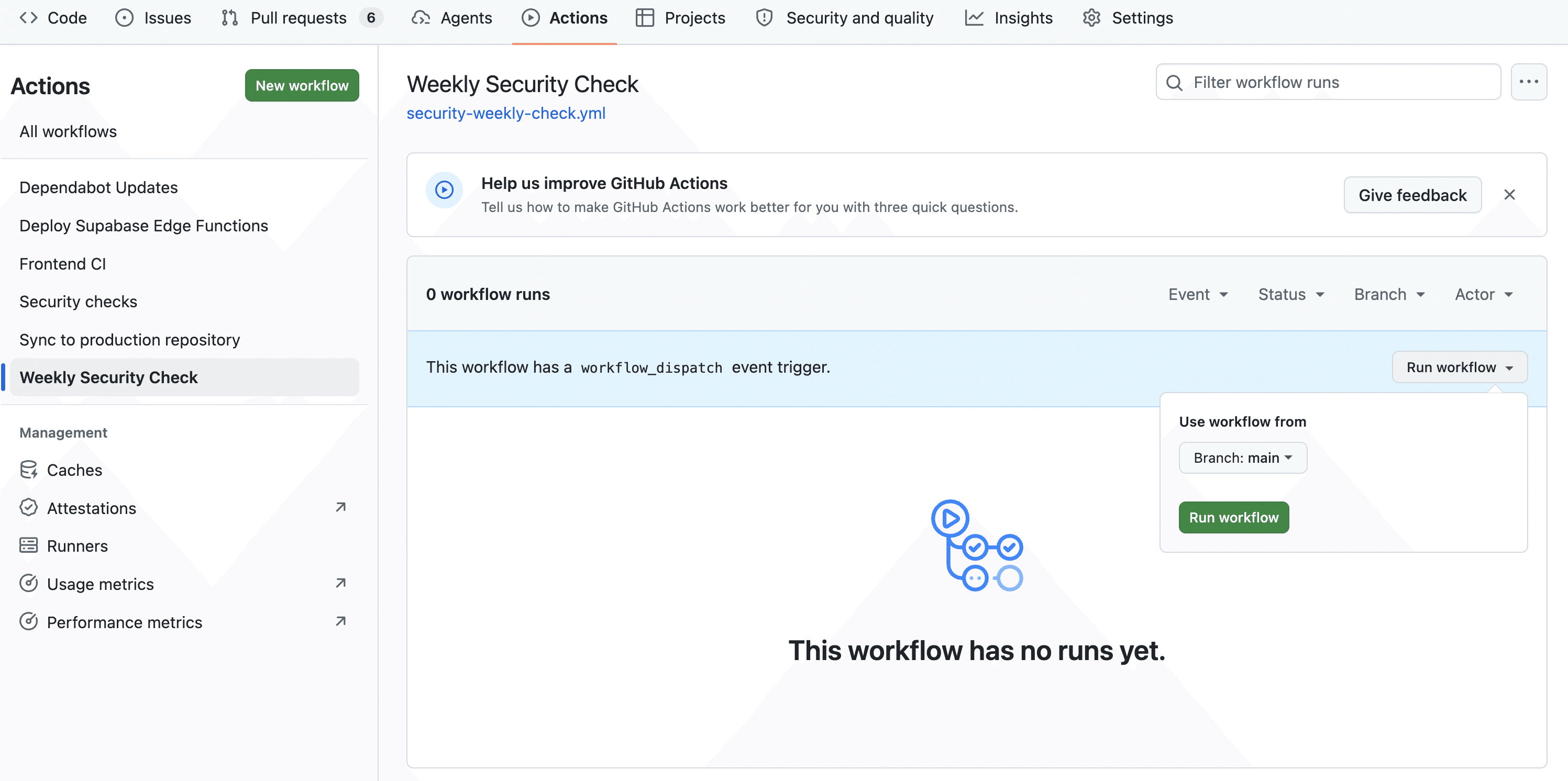
GitHubで対象リポジトリを開く
上部メニューの Actions を開く
左側から Weekly Security Check を選択する
Run workflow を押す
ブランチが main になっていることを確認する
もう一度 Run workflow を押す
しばらくすると、Workflowが実行されます。
緑のチェックは成功です。
赤いバツは失敗です。
STEP7 実行結果を確認する
実行が終わったら、Workflowの詳細画面を開きます。
中に、
Weekly Security CheckというJobが表示されます。
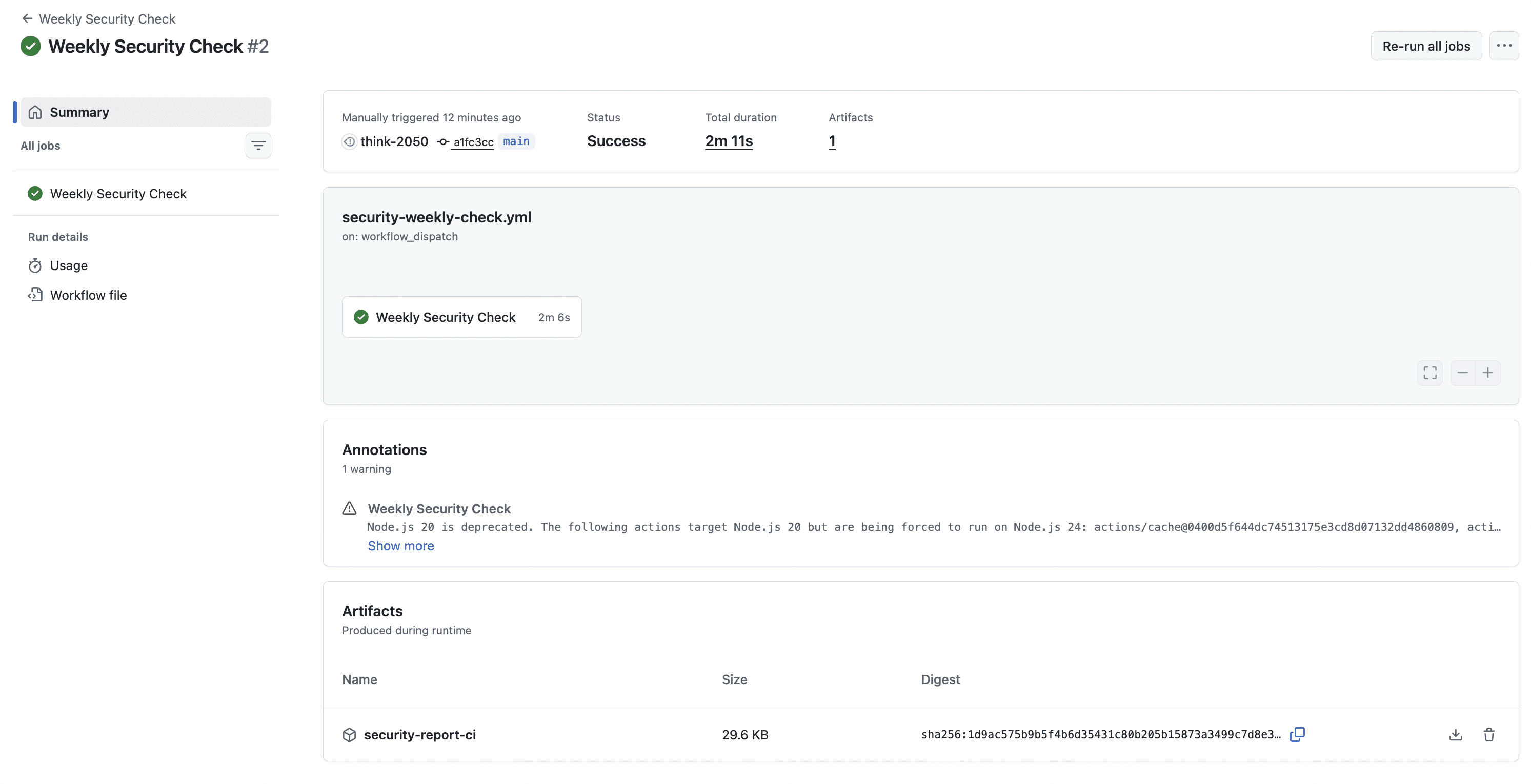
このJobを開くと、各Stepの実行結果を確認できます。
例えば、
npm audit
Trivy
Syft
OSV Scanner
gitleaks
Semgrep
Public URL security headers check
のように、順番に表示されます。
まずは、Artifactsを確認します。
実行結果の下の方に、Artifactsが表示されます。
今回のWorkflowでは、次のArtifactが作成されます。
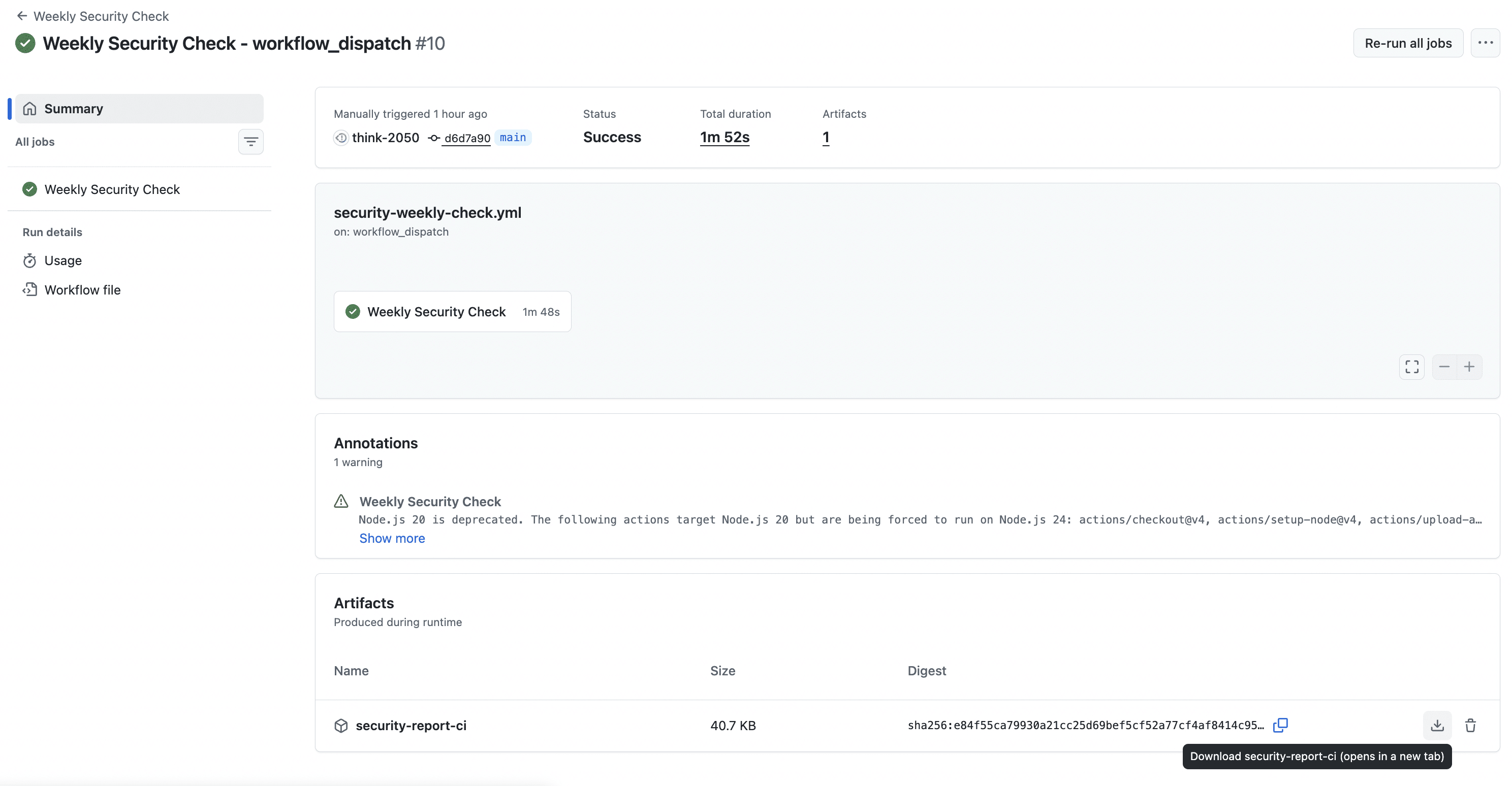
security-report-ciこれをダウンロードすると、診断結果一式を確認できます。
中には、次のようなファイルがあります。
trivy-result.json
summary.md
semgrep-result.json
security-headers.txt
security-header-improvement-prompt.md
security-improvement-prompt.md
sbom.cyclonedx.json
osv-result.json
npm-audit.json
missing-security-headers.txt
gitleaks-result.json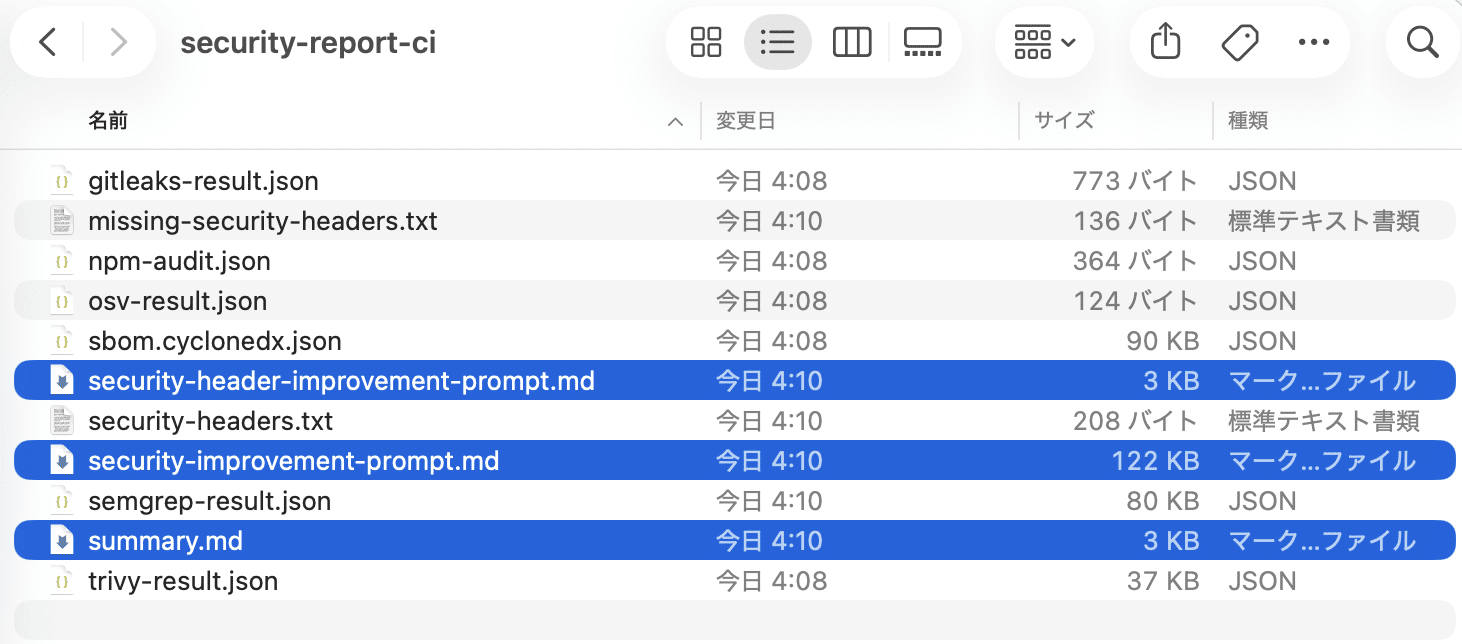
初心者の方は、まず summary.md を見れば大丈夫です。
①summary.mdを確認
summary.md には、今回の診断で何を実行したかがまとめられています。
例えば、
npm audit を実行しました
Trivyを実行しました
SyftでSBOMを作成しました
OSV Scannerを実行しました
gitleaksでSecrets混入チェックを実行しました
Semgrepでコード静的解析を実行しました
PUBLIC_URLのヘッダーを確認しました
総合改善調査用プロンプトを作成しました
セキュリティヘッダー改善用プロンプトを作成しました
のように表示されます。
このファイルは、人が最初に読むための簡易レポートです。
第7回の ai-report.md ほど詳しい説明はありません。
GitHub Actionsでは、まず「問題がありそうか」を確認します。
問題がありそうな場合は、
②総合改善プロンプトを確認
今回のWorkflowでは、診断結果を出力するだけではなく、CodexやClaude Codeへ渡すための総合改善プロンプトも自動生成します。
作成されるファイルは次です。
security-improvement-prompt.mdこのファイルには、次の診断結果がまとめて入ります。
npm audit
Trivy
Syft / SBOM
OSV Scanner
gitleaks
Semgrep
公開URLのセキュリティヘッダー
つまり、GitHub Actionsの実行後は、Artifactsから security-improvement-prompt.md を開き、そのままCodexやClaude Codeへ貼り付ければ、診断結果全体をもとに調査してもらえます。
ここで重要なのは、GitHub Actionsが自動で修正するわけではないということです。
今回の流れは次のようになります。
GitHub Actionsで診断する
↓
診断結果をArtifactsに保存する
↓
改善調査用プロンプトを自動生成する
↓
CodexやClaude Codeへ貼り付ける
↓
まずは修正せず、調査結果と修正案を出してもらう
いきなりAIに修正させるのではなく、まずは調査だけ依頼するのが安全です。
③セキュリティヘッダー改善プロンプトを確認
総合改善プロンプトとは別に、セキュリティヘッダー専用の改善プロンプトも作成されます。
作成されるファイルは次です。
security-header-improvement-prompt.mdまた、不足している可能性があるヘッダーは、次のファイルに一覧化されます。
missing-security-headers.txtセキュリティヘッダーは、実際の公開URLへアクセスしないと確認できません。
第7回のローカル診断では、ソースコードや設定ファイルから推測することはできても、本番環境で実際にどのヘッダーが返っているかまでは確認できませんでした。
第8回では、GitHub Actionsから公開URLへアクセスし、その結果をもとに改善プロンプトを作成します。
つまり、
公開URLのヘッダーを取得する
↓
不足している可能性があるヘッダーを整理する
↓
ヘッダー改善専用プロンプトを作る
↓
CodexやClaude Codeへ渡す
という流れになります。
Content-Security-Policyのような強力なヘッダーは、設定を間違えると画面表示や外部連携が壊れることがあります。
そのため、まずは security-header-improvement-prompt.md を使って、現在の公開環境に合った設定場所や安全な初期案を調査してもらいます。
④問題がありそうならCodexやClaude Codeへ渡す
ここまでの情報で問題がありそうな場合は、次に security-improvement-prompt.md を開きます。
security-improvement-prompt.mdこのファイルをそのままCodexやClaude Codeへ貼り付けます。
このプロンプトでは、AIに対して次のように依頼しています。
「まだコードは変更せず、まず調査結果と修正案だけを出してください。」
ここが重要です。
セキュリティ診断結果には、誤検知や、実際には影響が小さいものも含まれることがあります。
そのため、最初から修正させるのではなく、
調査
↓
本当に必要な修正か確認
↓
修正方針を決める
↓
必要なものだけ修正
という順番で進めます。
STEP8 第7回のdiagnose.commandへ戻る判断
GitHub Actionsの結果を見て、次のような場合は、第7回の diagnose.command をローカルで実行します。
TrivyでHigh以上が出た
OSV Scannerで脆弱性が出た
gitleaksでSecrets候補が出た
Semgrepで重要そうな指摘が出た
セキュリティヘッダーが不足している
npm auditでHigh以上が出た
結果JSONを見ても判断できない
修正手順書が必要
GitHub Actionsは、問題を見つける入口です。
第7回のローカル診断は、見つかった問題を整理し、AIレポートや修正手順書に落とすために使います。
つまり、使い分けは次のようになります。
GitHub Actions
→ 週1回、機械的にチェックする
→ 診断結果をArtifactsに保存する
→ Codex / Claude Codeへ渡す改善調査プロンプトを作る

diagnose.command
→ 必要なときにローカルPCで深く解析する
→ ローカルLLMでAIレポートを作る
→ 修正手順書や対応方針まで作る
実行される診断の説明
ここからは、今回のWorkflowで実行している診断の内容を簡単に整理します。
npm audit
package-lock.json がある場合に npm audit を実行します。
npm audit は、npmパッケージに既知の脆弱性が含まれていないかを確認する機能です。
package-lock.json がない場合はスキップします。
Node.js系のプロジェクトでは、依存関係を正確に管理するために package-lock.json が重要になります。
Trivy
Trivyでは、リポジトリ全体をスキャンします。
今回の設定では、
vuln
secret
misconfig
を対象にしています。
つまり、
ライブラリの脆弱性
Secrets混入
設定ミス
を確認します。
第7回ではローカルPCでTrivyを実行しました。
第8回では、GitHub Actions上で同じようにTrivyを実行します。
Syft
Syftでは、SBOMを作成します。
SBOMとは、ソフトウェア部品表です。
簡単に言うと、
このシステムが、どのライブラリで構成されているかを一覧化したファイルです。
今回のWorkflowでは、次のファイルが作成されます。
sbom.cyclonedx.jsonこのファイルは、監査記録や脆弱性確認のために利用できます。
OSV Scanner
OSV Scannerでは、利用しているOSSライブラリが、OSVの脆弱性データベースに登録されていないかを確認します。
今回のWorkflowでは、リポジトリ全体を再帰的にスキャンします。
結果は次のファイルに保存されます。
osv-result.json第7回ではローカルPCでOSV Scannerを使いました。
第8回では、GitHub Actions上でも同じように確認します。
gitleaks
gitleaksでは、Secrets混入を確認します。
例えば、
APIキー
トークン
パスワード
秘密鍵
Supabaseのservice_roleキー
などが、誤ってGitHubに含まれていないかを確認します。
Secrets漏洩は、公開前に必ず確認したい項目です。
今回のWorkflowでは、結果を次のファイルに保存します。
gitleaks-result.json
Semgrep
Semgrepでは、ソースコードの危険な書き方を確認します。
例えば、
XSSにつながる実装
SQL Injection候補
SSRF候補
eval / new Function
危険なファイル操作
認証・認可まわりの問題候補
などを検出できます。
第7回ではローカルPCにSemgrepを入れて確認できるようにしました。
第8回では、GitHub Actions上でSemgrepを実行します。
結果は次のファイルに保存します。
semgrep-result.json
公開URLのセキュリティヘッダー確認
第7回では、ローカルのソースコードや設定ファイルをもとに、公開前セルフチェックを作成しました。
しかし、HTTPセキュリティヘッダーは、実際に公開されたURLへアクセスしないと確認できません。
例えば、
Content-Security-Policy
Strict-Transport-Security
X-Frame-Options
Referrer-Policy
Permissions-Policy
などです。
これらは、コードだけを見ても、本番環境で実際に効いているか分かりにくいです。
そこで第8回では、GitHub Actionsから公開URLへアクセスし、レスポンスヘッダーを取得します。
Artifactsの保存期間を短くしている理由
今回のWorkflowでは、Artifactsの保存期間を7日にしています。
retention-days: 7GitHub ActionsのArtifactsは保存容量を使います。
無料枠を節約するため、診断結果を長期間保存しすぎないようにしています。
必要な場合は、Artifactsをダウンロードして手元に保存すれば大丈夫です。
逆に、会社の監査記録として長く残したい場合は、保存期間を伸ばすこともできます。
ただし、無料枠を使う場合は、まず7日程度から始めるのが安全です。
GitHub Actionsだけでは難しいこと
一方で、GitHub Actionsだけでは難しいこともあります。
例えば、
業務仕様を理解したうえでの設計レビュー
本当に危険かどうかの文脈判断
Supabase RLSの意図まで含めた確認
管理者権限の業務的な妥当性
画面遷移や認証フローの設計確認
修正方法の優先順位づけ
経営層向けの自然な説明
開発者向けの具体的な修正手順書
このあたりは、第7回で作ったローカルLLMの診断が向いています。
つまり、現時点では次の使い分けが現実的です。
GitHub Actions
→ 週1回、機械的にチェックする

ローカルLLM
→ 必要なタイミングで深く読み、レポートや修正手順を作る
おすすめの運用
私がおすすめする運用は、次の流れです。
1. 普段の開発
↓
2. GitHubへPush
↓
3. 普段のPushでは重い診断を実行しない
↓
4. 週1回、GitHub Actionsが自動診断
↓
5. 問題があればArtifactsを見る
↓
6. 必要に応じてローカルでdiagnose.commandを実行
↓
7. ai-report.mdとcountermeasures.mdを確認
↓
8. CodexやClaude Codeへ調査依頼
↓
9. 修正
↓
10. 公開前に手動でGitHub Actionsを実行
この流れにすると、
普段の開発は止めない
週1回は自動で確認する
公開前には手動で確認する
詳細分析はローカルLLMで行う
というバランスになります。
公開前に手動実行するタイミング
次のようなタイミングでは、週1回の定期実行を待たずに、手動で実行するのがおすすめです。
本番公開前
大きな機能追加の後
認証まわりを変更した後
管理者機能を変更した後
SupabaseのテーブルやRLSを変更した後
決済や外部API連携を変更した後
.env やSecretsの扱いを変更した後
外注先から大きな変更が戻ってきた後
このような変更は、セキュリティ上の影響が大きい可能性があります。
そのため、週1回の定期実行とは別に、手動で確認するのが安全です。
セキュリティヘッダーの考え方
今回、公開URLのヘッダー確認を入れました。
ただし、ヘッダーがないからといって、すぐにシステムが危険という意味ではありません。
例えば、Content-Security-Policyは非常に強力ですが、既存サイトにいきなり厳しく入れると、画面表示や外部連携が壊れることがあります。
そのため、最初は次のように考えるのがよいです。
まずは現状を確認する
↓
足りないヘッダーを把握する
↓
影響が少ないものから追加する
↓
CSPは慎重に調整する
特にCSPは、外部画像、外部スクリプト、Supabase、認証、決済、分析ツールなどに影響することがあります。
まずはレポートで現状を確認し、必要に応じて第7回のローカルLLMやCodexに調査してもらうのが安全です。
今回のまとめ
第8回では、前回ローカルで作った診断の考え方を、GitHub Actionsへと広げてみました。
今回できあがったのは、週に一度の定期診断と、必要なときにさっと回せる手動診断。この二つです。組み合わせてみると、
無料の範囲を使いすぎない
ふだんの開発の邪魔をしない
定期的な確認を、うっかり忘れずにすむ
公開前には、自分の手でしっかり確かめられる
という、なかなか現実的な運用になりました。
もちろん、GitHub Actionsだけで、すべてのセキュリティの問題を見つけられるわけではありません。
でも、「週に一度、最低限のチェックが自動で走っている」——この状態を作れたこと自体が、実務のうえでは思っている以上に大きな一歩なんじゃないかなと思います。
完璧を目指すより、まず続く形にする。その手前まで、ようやく来られた気がします。
次回予告
ここまでの診断は、どちらかというと「中身を読んで確かめる」ものでした。ソースコードや、使っているライブラリ、設定ファイル、レスポンスヘッダー。いわば、設計図を丁寧に点検するような作業です。
でも実際のWebサービスって、動かしてみて初めて見えることも多いんですよね。たとえば、
公開URLで、実際にどう見えているか
ログインしていない人に、見えてはいけない画面が見えていないか
一般のユーザーが、管理者用の機能に入り込めてしまわないか
入力フォームに、想定外のことをされても大丈夫か
エラー画面に、内部の情報がうっかり出ていないか
こういう「実際の動き」に近い確認は、また別の視点が要ります。そこで次回は、公開URLに対して、安全な範囲で動的な診断をやってみます。
使うのは、OWASP ZAPというツールのBaseline Scan。攻撃を仕掛けるようなものではなくて、公開ページをそっと確認しながら、気になる点を洗い出していく——そんな穏やかな検査です。あわせて、OpenCodeやCodex、Claude CodeといったAIエージェントに、「もし攻撃するとしたら、どこを狙う?」という擬似的なシナリオの調査もお願いしてみます。
ただ、ここはとても大事なところなので先に書いておきます。対象は必ず、次の範囲だけに限ります。
自社が管理しているシステム
自社の検証環境か、許可された公開URL
テスト用のアカウント
壊すような操作は一切しない、確認だけ
そして最終的には、静的な診断、週次の自動診断、公開URLの動的診断、AIエージェントによる擬似攻撃シナリオの確認、認証・認可・データ保護の重点チェック、そして再診断と記録の積み上げ。ここまでをひとつにつないで、「自社のセキュリティ診断を、自社の手で回し続けられる」形を目指していきます。
……気づけば、ずいぶん遠くまで来ましたね。最初はローカルLLMにコードを読ませてみるところから始まったのですが、いつの間にかという感じですね(笑)