GCP 以外のサーバーから Google API を使うための Google Cloud Platformの初期設定|みんなエンジニアプロジェクト?
AI時代にエンジニアの一員となれるように…
エンジニアにはなれないとしても、エンジニアリングの一端を担えるようになったら、いまよりちょっと社会をより良くできるかもしれない。
そんな未来を感じる今日この頃。広報のさなです。
そうはいっても専門用語が多すぎて、理解が追い付かないことが多々ありますが、触っているとちょっとずつわかってきます。
今回は、Google Cloud Platform(通称:GCP)のAPIなどなどの設定…のかずかす…
Google Cloud で 自然言語でGemini APIとチャットしたい。
音声でやり取りしたい(Text-to-Speech、Speech-to-Text)。
Google Driveのいろいろなファイルを操作したい(Google Docs、Google Sheets、Google Slides )などを使おうとすると、最初に迷うのが「どの認証情報を作ればよいのか」なのだそうです。
テクノロジーチームのメンバーに教えてもらいながら、一度設定してみたものの、忘れてしまいそうなので、自分の理解を深めるためと忘れたときの振り返りメモとして残してみます。
この記事では、GCP 以外のサーバー環境から Google API を呼び出す場合を前提に、必要な Google Cloud 側の設定だけを整理した記事になっています。
前提
この記事は、サーバーをGCP 以外 に立てる場合の構成を前提にしています。
例:
GCP以外の独自サーバー
Supabase Edge Functions
Vercel
Render
Railway
VPS
その他の外部バックエンド
設定するものは次の4つです。
LLM |サービスアカウントにバインドした Gemini API キー
TTS / STT |同じサービスアカウントの JSON キー
Google Drive |OAuth クライアント ID
Docs | 〃
Slides | 〃
Sheets | 〃
Calendar | 〃
Google Maps|Maps 専用 API キー
今回の構成では、サーバーをGCP以外に立てるため、LLM は Gemini API を使います。
GCP をサーバーとして使う場合は、LLM は Vertex AI Gemini がおススメとのこと。
GCP 上の Cloud Run や GCE で動かす場合は、Vertex AI Gemini と ADC を使う構成も有力です。
しかし、GCP 以外のサーバーでは Cloud Run のように実行環境へサービスアカウントを直接割り当てられないため、 Gemini API で大丈夫です。
というより Vertex AI Gemini を使う恩恵が受けられないのでシンプルに。
API キー・サービスアカウント・OAuth クライアント ID の違い
Google Cloud の設定では、似たような認証情報がいくつも出てきます。まず役割を分けて考えると分かりやすいです。
API キーとは
API キーは、Google API を呼び出すための「合言葉」のようなものです。
今回の記事では、Gemini API を呼び出すために API キーを作ります。
Gemini API キー
→ Gemini API を呼ぶために使う
ただし、API キーは漏れると不正利用される可能性があります。
そのため、 API キーに Gemini API のみの制限を付けます。
Google Cloud では、API キーには標準 API キーと、サービスアカウントにバインド(結びつける)された API キーがあります。
サービスアカウントとは
サービスアカウントは、人間ではなく「プログラム用のアカウント」です。
通常の Google アカウントが人間用だとすると、サービスアカウントはサーバーやアプリが Google API を使うためのアカウントです。
この記事では、サービスアカウントを1つだけ作り、次の2つに使います。
1. Gemini API キーのバインド先
2. Text-to-Speech / Speech-to-Text 用の認証
サービスアカウントを1つにする理由は、初期設定を簡単にするためです。
本番運用で権限分離を厳密にしたい場合は、Gemini 用と音声用でサービスアカウントを分けても構わないとのこと。
OAuth クライアント ID とは
OAuth クライアント ID は、ユーザー本人の Google データにアクセスするための認証情報です。
たとえば、ユーザーの Google Drive、Google Docs、Google Sheets、Google Calendar にアクセスする場合、API キーではなく OAuth を使います。
Google Drive
Google Docs
Google Slides
Google Sheets
Google Calendar

→ OAuth クライアント ID を使う
Google Workspace API の公式ドキュメントでも、ユーザーデータへアクセスする場合は OAuth クライアント ID を作成する流れで案内されています。
説明されればその通りなんですが、初心者には複雑すぎますよね…
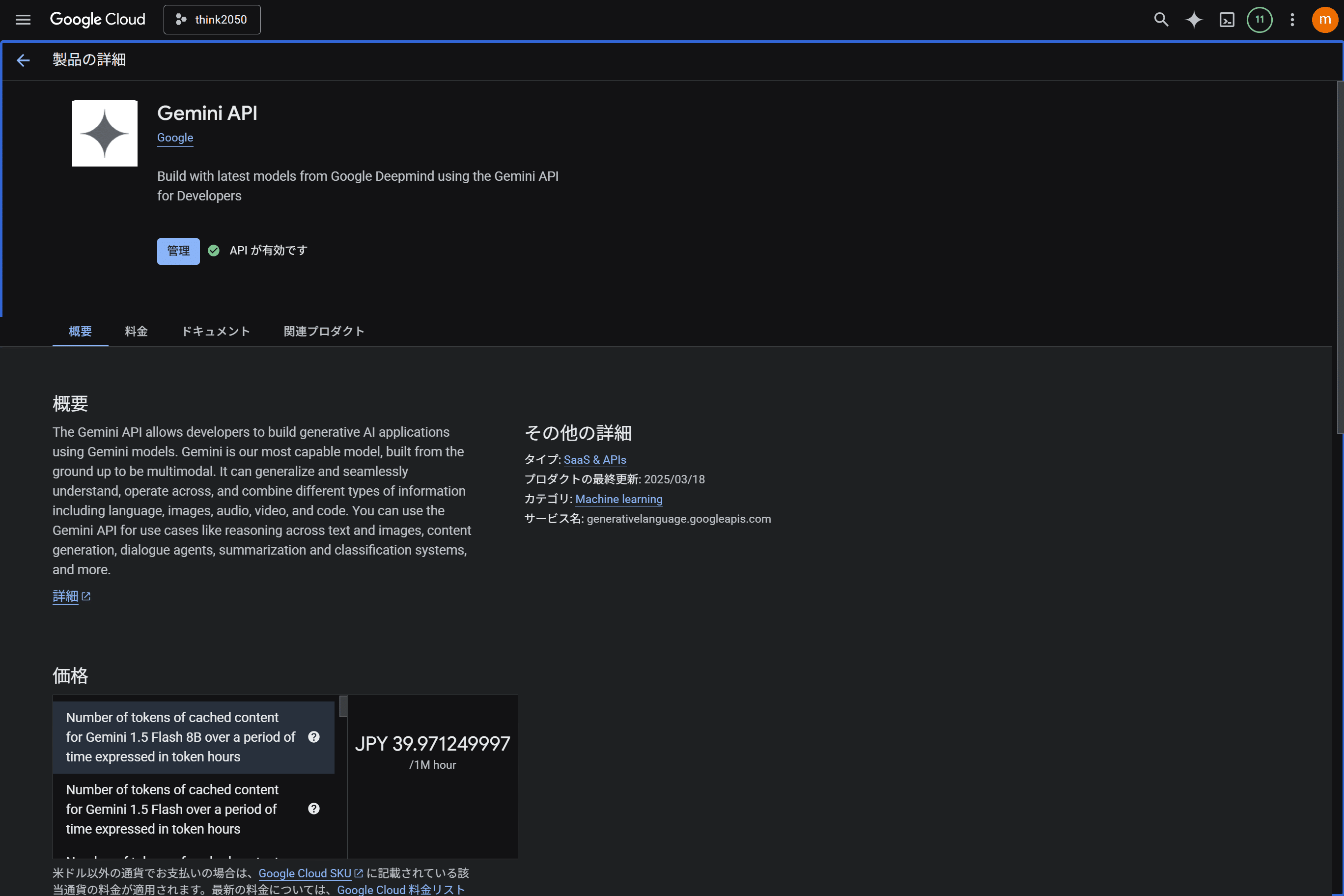
1. Gemini API の設定
1-1. Gemini API を有効化する
開くURL:
https://console.cloud.google.com/apis/library/generativelanguage.googleapis.com操作:
対象プロジェクトを選択
→ Gemini API
→ 有効にする
サービス名の目安:
generativelanguage.googleapis.comGemini API は API キーで利用でき、API キーは Google Cloud プロジェクトに関連付けられます。
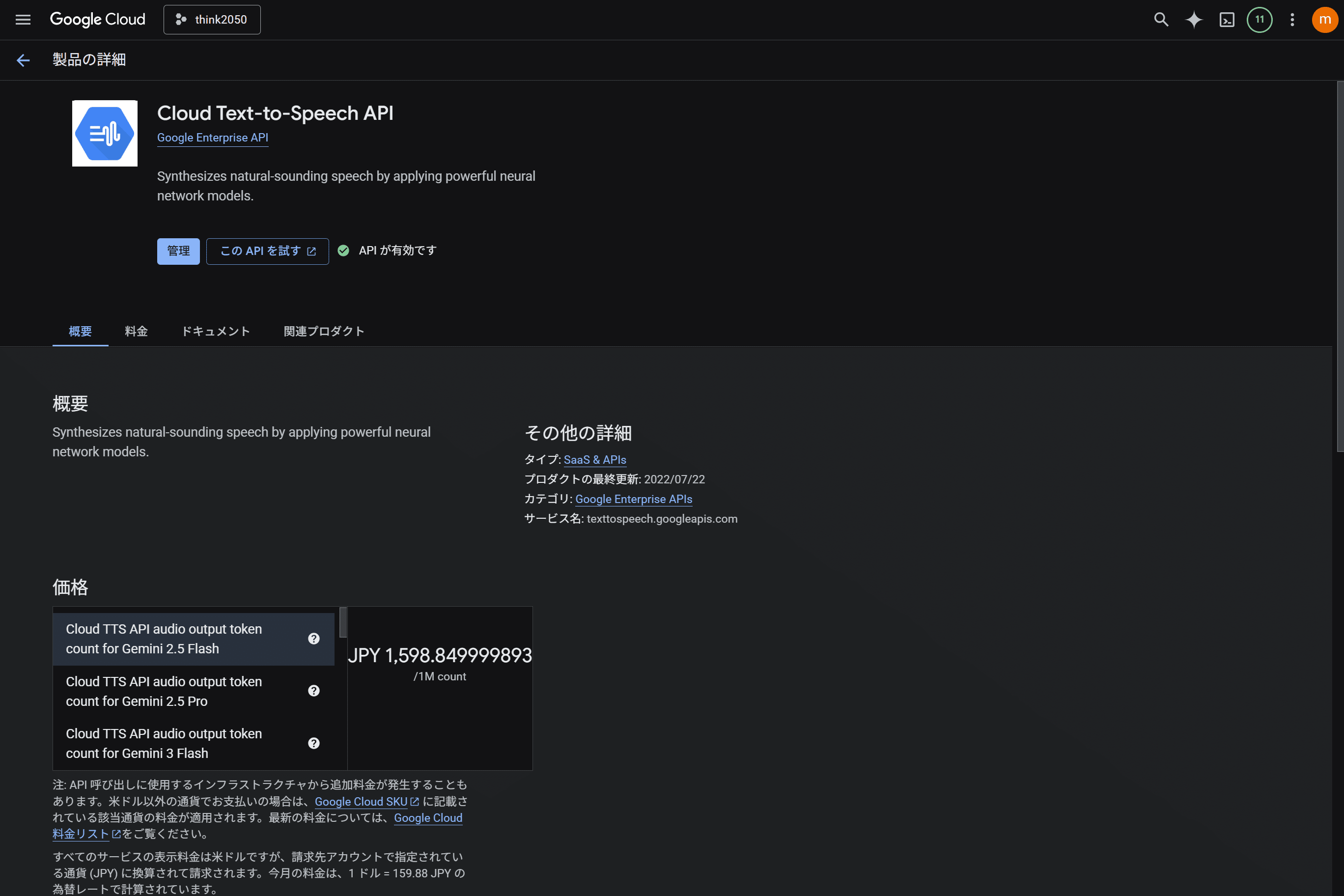
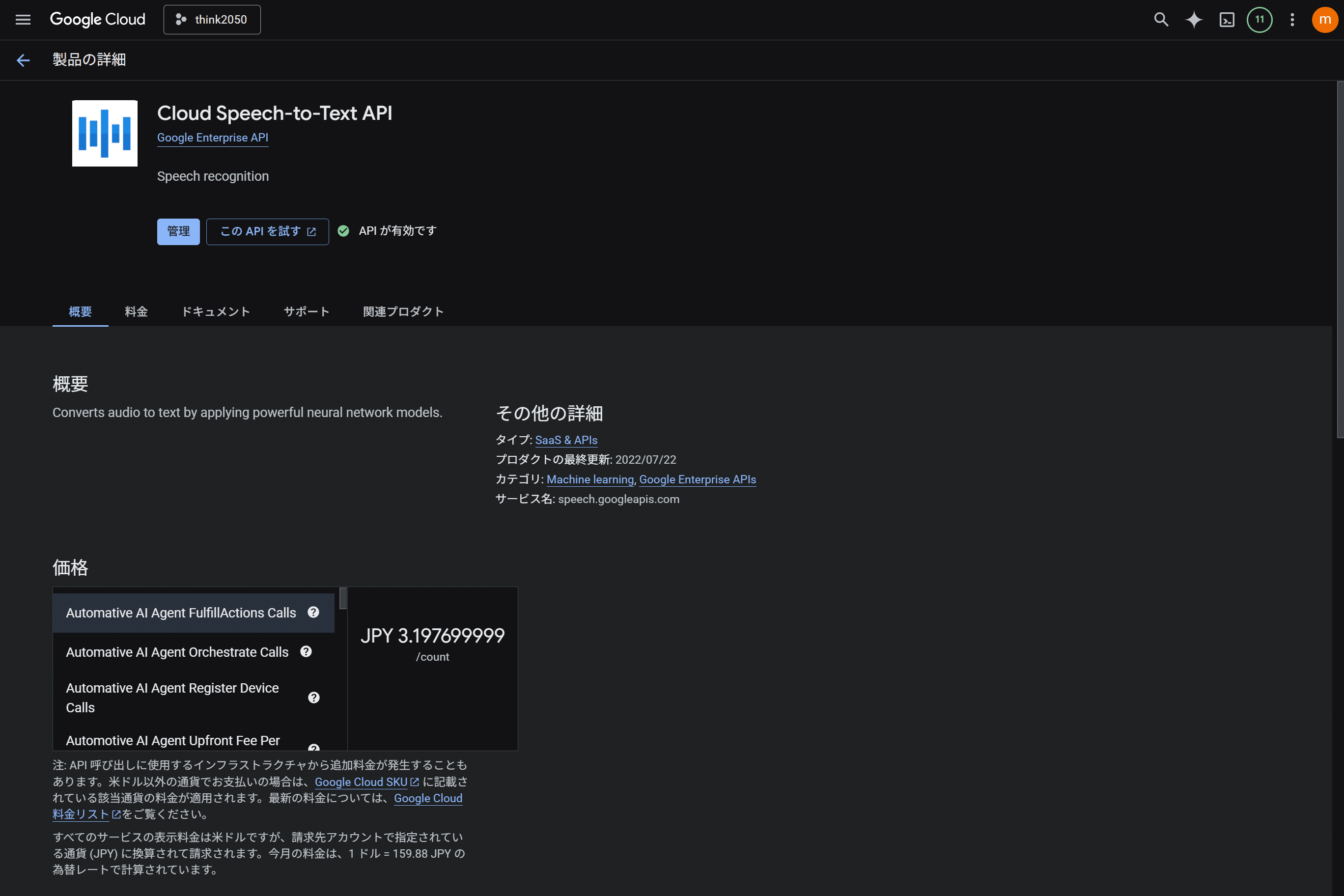
1-2. 音声系 API を2つ有効化する
Cloud Text-to-Speech API:*テキストを音声に
https://console.cloud.google.com/apis/library/texttospeech.googleapis.comCloud Speech-to-Text API:*音声をテキストに
https://console.cloud.google.com/apis/library/speech.googleapis.comそれぞれ開いて:
有効にするCloud Text-to-Speech と Cloud Speech-to-Text は、Google Cloud の認証情報を使って呼び出します。
1-3. Workspace 系 API を有効化する」
Workspace系 API:
https://console.cloud.google.com/apis/library/browse?q=workspace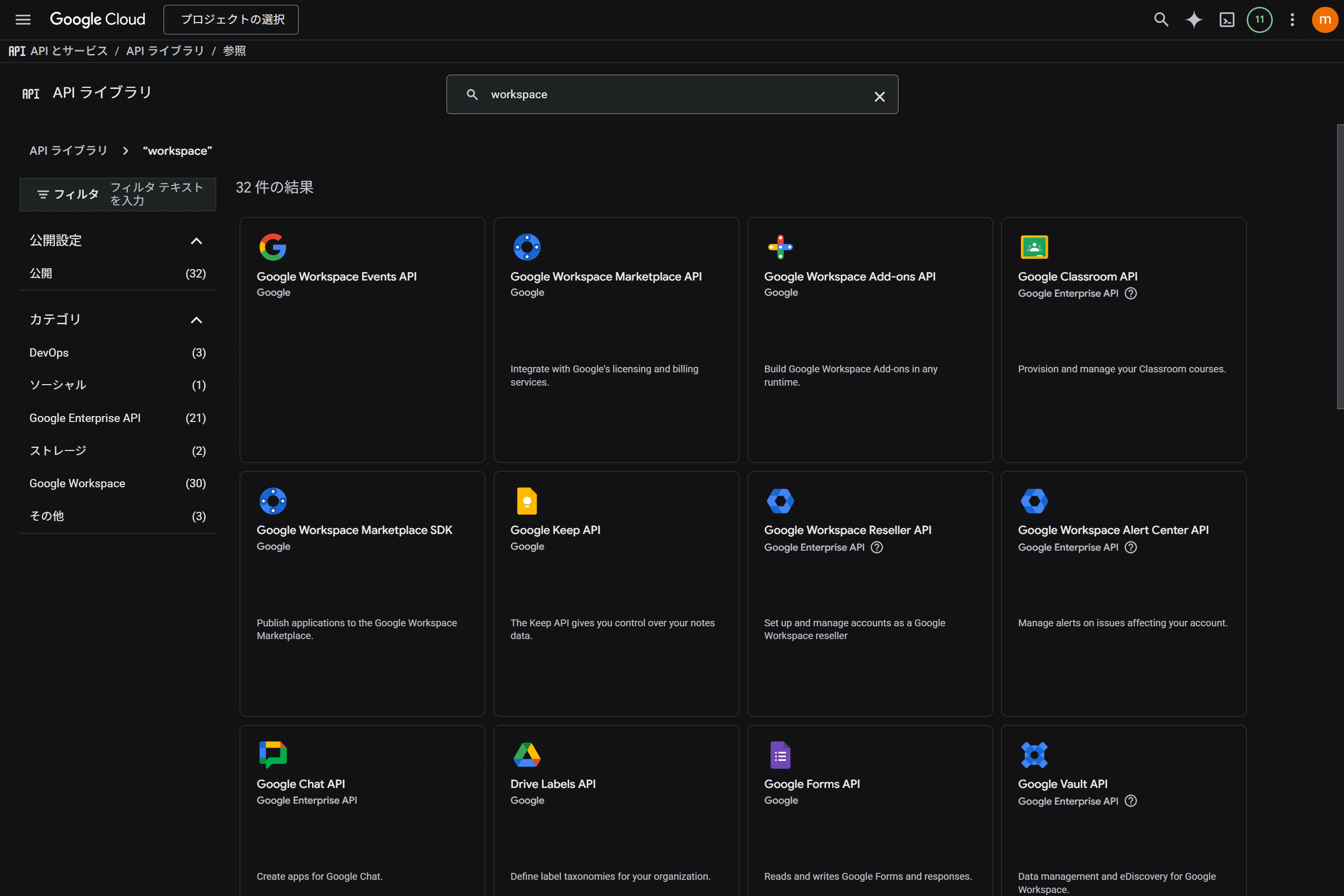
以下、直接のURLです。
Drive API:
https://console.cloud.google.com/apis/library/drive.googleapis.comDocs API:
https://console.cloud.google.com/apis/library/docs.googleapis.comSlides API:
https://console.cloud.google.com/apis/library/slides.googleapis.comSheets API:
https://console.cloud.google.com/apis/library/sheets.googleapis.comCalendar API:
https://console.cloud.google.com/apis/library/calendar-json.googleapis.comそれぞれ開いて:
有効にする2. サービスアカウントを1つ作成する
2-1. サービスアカウント作成画面を開く
開くURL:
https://console.cloud.google.com/iam-admin/serviceaccounts操作:
サービス アカウントを作成入力例:
サービス アカウント名: *自分で決めてOK!
example-google-runtime

サービス アカウント ID: *自分で決めてOK!
example-google-runtime

説明:
Service account for Gemini API key binding, Text-to-Speech, and Speech-to-Text
この記事では、このサービスアカウントを次の両方に使う設定です。
Gemini API キーのバインド先
Text-to-Speech / Speech-to-Text の認証
2-2. サービスアカウントにロールを付ける
作成中、または作成後に以下のロールを付与します。
Cloud Speech クライアント
Service Usage ユーザー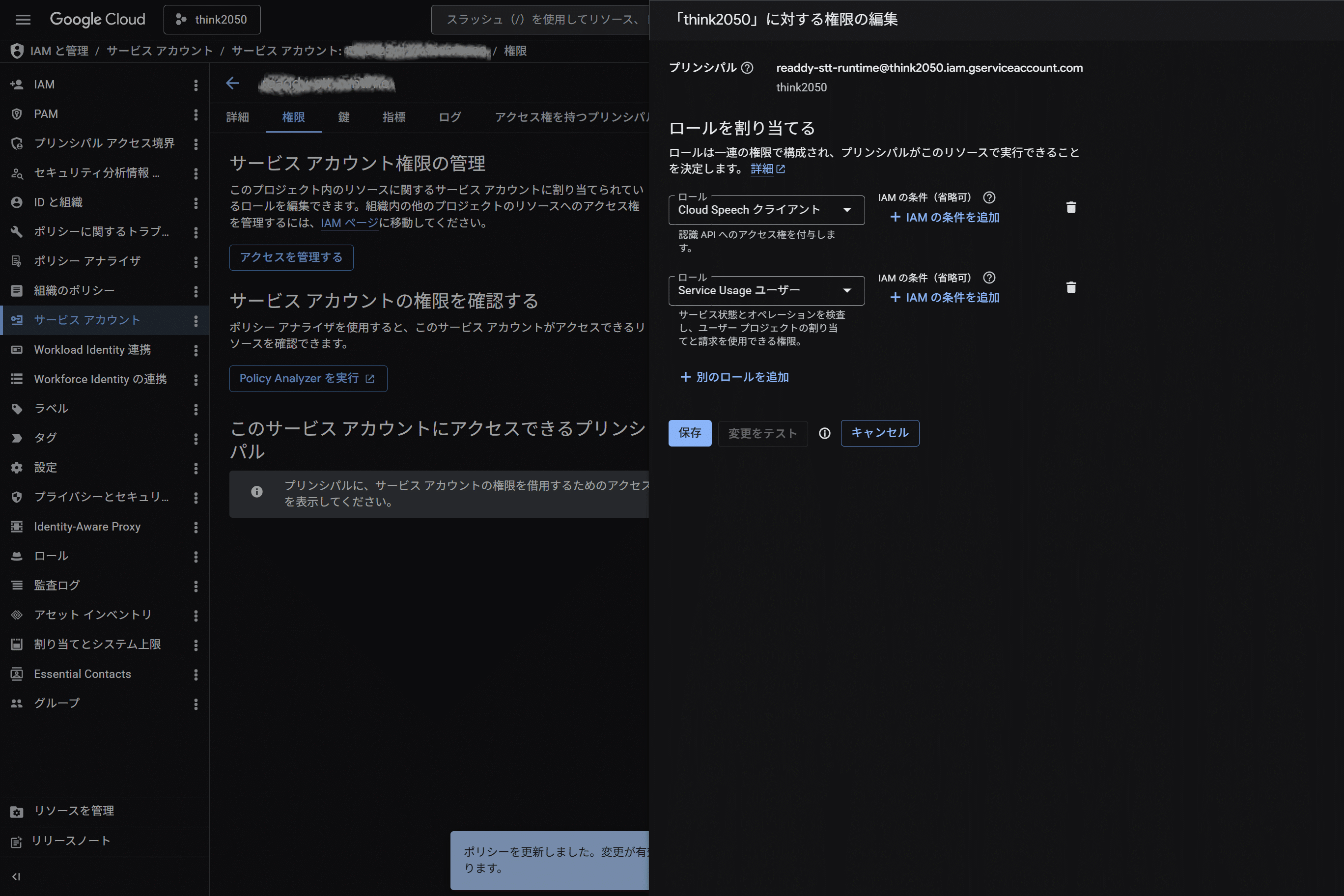
3. Gemini API キーを作成する
3-1. 認証情報画面を開く
開くURL:
https://console.cloud.google.com/apis/credentials操作:
認証情報を作成
→ API キー
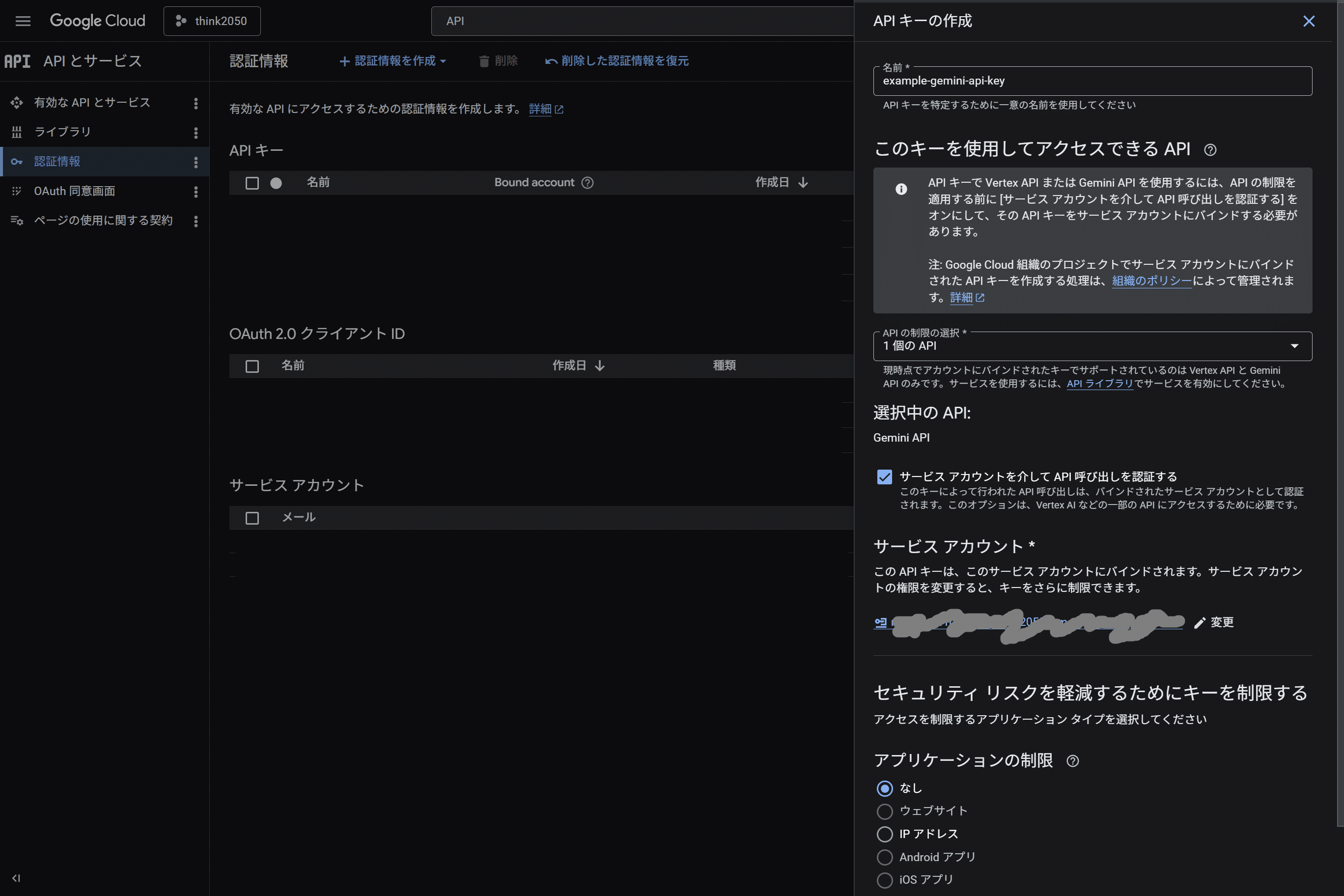
API キー作成パネルで名前を入力します。
名前: *自分で決めてOK!
example-gemini-api-key
3-2. サービスアカウントを介した認証をオンにする
API キー作成パネルで、次をオンにします。
サービス アカウントを介して API 呼び出しを認証する次に:
サービス アカウントを選択
→ example-google-runtime@PROJECT_ID.iam.gserviceaccount.com を選択
この設定をオンにしないと、Gemini API が API 制限の選択肢に出ない場合があります。
同じ画面で、次の欄を開きます。
API の制限の選択選ぶのはこれだけです。
Gemini API操作:
OK
→ 保存
これで Gemini API キーの作成は完了です。
4. 音声API用の JSON キーを作成する
4-1. サービスアカウント画面を開く
開くURL:
https://console.cloud.google.com/iam-admin/serviceaccounts先ほど作成したサービスアカウントを開きます。
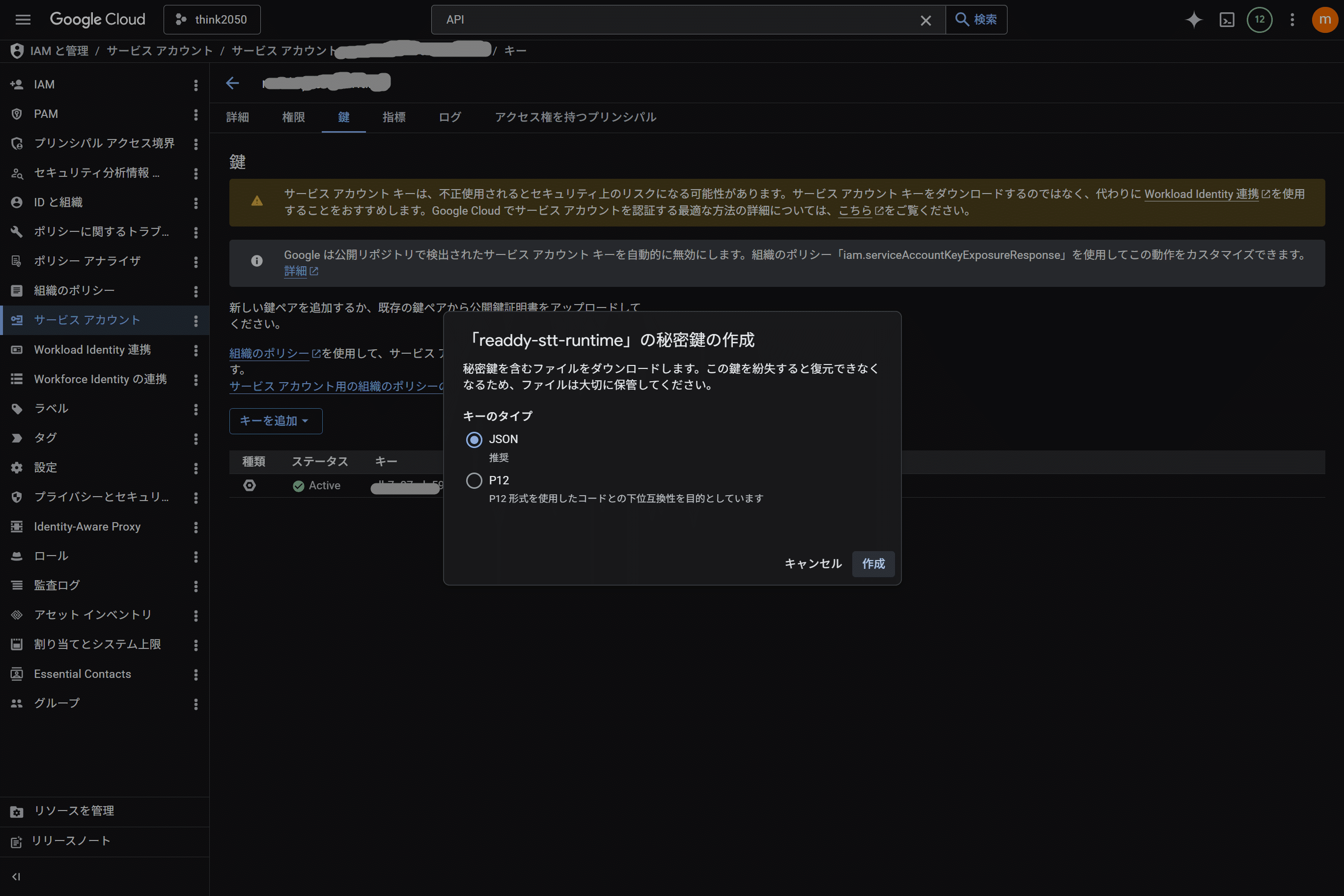
example-google-runtime操作:
キー
→ 鍵を追加
→ 新しい鍵を作成
→ JSON
→ 作成
JSON ファイルがダウンロードされます。
この JSON は秘密鍵です。公開リポジトリ、フロントエンド、記事、スクリーンショットに出さないでください。
5. Google Workspace 用 OAuth を設定する
Google Drive / Docs / Slides / Sheets / Calendar など、ユーザー本人の Google データにアクセスする場合は、API キーではなく OAuth クライアント ID を使います。
現在の Google Cloud Console では、従来の「OAuth 同意画面」は Google Auth Platform に統合され、以下のメニューに分かれています。
ブランディング:
アプリ名、サポートメール、ロゴ、ドメインなど

対象:
外部 / 内部、テストユーザー、公開状態

データアクセス:
OAuth スコープ

クライアント:
OAuth クライアント ID の作成
作業の順番は次です。
1. ブランディングを設定する
2. 対象を設定する
3. データアクセスでスコープを追加する
4. クライアントで OAuth クライアント ID を作成する
5-1. Google Auth Platform を開く
開く URL:
https://console.cloud.google.com/auth/overview対象プロジェクトを選択します。
左メニューに以下が表示されます。
概要
ブランディング
対象
クライアント
データアクセス
検証センター
設定
5-2. ブランディングを設定する
左メニューの ブランディング を開きます。
ここで、ユーザーが Google ログインや同意画面で見るアプリ情報を設定します。
入力例:
アプリ名:
Example Tools

ユーザー サポートメール:
support@example.com

アプリのロゴ:
任意

アプリのホームページ:
https://example.com

プライバシーポリシー:
https://example.com/privacy

利用規約:
https://example.com/terms

承認済みドメイン:
example.com

デベロッパーの連絡先情報:
support@example.com
ポイントは、実際に公開するサービスのドメインに合わせることです。
example.comの部分は、自分のドメインに置き換えてください。
保存します。
5-3. 対象を設定する
左メニューの 対象 を開きます。
ここでは、アプリを誰に使わせるかを設定します。
一般ユーザー向けなら:
ユーザータイプ:
外部
Google Workspace 組織内だけで使うなら:
ユーザータイプ:
内部
開発中・検証中の場合は、テストユーザーを追加します。
例:
テストユーザー:
自分の Google アカウント
開発メンバーの Google アカウント
一般公開前に自分だけでテストする場合は、まず 外部 + テストユーザー にしておくと安全です。
保存します。
5-4. OAuth クライアント ID を作成する
左メニューの クライアント を開きます。
開く URL:
https://console.cloud.google.com/auth/clients上部の + クライアントを作成 を押します。
アプリケーションの種類を選びます。
アプリケーションの種類:
ウェブ アプリケーション
名前を入力します。
名前:
example-web-oauth
5-5. 承認済みの JavaScript 生成元を入力する
Web アプリのドメインを入力します。
例:
https://example.com
https://www.example.com
ローカル開発でも使う場合は追加します。
http://localhost:3000example.com は自分のドメインに置き換えてください。
5-6. 承認済みのリダイレクト URI を入力する
OAuth ログイン後に戻ってくる URL を入力します。
一般的な例:
https://example.com/auth/callback
https://www.example.com/auth/callback
http://localhost:3000/auth/callback
Supabase Auth を使う場合は、Supabase 側に表示される callback URL を登録します。
例:
https://PROJECT_REF.supabase.co/auth/v1/callbackPROJECT_REF は Supabase プロジェクトごとの値に置き換えます。
入力後、作成 を押します。
5-7. OAuth クライアント ID とシークレットを控える
作成後、以下が表示されます。
OAuth クライアント ID
OAuth クライアント シークレット
この2つを控えます。
OAuth クライアント ID:
xxxxx.apps.googleusercontent.com

OAuth クライアント シークレット:
xxxxx
クライアントシークレットは秘密情報です。
公開リポジトリ、フロントエンド、記事、スクリーンショットには載せないでください。
最終チェックリスト
GCP 側で作るものは以下です。
1. 有効化する API
   - Gemini API
   - Cloud Text-to-Speech API
   - Cloud Speech-to-Text API
   - Google Drive API
   - Google Docs API
   - Google Slides API
   - Google Sheets API
   - Google Calendar API

2. サービスアカウント
   - example-google-runtime
   - ロール:
     - Cloud Speech クライアント
     - Service Usage ユーザー

3. Gemini API キー
   - サービスアカウントにバインド
   - API 制限:
     - Gemini API のみ

4. 音声API用の認証
   - 同じサービスアカウントで JSON キーを作成

5. Workspace OAuth
   - ブランディング
   - 対象
   - OAuth クライアント ID
公開プロンプト
今回の構成をもとにして、この記事でわからないときに聞けることをイメージして、わたしと同じような初心者向けにに画面操作ベースで案内してくれるサポート役のプロンプトを作成してみました。