ローカルLLM(gpt-oss:120b in LM Studio/Ollama)を、Macbook pro(M1 MAX 64gbメモリ GPU32コア)で、実用レベルで動かせる設定を探る。AI時代の「誰でもエンジニアプロジェクト?」
誰でもエンジニアプロジェクト?の実験台となりつつある、広報のさなです。
近頃、ローカルLLMという言葉を聞く機会が増えてきました。
クラウド上のAIを使うだけでなく、自分のパソコンの中で大規模言語モデルを動かす。少し前までは、かなり専門的でハイスペックな環境が必要な世界でした。
ところが最近は、LM StudioやOllamaのようなツールのおかげで、エンジニアでなくてもローカルLLMを試せる環境が整ってきています。
今回は、実験用としてMacBook Pro M1 Max、64GBメモリ、GPU32コアという環境が提供されたこともあり、大規模で優秀という声が多いOpenAIの gpt-oss:120b をどこまで実用的に動かせるのかを検証しました。
設定画面には、Context Length、GPU Offload、KV Cache、MoE、メモリ使用量など、初心者には少し難しそうな項目が並びます。
正直、最初は何をどう触ればよいのかよくわかりませんでしたが、LM StudioとOllamaを実際に触りながら、速度、安定性、メモリ使用量のバランスを見て、「実用で使える回答速度を探るべく、普通のユーザーでも扱える設定」を調べました。
これは、エンジニアだけの実験ではなく、誰でも自分の環境でAIを動かせるようになるための小さな試行錯誤です。
テクノロジーチームが言うには、gpt-oss:120b は公式にも 60GB以上のVRAMまたはユニファイドメモリ向け とされているので、64GB Macはギリギリ動くラインです。余裕は少ないとのこと。
ここからが実際の手順です。
Ollamaの手順
1. Ollamaを最新版にする
MacのメニューバーにあるOllamaアイコンから更新するか、最新版を入れ直してください。Ollama公式ページでも gpt-oss:120b は最新版Ollamaから実行する案内になっています。
2. ターミナルを開く
Macの「ターミナル」アプリを開きます。
3. 設定コマンドを1行ずつ貼る
M1 Max 64GBなら、まずこの3つだけで十分です。
launchctl setenv OLLAMA_FLASH_ATTENTION "1"設定 |OLLAMA_FLASH_ATTENTION=1
意味 |長文処理時のメモリ使用量を減らす。
おすすめ理由 |Ollama公式が有効化方法を案内しています。
launchctl setenv OLLAMA_KV_CACHE_TYPE "q8_0"設定 |OLLAMA_KV_CACHE_TYPE=q8_0
意味 |会話履歴用メモリを約半分にする
おすすめ理由 |q8_0 は精度低下が小さく、メモリ節約効果が大きい設定です。
launchctl setenv OLLAMA_CONTEXT_LENGTH "4096"設定 |OLLAMA_CONTEXT_LENGTH=4096
意味 |一度に読ませる文量を控えめにする
おすすめ理由 |Ollamaのデフォルトも4096で、64GB機では無理に増やさない方が安定します。
※出展|公式ページのFAQ
4. Ollamaを完全終了して再起動
メニューバーのOllamaアイコンから終了し、もう一度Ollamaを起動します。
不安ならターミナルで以下も実行します。
pkill Ollama
open -a Ollama
5. モデルを起動
ollama run gpt-oss:120bまだダウンロードしていない場合も、このコマンドで取得が始まります。公式の実行コマンドも同じです。
GPUに載っているか確認する方法
別のターミナルを開いて、以下を実行します。
ollama psPROCESSOR 欄を見ます。
48%/52% CPU/GPUのように出る場合は、一部CPUに逃げています。Ollama公式FAQでも、この欄でGPU/CPUの載り方を確認できると説明されています。
さらに軽くしたい場合 *試した中で一番速い設定
まずは上の設定で試してください。重い、途中で落ちる、Mac全体が固まる場合は、次にこれを試します。
launchctl setenv OLLAMA_FLASH_ATTENTION "1"
launchctl setenv OLLAMA_KV_CACHE_TYPE "q8_0"
launchctl setenv OLLAMA_CONTEXT_LENGTH "4096"
pkill Ollama
open -a Ollama
ollama run gpt-oss:120b
わたしの環境では、
13%/87% CPU/GPUとなり、体感はかなり改善しました。
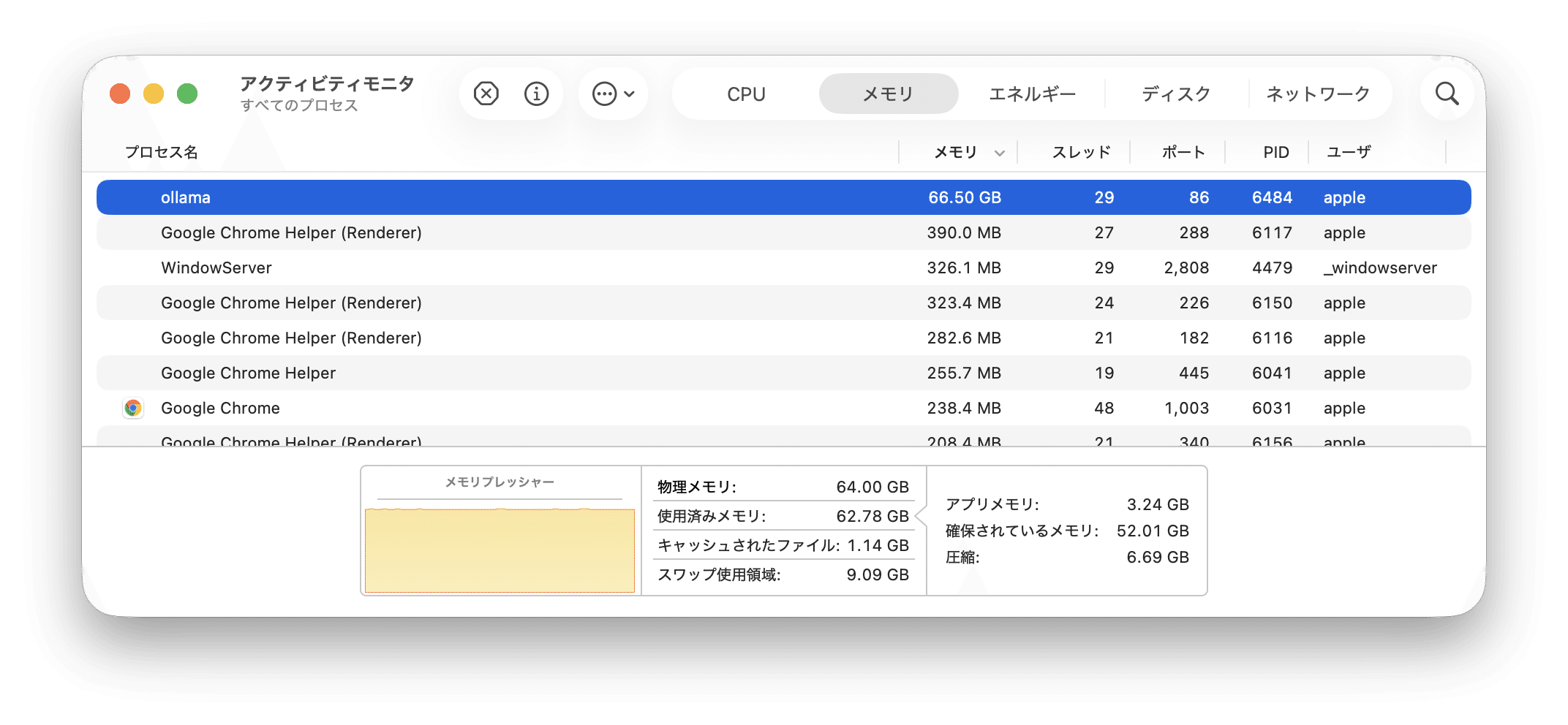
実行結果(Thought for 873.9 seconds)
日本語で、AIが2030年の仕事に与える影響を300字で説明して。↓
AIは2030年までに多くの業務を自動化し、単純作業は急速に減少する。
一方で、AIの設計・運用・倫理管理など高度なスキルを要する職種が増大し、
データサイエンティストやAIトレーナーの需要が拡大する。

また、AIと協働するハイブリッド型の仕事が普及し、従業員はAI活用能力を習得する必要がある。
結果として、雇用構造は変容し、再教育と柔軟な働き方が重要になる。

政府はAI時代に対応した職業訓練プログラムを拡充し、
企業はスキル転換を支援する制度を導入することが求められる。個人も自律的に学習し、
変化に適応できる柔軟性を養うことが長期的なキャリア形成の鍵となる。
AIは働き方を変え、社会全体で適応が必要です。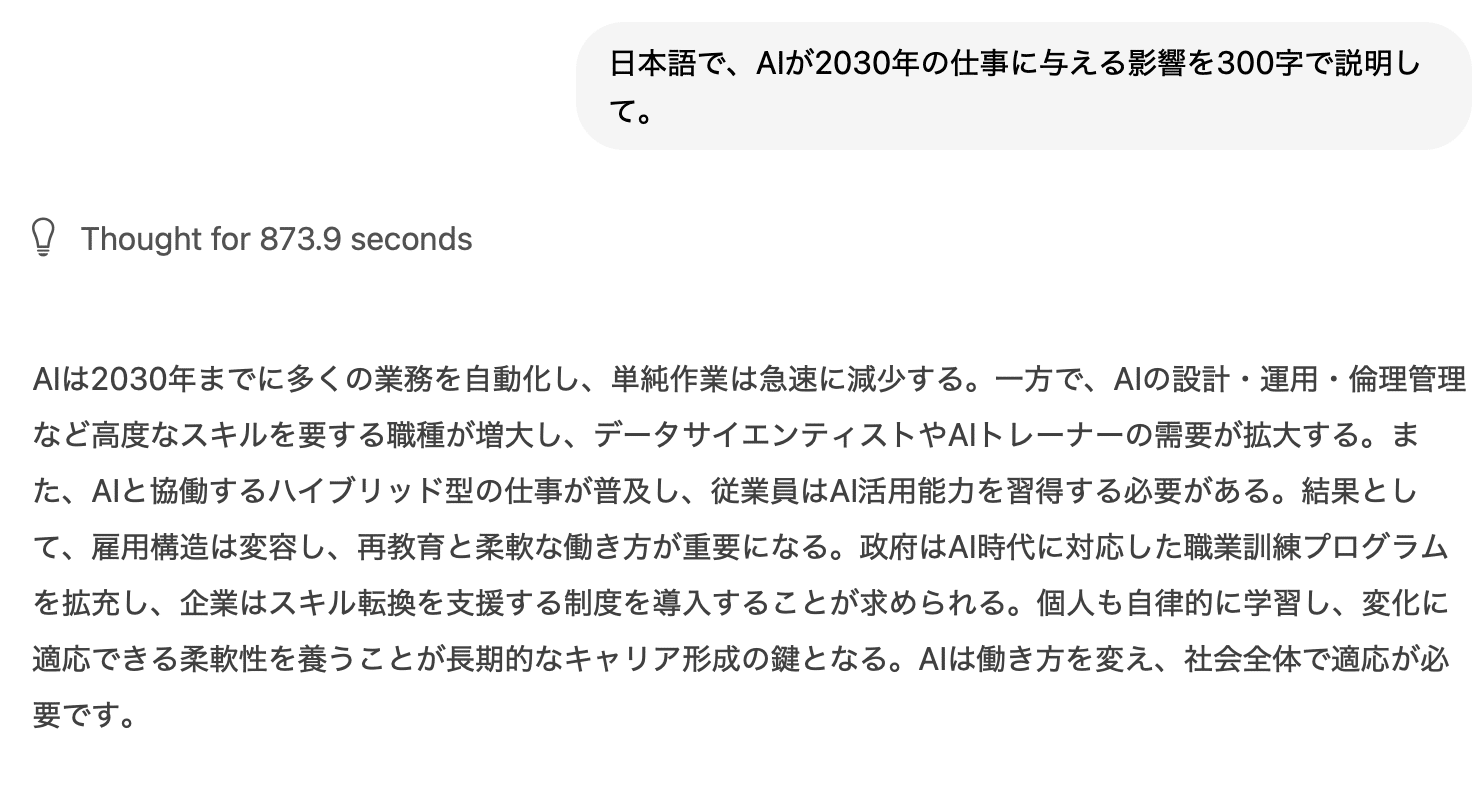
LM Studioの手順
1. LM Studioをインストールする
公式サイトからMac版を入れます。
LM Studio公式ダウンロードページを開く
Mac / Apple Silicon 版をダウンロード
ダウンロードした .dmg を開く
LM Studio.app を Applications フォルダへドラッグ
アプリケーションフォルダから LM Studio を起動
初回起動時にmacOSの警告が出たら、通常のアプリと同じように「開く」を選びます。
2. モデルを探す
LM Studioを開いたら、左側または上部の検索画面でモデルを検索します。
Model Searchで検索。
OPENAI gpt-oss 120b候補が複数出たら、以下のようなものを選びます。
OpenAI's gpt-oss 120B
GGUF
MXFP4
gpt-oss 120B / MXFP4 / GGUF だったので、それに近いものを選ぶのがよさそうです。
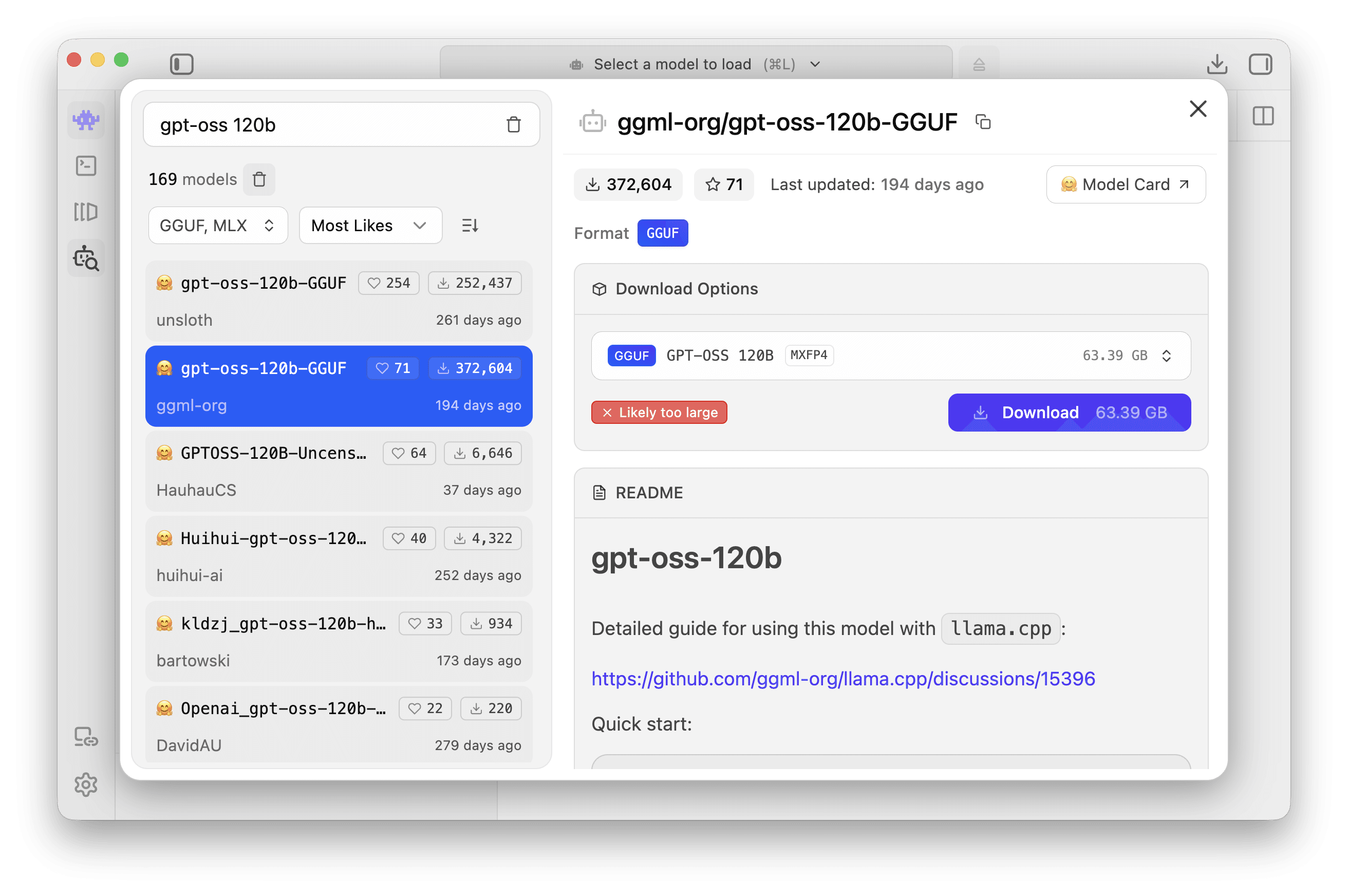
3. モデルをダウンロードする
モデル詳細画面で Download を押します。
注意点として、gpt-oss-120b はかなり大きいです。
ダウンロードにはかなり時間がかかります。途中でMacがスリープしないように、電源につないでおくのがおすすめです。
4. モデルをロードする
ダウンロードが終わったら、モデルを選びます。
gpt-oss 120B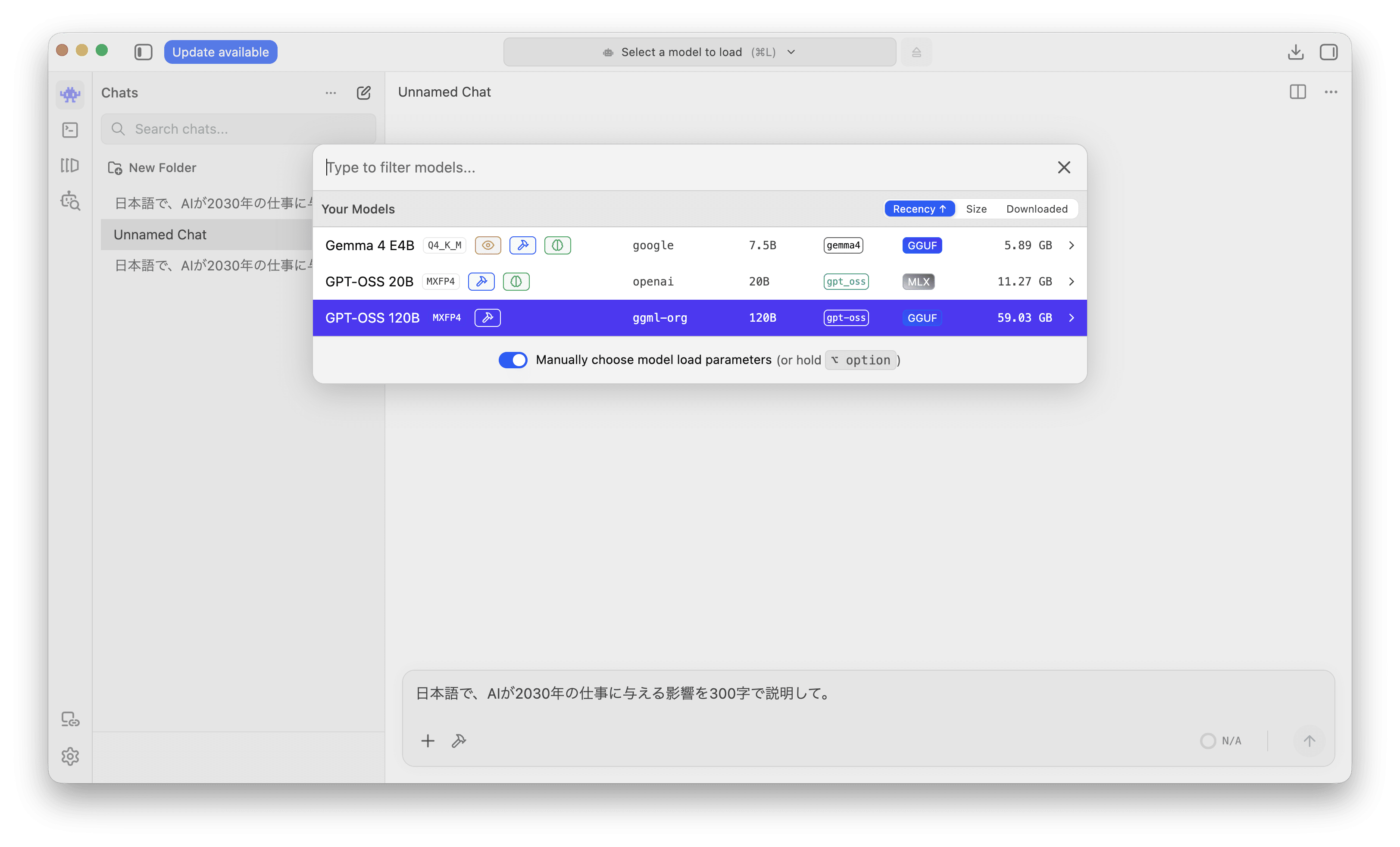
5. 最初に試した設定
こちらの情報を元に、
MacBook Pro 14インチ 2021 M1 Max 64GB
— (大学教員)西村良太🥞さよなりω (@sayonari) August 6, 2025
で各種モデルを動かしてみた
・OpenAI gpt-oss-120b
・OpenAI gpt-oss-20b
・Google Gemma3 12b
速度の参考にしてください
gpt-oss-120b の設定画面も貼っときます pic.twitter.com/k3VmG8XaZS
まずはこの設定で試しました。
Context Length: 4096
GPU Offload: 12 / 36
CPU Thread Pool Size: 7
Evaluation Batch Size: 512
Try mmap(): ON
Keep Model in Memory: OFF
Offload KV Cache to GPU Memory: OFF
Flash Attention: OFF
K Cache Quantization Type: OFF
V Cache Quantization Type: OFF
Remember settings: ON
LM Studio公式ドキュメントでも、モデルごとにGPUオフロード、コンテキスト長、Flash Attentionなどのロード設定を保存できるとのこと。
6. 最後に試した設定
最終的にはこの設定で落ち着きました。
Context Length: 4096
GPU Offload: 12 / 36
CPU Thread Pool Size: 7
Evaluation Batch Size: 512
Max Concurrrent Predictions; 1
Try mmap(): ON
Number of layers for which to force MoE weights onto CPU; 12
Keep Model in Memory: OFF
Offload KV Cache to GPU Memory: OFF
Flash Attention: OFF
K Cache Quantization Type: OFF
V Cache Quantization Type: OFF
Remember settings: ON
実行結果(Thought for 171 seconds)
日本語で、AIが2030年の仕事に与える影響を300字で説明して。↓
AIは2030年までに多くの産業で作業効率を劇的に向上させる。
一方で単純作業やデータ入力などは自動化され、人手が減少する傾向が強まる。
医療・製造・金融ではAI支援による高度な分析や予測が標準化し、専門知識を持つ人材の需要が増大する。

また、AI開発・運用・倫理管理といった新たな職種が創出され、デジタルスキルを備えた労働者が優位になる。
結果として、単純業務は減少し、高付加価値や創造的業務へのシフトが加速することが予想される。

このように、AIは職場の構造を根本的に変えると同時に、再教育やスキル転換への投資が不可欠となり、
社会全体で柔軟な労働市場の形成が求められる。企業は変化に適応し、持続可能な成長を目指す必要がある。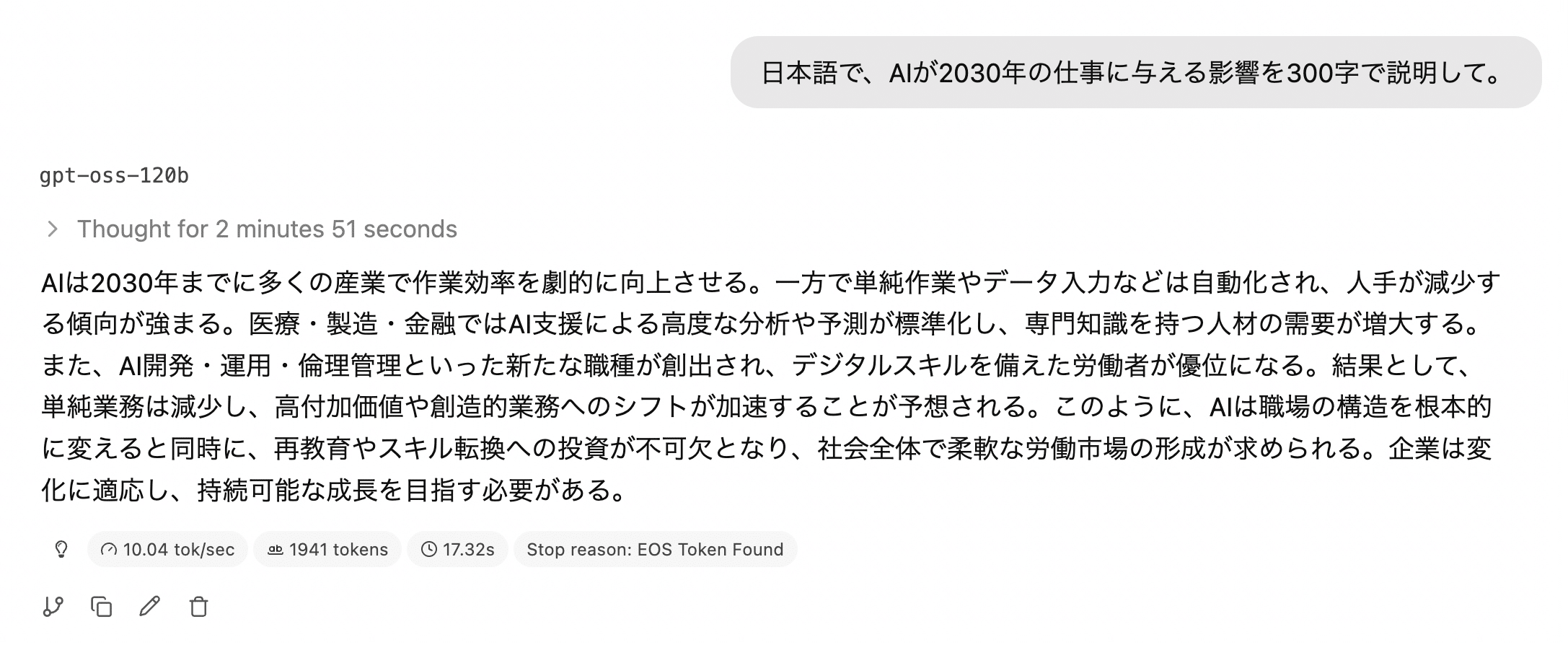
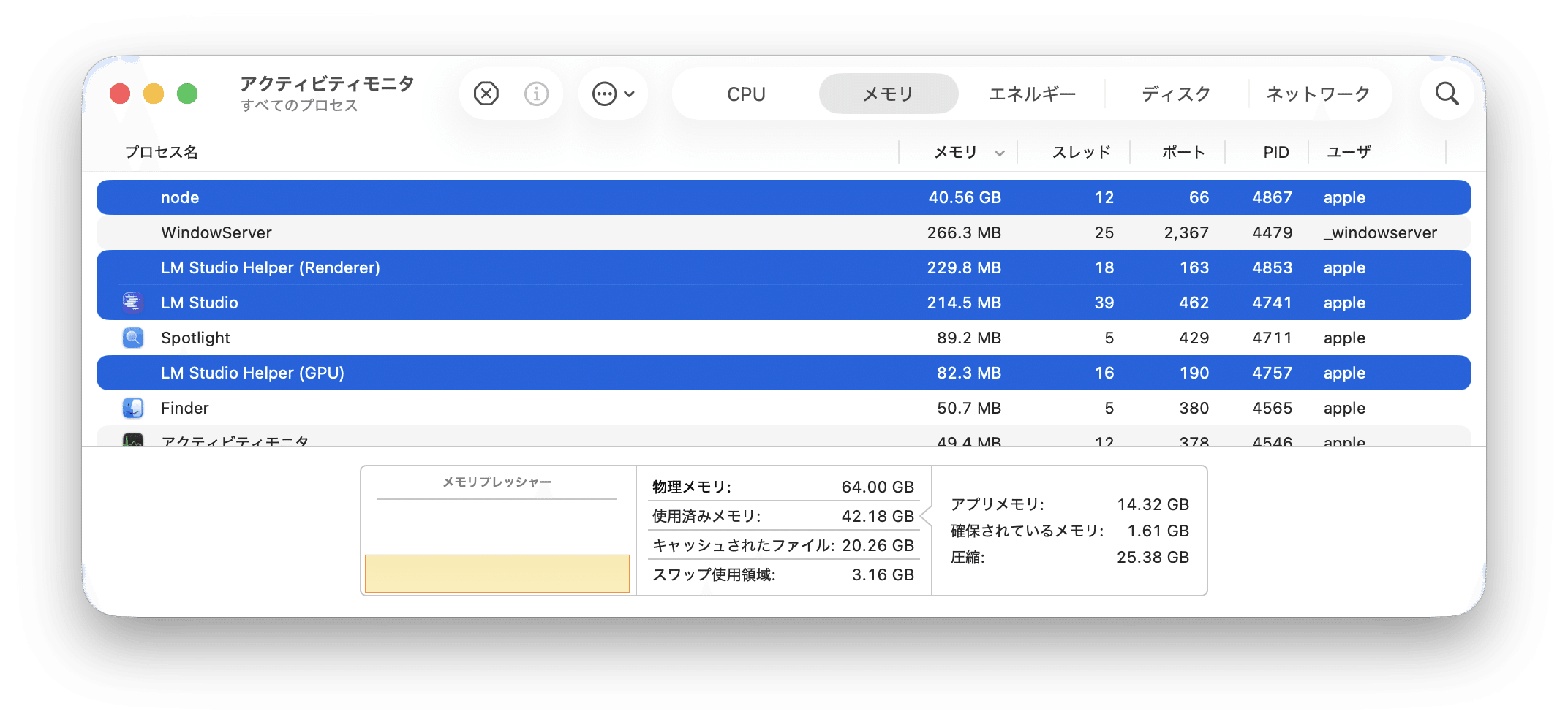
セキュリティ診断への応用
*2026/7/2、追記