Github テスト系→本番系の自動連係する環境づくり(基本編・自動同期)。AI時代の「みんなdeエンジニア化・プロジェクト?」
社名の通りですが、マネジメント社はプロジェクトマネジメント業務を担当するメンバーが中心で、現役でガシガシとプログラミングを書ける内部エンジニアって、実はそんなに多くなかったんです。
最近になって、「全員、自分の仕事やプロジェクトで使うツールを自分で作れるように、プログラミングやWebサイト制作できるようになっておきましょうね」という、やわらかい号令がかかりました。
無理強いはされないのですが、せっかくならちょっと触ってみよう、という空気が流れていて、わたしもその流れに乗って、少しずつ始めています。
まずは環境整備から、ということで、テクノロジーチームの方に教えていただいたことを、自分なりに手順に落としてみました。チームに加わって何か機能を作れるかというと、まだまだそんな段階ではないのですが……いつか、一つの機能の追加くらいから関われたらいいな、という気持ちを込めて書いてみます。
半分くらいは忘れないための自分用のメモですが、これからプログラミング興味あるという方々の参考にもなればうれしいです。
やりたいことのゴールイメージはこんな感じです。
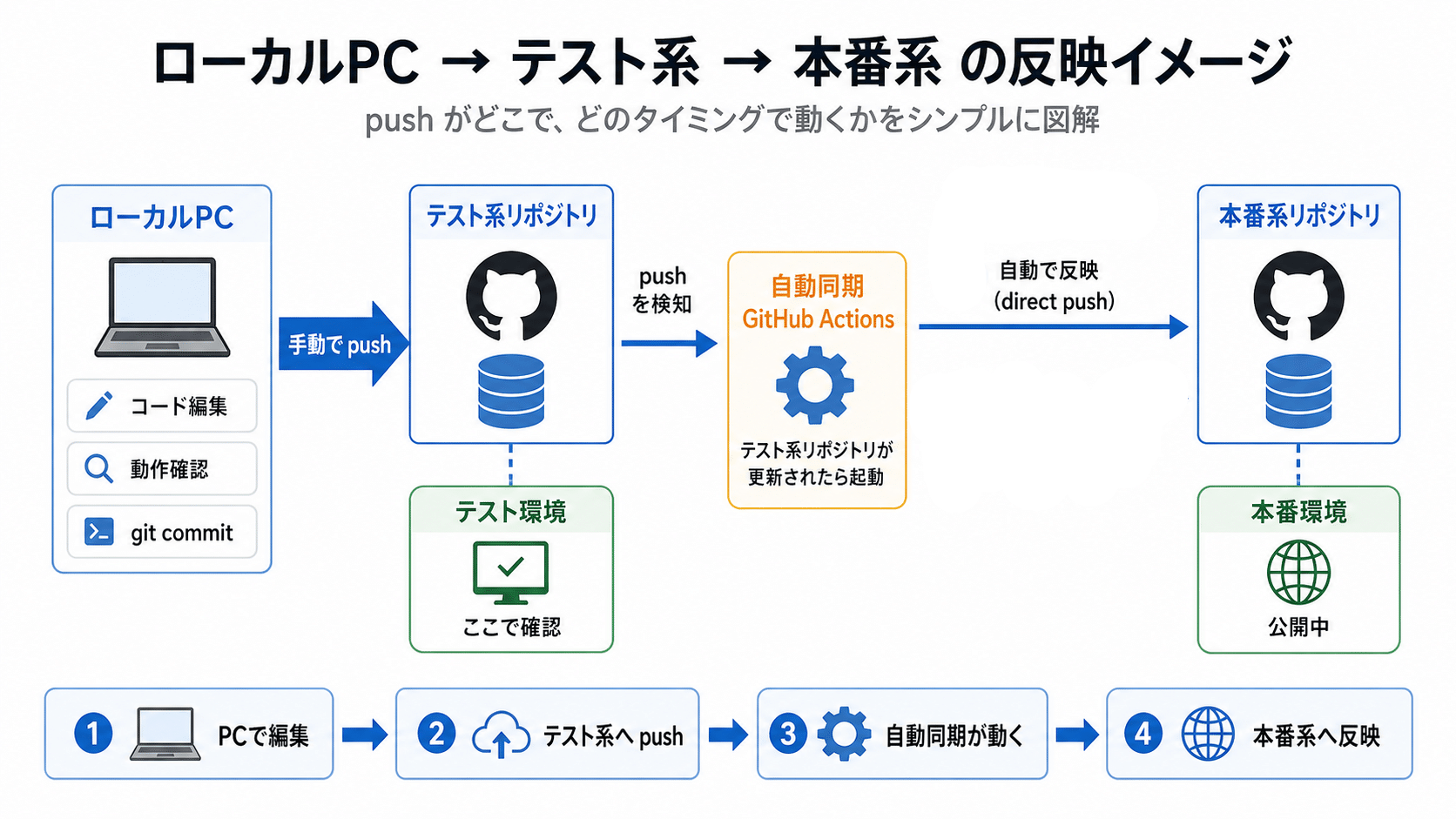
ここから先は可能な限り、無駄なく具体的な手順ベースで書いていきたいと思います。
やりたいこと
テスト系リポジトリ:
(*リポジトリ名は環境に合わせて変更してください。)
https://github.com/think-2050/testに push されたら、自動で本番系リポジトリ:
(*リポジトリ名は環境に合わせて変更してください。)
https://github.com/think-2050/honbanへ同じ内容を反映する。
推奨構成
テスト系リポジトリに GitHub Actions を置き、更新が入るたびに本番系リポジトリへ push する構成にします。
必要なものは次の3つです。
本番系リポジトリへ書き込める Personal Access Token
そのトークンをテスト系リポジトリの Secret に保存
テスト系リポジトリに同期用 GitHub Actions workflow を追加
GitHubは、トークンには最小限の権限だけを付けることを推奨しています。また、fine-grained token は対象リポジトリや権限を細かく制限できます。
手順1:本番系リポジトリへ書き込むトークンを作る
GitHubにログインした状態で作業します。
GitHub画面右上の自分のアイコンをクリック
Settings をクリック
左メニューの下の方にある Developer settings をクリック
左メニューで Personal access tokens を開く
Fine-grained tokens をクリック
Generate new token をクリック
GitHub公式手順でも、fine-grained token は Settings → Developer settings → Personal access tokens → Fine-grained tokens → Generate new token の流れで作成します。
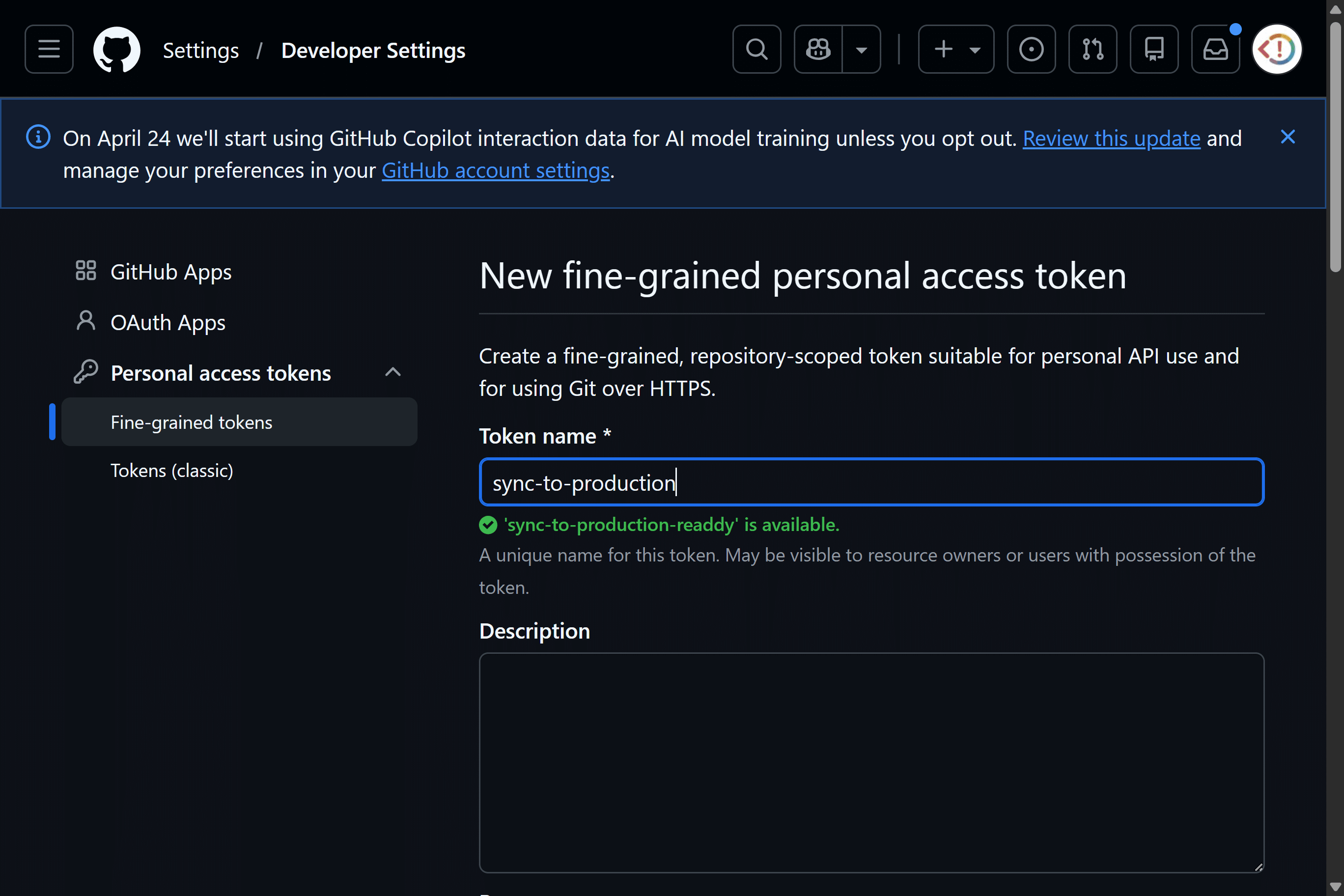
入力項目は以下のように設定します。
Token name |sync-to-production など
Expiration |30日、90日、180日など。公開手順なら期限あり推奨
Resource owner |ご自身のアカウント名
Repository access |Only select repositories
Selected repositories |honban を選択
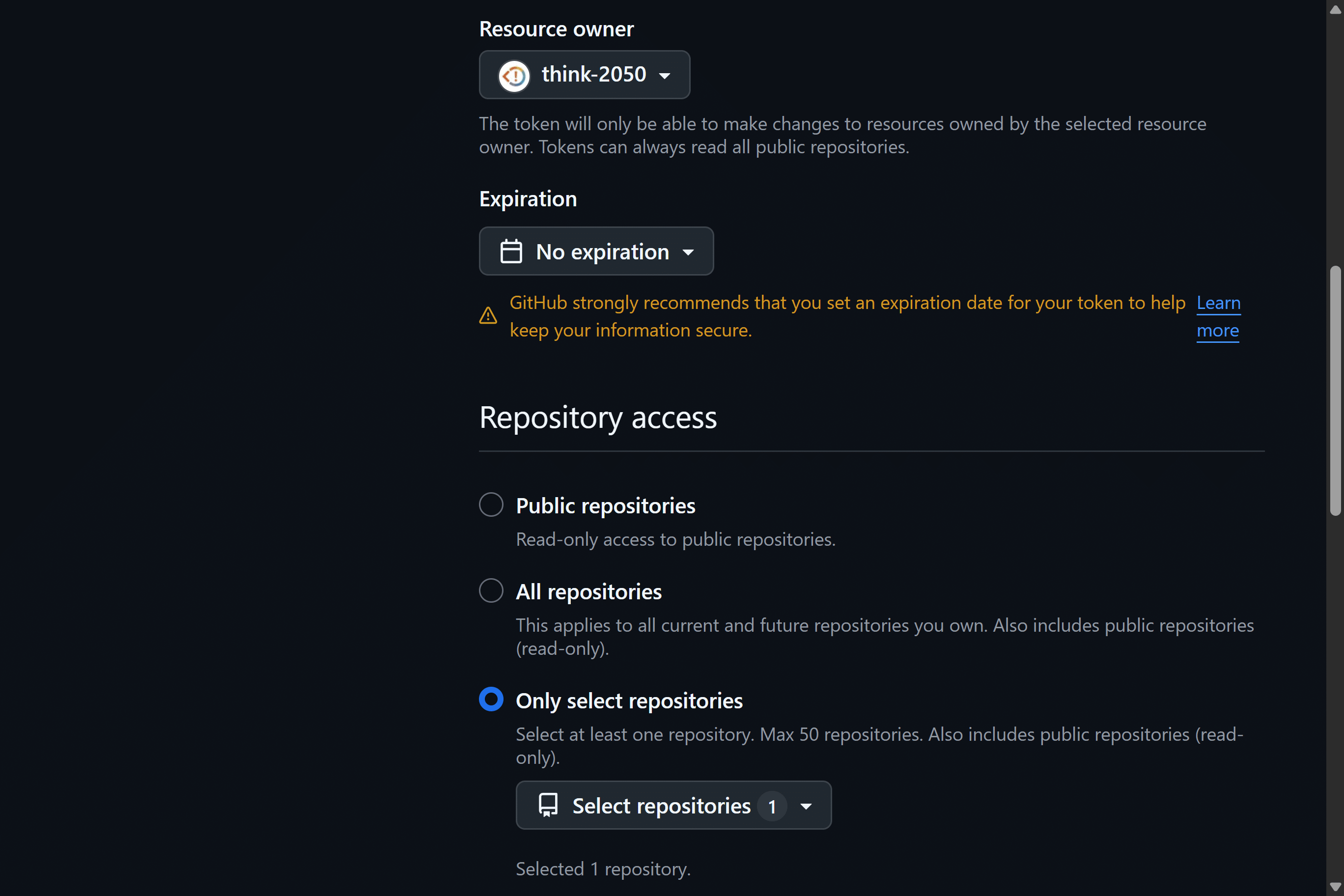
Contents |Read and write
Workflows |.github/workflows も同期する場合は Read and write
最後に Generate token をクリックします。
表示されたトークンはこの1回しか見られないので、すぐコピーしてください。
※補足:後からPull Request方式にする場合の権限追加
後続の応用編で「本番系にPushする前に自分で確認するためのPull Requestを作る方式」にする場合は、トークン作成時に次の権限も付けておくと安心です。
Repository access:
Only select repositories
本番系リポジトリだけを選択
Repository permissions:
Contents:Read and write
Pull requests:Read and write
Workflows:Read and write
Metadata:Read-only(自動で付きます)
注意点:
選ぶリポジトリは「テスト系」ではなく「本番系」です。
Pull requests が Read and write になっていないと、あとで `Resource not accessible by personal access token` というエラーが出ることがあります。
既存トークンを直した場合は、必要に応じてトークンを再生成し、テスト系リポジトリの Secret も更新してください。
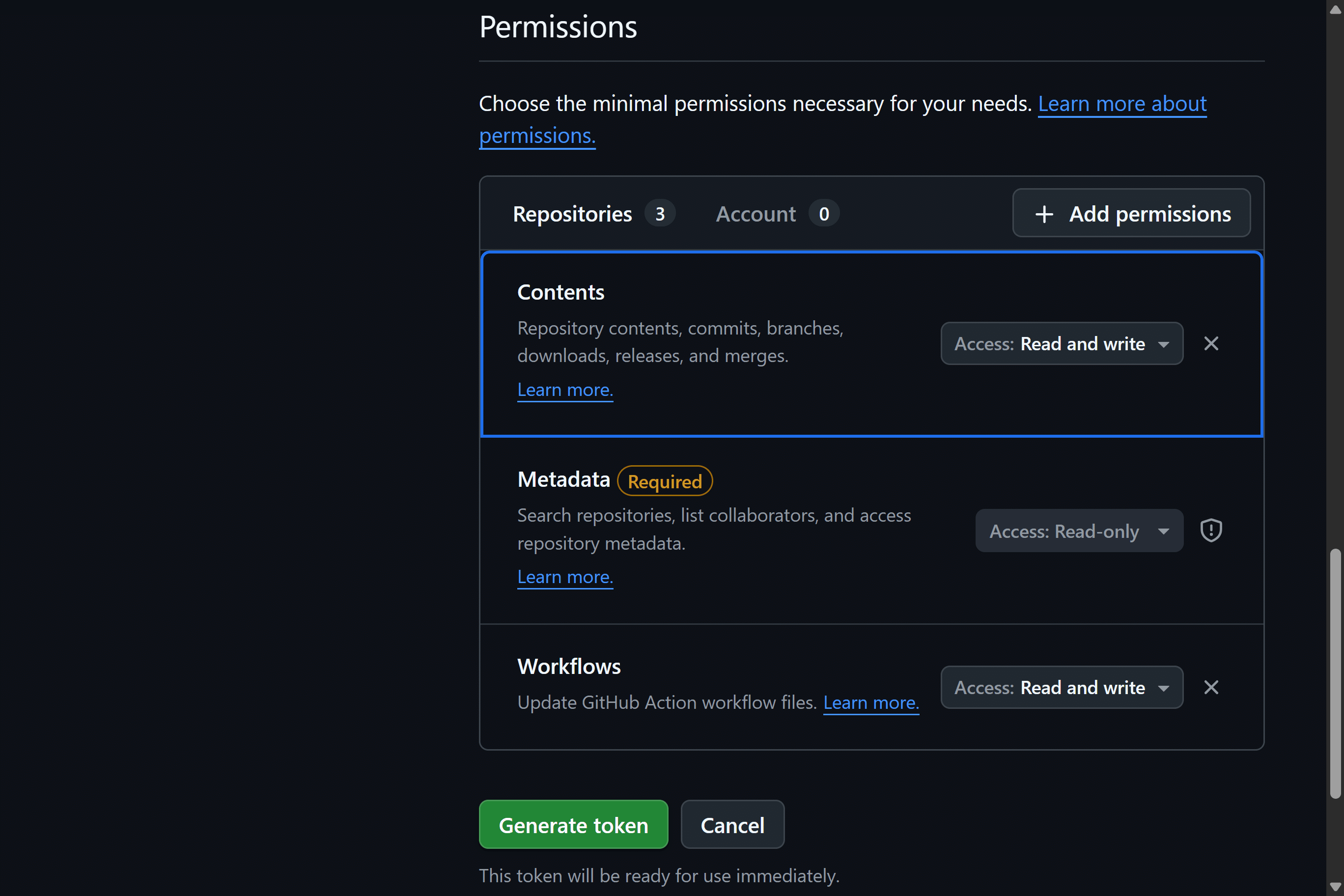
手順2:テスト系リポジトリに Secret を登録する
次に、コピーしたトークンをテスト系リポジトリ側に保存します。
テスト系リポジトリを開く
https://github.com/think-2050/test上部タブの Settings をクリック
左メニューの Secrets and variables をクリック
Actions をクリック
Secrets タブが選ばれていることを確認
New repository secret をクリック
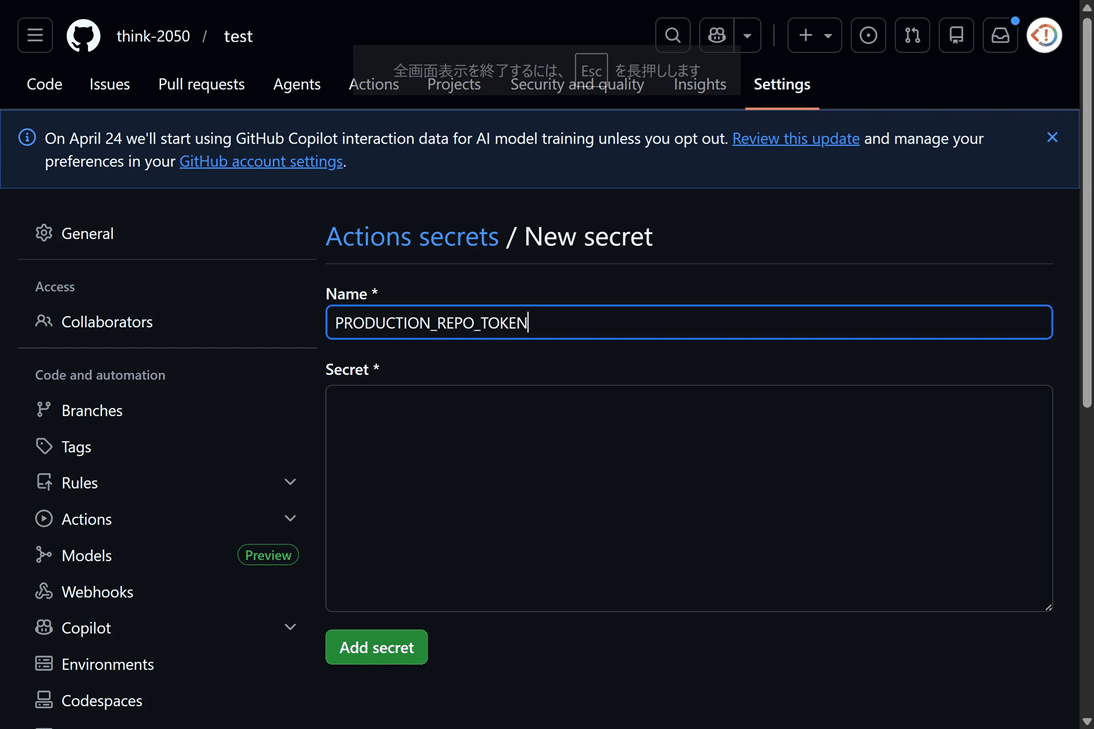
Name に次を入力
PRODUCTION_REPO_TOKENSecret に、先ほどコピーした Personal Access Token を貼り付け
Add secret をクリック
GitHub公式手順でも、repository secret は Settings → Secrets and variables → Actions → New repository secret から作成します。
手順3:テスト系リポジトリに GitHub Actions を追加する
テスト系リポジトリで作業します。
https://github.com/think-2050/test を開く
上部の Code タブをクリック
Add file をクリック
Create new file をクリック
ファイル名に以下を入力
.github/workflows/sync-to-production.yml本文に以下を貼り付けます。
*リポジトリ名は環境に合わせて変更してください。
name: Sync to production repository

on:
  push:
    branches:
      - main
  workflow_dispatch:

permissions:
  contents: read

jobs:
  sync:
    runs-on: ubuntu-latest

    steps:
      - name: Checkout test repository
        uses: actions/checkout@v4
        with:
          path: test-repo

      - name: Checkout production repository
        uses: actions/checkout@v4
        with:
          repository: think-2050/honban
          token: ${{ secrets.PRODUCTION_REPO_TOKEN }}
          path: production-repo

      - name: Sync files
        run: |
          rsync -av --delete \
            --exclude ".git" \
            --exclude ".github/workflows/sync-to-production.yml" \
            test-repo/ production-repo/

      - name: Commit and push changes
        run: |
          cd production-repo

          git config user.name "github-actions[bot]"
          git config user.email "github-actions[bot]@users.noreply.github.com"

          if [ -n "$(git status --porcelain)" ]; then
            git add -A
            git commit -m "Sync from test repository"
            git push
          else
            echo "No changes to sync."
          fi
右上または下部の Commit changes... をクリック
コミットメッセージは例として以下にします
Add workflow to sync test repository to productionCommit directly to the main branch を選択
Commit changes をクリック
※GitHub Actions が赤くなったときの見方(よくあるエラー)
Actions が赤くなった場合は、まずエラーの場所を確認します。
テスト系、または本番系リポジトリを開く
上部タブの Actions をクリック
赤いバツが付いている実行結果をクリック
左側の job 名をクリック
赤くなっているステップを開く
エラー文の最初の数行を見る
Resource not accessible by personal access token
トークンの権限不足です。
確認する場所:
GitHub右上アイコン
Settings
Developer settings
Personal access tokens
Fine-grained tokens
対象トークンを開く
確認する内容:
本番系リポジトリが選ばれているか
Contents が Read and write か
Pull requests が Read and write か
Workflows が Read and write か
npm ERR! ERESOLVE unable to resolve dependency tree
npm の依存関係の相性問題です。
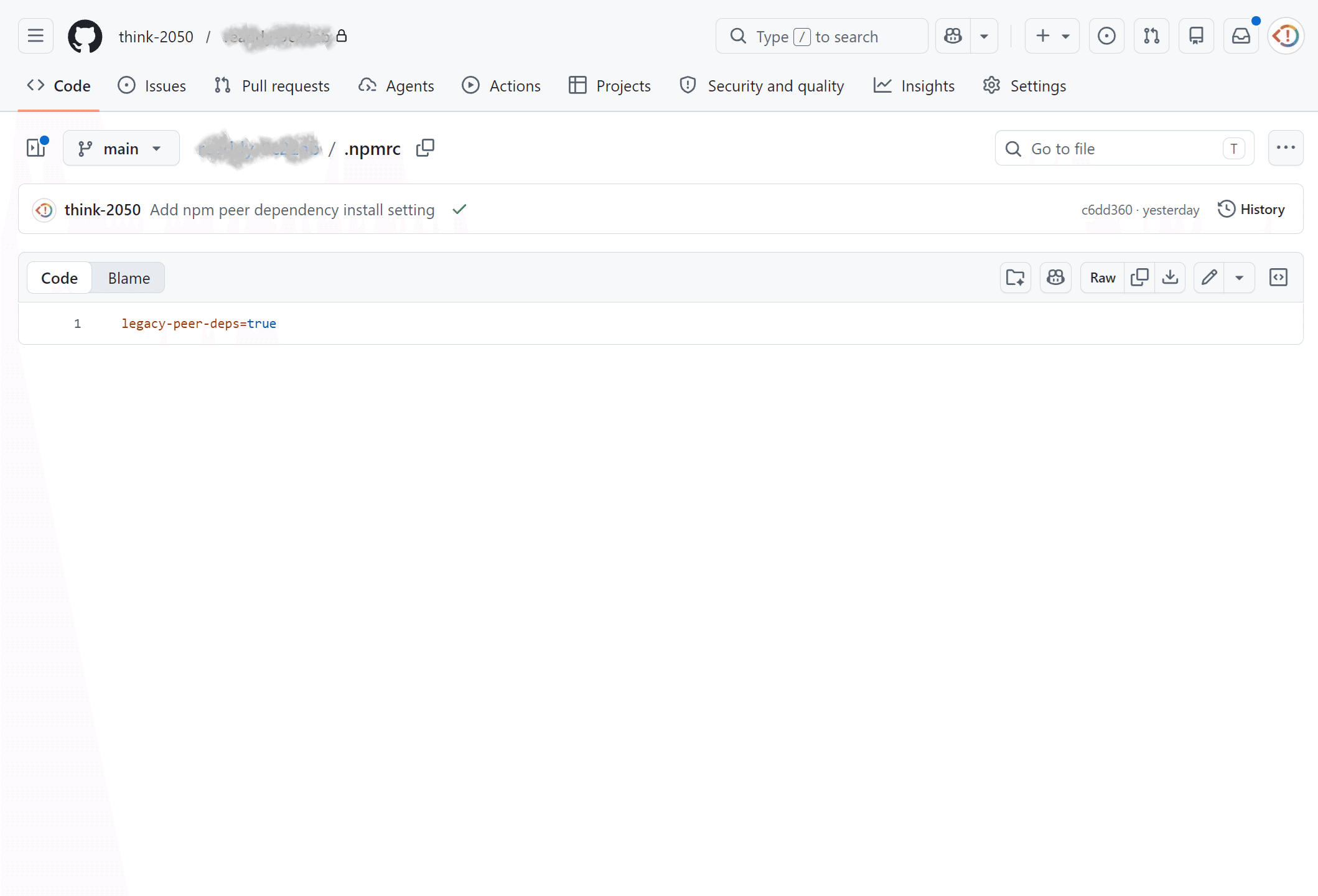
このプロジェクトでは、テスト系リポジトリの一番上の階層に `.npmrc` を作り、次の1行を入れておくと解決する場合があります。
legacy-peer-deps=trueこんな感じです。
この設定で起きること
今後、テスト系リポジトリ test の main ブランチに push されるたびに、GitHub Actions が起動します。
Actions は以下を行います。
テスト系リポジトリを取得
本番系リポジトリを取得
テスト系の内容を本番系へコピー
差分があれば本番系リポジトリに commit
本番系リポジトリへ push
手動で動作確認する方法
workflow には workflow_dispatch を入れているので、手動実行もできます。
テスト系リポジトリを開く
上部タブの Actions をクリック
左側の一覧から Sync to production repository をクリック
右側に Run workflow ボタンが出るのでクリック
Branch が main になっていることを確認
緑色の Run workflow をクリック
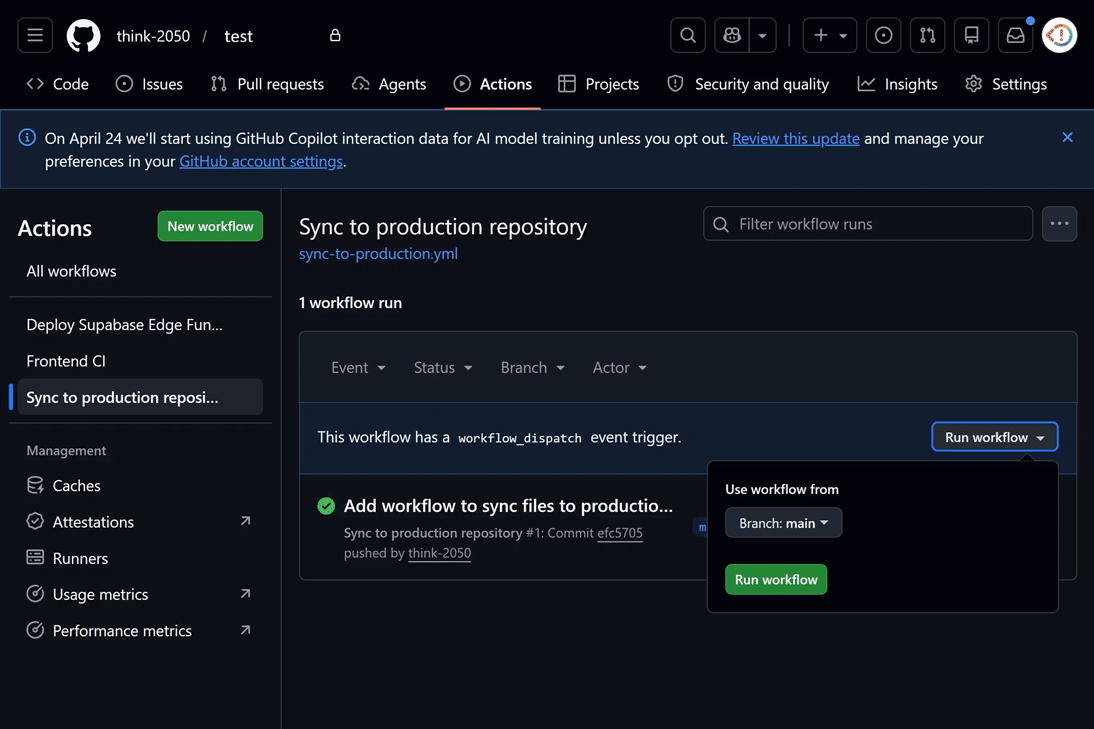
数十秒後、実行結果が表示されます。
成功したら、本番系リポジトリ honbanに Sync from test repository というコミットが追加されているはずです。
注意点:本番系の内容はテスト系で上書きされます
この workflow は rsync --delete を使っています。
つまり、テスト系にないファイルが本番系にある場合、そのファイルは本番系から削除されます。
完全同期したい場合はこのままでOKです。
本番系にだけ置いておきたいファイルがある場合は、除外設定を追加してください。
例:本番系の .env.production を消したくない場合
      - name: Sync files
        run: |
          rsync -av --delete \
            --exclude ".git" \
            --exclude ".github/workflows/sync-to-production.yml" \
            --exclude ".env.production" \
            test-repo/ production-repo/
プロンプト公開|自分の環境での手順解説
テクノロジーチームに教えてもらって、自分なりに工夫したプロンプトを公開します。